 PhotoCargo
畫面中的 App 使用英文介面。網站提供繁體中文;App 支援英文、日文、簡體中文、西班牙文與法文。
讓封存更容易管理
如果想把一次旅行、一個月或過去幾年的內容儲存到獨立硬碟,日期範圍會很實用。它也能讓大型備份有一個明確範圍,方便開始前檢查。
PhotoCargo 使用「照片」中記錄的拍攝日期。這可能不同於檔案輸入日期或「Finder」中的修改日期。如果拍攝日期缺失或不正確,就可能影響項目是否出現在所選範圍中。
設定開始和結束日期
- 在「新增傳輸」(New Transfer)中選擇「日期範圍」(Date Range)。
- 開啟月曆,選擇開始日期和結束日期。範圍包含這兩天,並使用月曆的時區。
- 套用所選範圍。視需要新增受支援的媒體篩選條件,然後選擇目標資料夾。
- 檢查所選項目、檔案數量和可用的大小資訊。如果選擇結果不符合預期,請調整日期。
- 選擇「拷貝並驗證」(Copy and Verify)。完成後開啟資料夾,檢查需要處理的項目。
讓多次備份保持整齊
檔名可使用原始名稱、自訂命名模式或拍攝日期時間樣式。日期時間檔名包含毫秒,精確度以「照片」實際記錄為準,並附上項目編號以區分相同時間戳記。缺少拍攝日期時,會使用原始檔名。副檔名保持不變。
你可以透過 App 的資料夾結構整理檔案。請保留傳輸記錄,以便稍後驗證、繼續或修復同一次傳輸。如果另建一個日期重疊的傳輸,根據同名檔案設定,可能會建立額外副本。
延伸閱讀

如何在 Mac 上將 iCloud 照片備份到外接硬碟
用 Mac 將 iCloud 照片與影片的原始檔拷貝到外接 HDD 或 SSD。了解 PhotoCargo、「照片」輸出、iCloud.com 和移動圖庫的差異,以及大型圖庫的儲存空間需求。
閱讀指南
如何釋放 iCloud 儲存空間,又不遺失照片
iCloud 儲存空間快滿了?本文一步步教你把較早的照片和影片安全轉移到外接硬碟:先拷貝並驗證副本,確認無誤後再在「照片」中刪除。
閱讀指南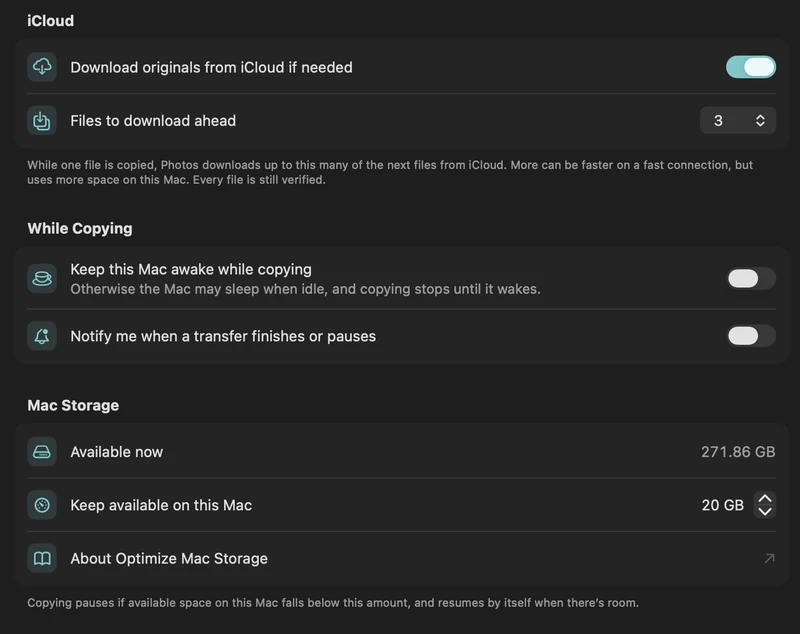
Mac 空間有限,如何拷貝大型 iCloud 圖庫
透過視需要取得原始檔、設定可用空間門檻與控制提前下載,規劃總量超過 Mac 可用空間的傳輸,並了解暫存空間需求。
閱讀指南

