 PhotoCargo
確認しやすい範囲で保存する
旅行、1か月分、過去の数年分を別のドライブに保存したいときは、日付範囲が便利です。大きなバックアップでも、対象を絞ることで開始前に内容を確認しやすくなります。
PhotoCargoは、写真アプリに記録された撮影日を使います。読み込んだ日やFinderの変更日とは異なる場合があります。撮影日が未設定だったり正しくなかったりすると、その項目が指定範囲に含まれないことがあります。
開始日と終了日を指定する
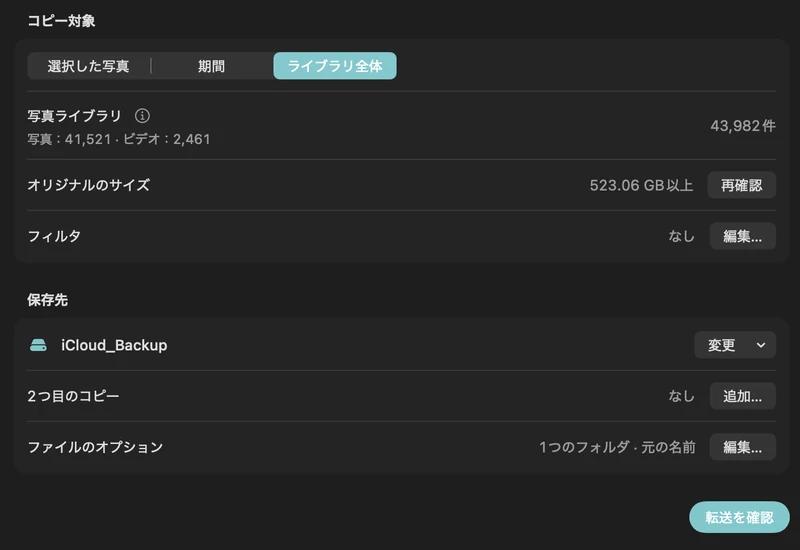
- 「新しい転送」で「期間」を選択します。
- カレンダーを開き、開始日と終了日を選びます。カレンダーのタイムゾーンに基づき、両方の日を含む範囲が対象になります。
- 選択した範囲を適用します。必要に応じて対応するメディアフィルタを追加し、保存先フォルダを選択します。
- 選択した項目、ファイル数、取得できるサイズ情報を確認します。想定と異なる場合は日付を修正してください。
- 「コピーして検証」を選びます。完了したらフォルダを開き、確認が必要な項目がないか調べます。
繰り返すバックアップを整理する
ファイル名は、元の名前、カスタムの命名パターン、撮影日時に基づく形式から選べます。撮影日時の形式には、写真アプリに記録された精度のミリ秒と、同一時刻の項目を区別する項目番号が含まれます。撮影日がない場合は元のファイル名を使います。拡張子は変わりません。
アプリのフォルダ構成を使ってファイルを整理できます。同じ転送を後から検証・再開・修復できるよう、転送記録を残してください。日付が重なる別の「新しい転送」を始めると、既存ファイルの設定によってはコピーが追加で作成される場合があります。
あわせて読みたい
iCloud写真を外付けHDDにバックアップする方法(Mac)
MacでiCloud写真のオリジナルを外付けHDDやSSDにコピーする方法。Macより大きなライブラリにも対応。PhotoCargo、写真Appの書き出し、iCloud.com、ライブラリの移動を解説します。
ガイドを読む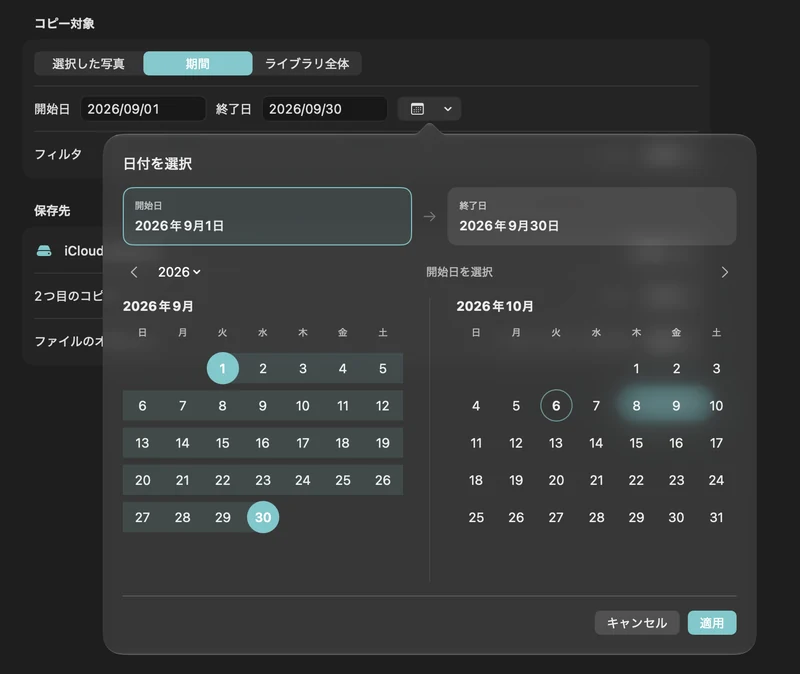
写真を失わずにiCloudストレージの空き容量を増やす方法
iCloudストレージがいっぱいなら、古い写真やビデオを外付けドライブへ安全に移しましょう。まず検証済みのコピーを作り、それから写真Appで削除する手順を解説します。
ガイドを読む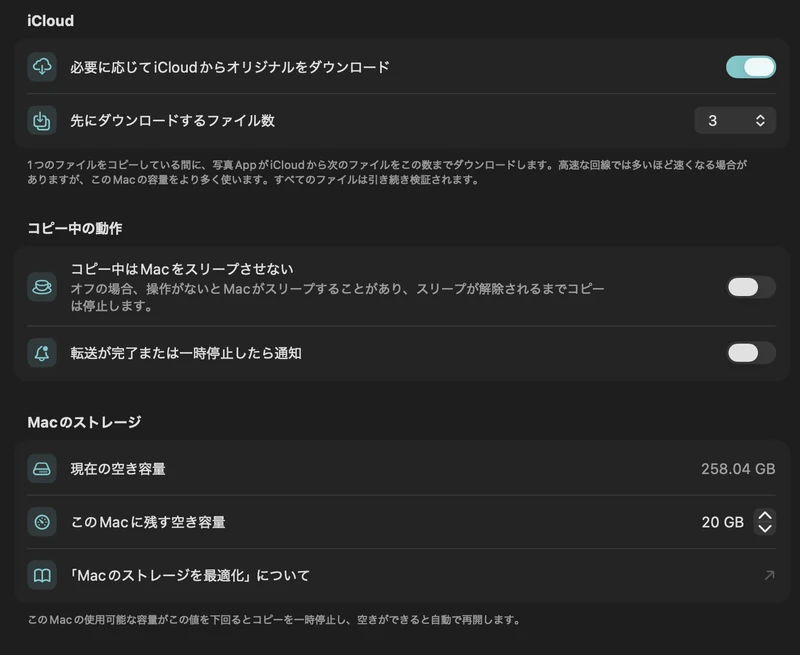
Macの空き容量が少ないときに、大きなiCloudライブラリをコピーする
必要に応じたオリジナルの取得、Macに残す空き容量、先行ダウンロードの調整で、Macの空き容量より大きな転送を計画します。
ガイドを読む

