
刪除也會同步。
在 iPhone 上刪除一張照片,它就會從 iPad、Mac 和 iCloud 中消失。「最近刪除」會保留 30 天,之後便徹底消失。你自己硬碟上的副本,則會原樣留在你存放的位置。
iCloud 照片 → 你的硬碟
PhotoCargo 將 iCloud 照片與影片的完整解析度原始檔拷貝到外接 HDD 或 SSD。即使開啟「最佳化 Mac 儲存空間」,Mac 上只保留較小的版本,也能下載原始檔。每個檔案都會驗證,傳輸中斷後可從未完成的項目繼續。
免費試用 · macOS Tahoe 26 或更高版本 · APFS 格式硬碟
 PhotoCargo
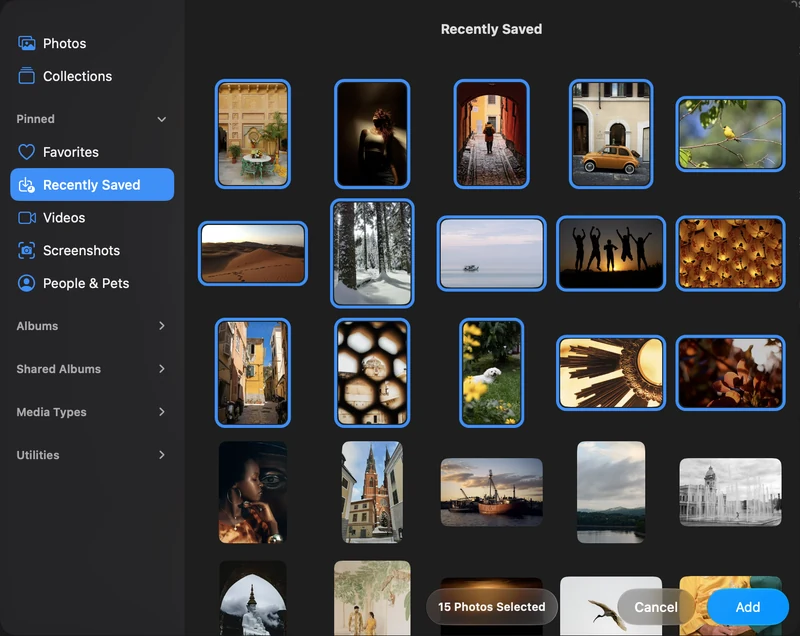
選取照片與影片、設定日期範圍,或選擇整個圖庫。
「照片」會視需要從 iCloud 取得原始檔。
每個儲存的檔案都會重新讀取,並以檢查碼驗證。
一份獨立的備份。原本的照片圖庫保持不變。
使用方法
所選照片、日期範圍或整個 iCloud 照片圖庫。
APFS 格式 HDD 或 SSD 上的任意資料夾。如有需要,還可以新增第二顆硬碟。
原始檔會視需要從 iCloud 下載,直接寫入你的硬碟,並逐個進行檢查。
為什麼你需要一份自己的副本
在 iPhone 上刪除一張照片,它就會從 iPad、Mac 和 iCloud 中消失。「最近刪除」會保留 30 天,之後便徹底消失。你自己硬碟上的副本,則會原樣留在你存放的位置。
開啟「最佳化 Mac 儲存空間」後,Mac 只保留較小的版本,完整解析度原始檔只儲存在 iCloud 中。拷貝照片圖庫資料夾或用「Time Machine」備份,都可能漏掉它們。
「照片」的輸出功能要一批一批地下載原始檔,iCloud.com 每次下載最多 1000 個項目,而且沒有任何機制檢查每個檔案是否完整到達。
傳輸的流程
PhotoCargo 要求原始檔時,「照片」會從 iCloud 下載對應的照片或影片。PhotoCargo 將檔案寫入硬碟,再重新讀取並驗證。你可以設定 Mac 要保留的可用空間;「照片」會自行管理快取,因此 Mac 仍需一些暫存空間。
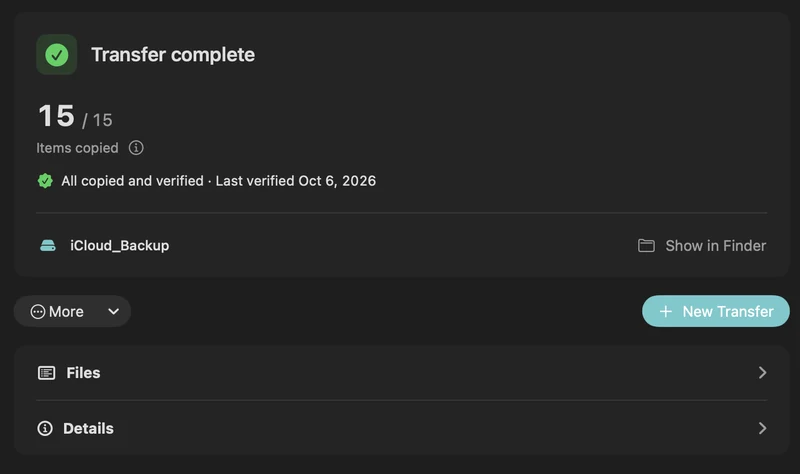
畫面中的 App 使用英文介面。網站提供繁體中文;App 支援英文、日文、簡體中文、西班牙文與法文。
畫面中的 App 使用英文介面。網站提供繁體中文;App 支援英文、日文、簡體中文、西班牙文與法文。
畫面中的 App 使用英文介面。網站提供繁體中文;App 支援英文、日文、簡體中文、西班牙文與法文。
為真實使用場景而設計
每個檔案都會從硬碟讀回,並與拷貝時計算的檢查碼進行比較。你還可以隨時使用「驗證檔案」(Verify Files),重新檢查所有內容。
完整解析度照片和影片、RAW + JPEG 配對,以及每張原況照片的兩個組成部分,並保留原始檔名和拍攝日期。
原始檔每次從 iCloud 下載幾個,並直接寫入你的硬碟。如果 Mac 空間不足,拷貝會暫停,並在空間足夠時自動繼續。
結束 App、重新啟動或讓 Mac 進入睡眠都沒關係。傳輸會從第一個未完成的項目繼續,已完成的檔案絕不會再次拷貝。
如果網路中斷,傳輸會等待,並在大約 12 小時內持續重試。如果硬碟被拔出,只要 PhotoCargo 處於開啟狀態,重新連線後傳輸就會自動繼續。
在同一次拷貝中,於另一顆硬碟上建立第二份副本,每份副本都有獨立的驗證狀態。
「尋找新項目」(Find New Items)只拷貝上次之後新增的內容,並存入同一資料夾,讓你的封存隨圖庫一起增長。
可按年和月建立資料夾,也可以相簿命名。可保留原始檔名,也可按拍攝日期和時間命名。
PhotoCargo 只讀取你的圖庫,絕不更改或刪除任何內容。無需帳號,沒有廣告,沒有追蹤。
iCloud → PhotoCargo → HDD / SSD
無需開啟「下載原始檔至這部 Mac」,再等整個圖庫全部下載到 Mac。PhotoCargo 會視需要向「照片」要求原始檔,並直接寫入你的硬碟,同時依照你設定的可用空間門檻進行檢查。
「照片」自行管理 iCloud 快取,因此 Mac 上仍需要一些暫存空間。
規劃大型傳輸找到你的情況
先將較早的照片與影片拷貝到硬碟並驗證,再自行決定如何釋放 iCloud 空間。
閱讀指南圖庫可以大於 Mac 的可用空間,例如以剩餘 50 GB 的 Mac 拷貝 500 GB 的媒體。「照片」仍需暫存空間,請規劃保留容量並留意剩餘空間。
閱讀指南先把每個原始檔存到你的硬碟,再用安全的方式關閉 iCloud 照片。
閱讀指南瞭解 iCloud 能保護什麼、不能保護什麼,然後用一個下午建立 3-2-1 備份方案。
閱讀指南iPhone 照片會透過 Mac 上的「照片」到達你的硬碟,保留 HEIC、原況照片和 RAW 原始檔。
閱讀指南每月只拷貝新增內容,重新驗證舊副本,並把第二顆硬碟存放在異地。
閱讀指南與手動輸出相比
「照片」可以輸出未修改的原始檔,只有幾張照片時,這樣做再合適不過。但面對整個 iCloud 圖庫,細節就開始變得重要了。
| 為什麼不直接在「照片」中選取「檔案」 › 「輸出」? | PhotoCargo | 「照片」 › 輸出未修改的原始檔 |
|---|---|---|
| 完整解析度原始檔 | ||
| 原況照片影片和 RAW 檔案 | ||
| 用檢查碼檢查每份副本 | ||
| 中斷後可暫停並繼續 | ||
| 同時拷貝到兩顆硬碟 | ||
| 下次只拷貝新增內容 |
價格
免費
一次購買
Unlimited 無限制版是一次 App 內購買項目,不是訂閱。Mac App Store 會顯示你所在國家或地區的價格。
 macOS Tahoe 26 或更高版本 · APFS 格式硬碟
指南

用 Mac 將 iCloud 照片與影片的原始檔拷貝到外接 HDD 或 SSD。了解 PhotoCargo、「照片」輸出、iCloud.com 和移動圖庫的差異,以及大型圖庫的儲存空間需求。
閱讀指南下載整個 iCloud 照片圖庫的四種方法:Mac 上的「照片」、每批 1000 張的 iCloud.com、Apple 資料副本,以及直接存入外接硬碟並經過驗證的副本。
閱讀指南
iCloud 儲存空間快滿了?本文一步步教你把較早的照片和影片安全轉移到外接硬碟:先拷貝並驗證副本,確認無誤後再在「照片」中刪除。
閱讀指南可以。PhotoCargo 每次向「照片」要求一個原始檔;「照片」從 iCloud 下載後,PhotoCargo 會直接寫入你的硬碟並驗證。你不需要開啟「下載原始檔至這部 Mac」,也不必為整個圖庫騰出空間。「照片」仍會使用暫存空間,而你可以設定 PhotoCargo 用來暫停傳輸的可用空間門檻。請參閱將 iCloud 照片備份到外接硬碟。
不需要。PhotoCargo 會在需要時向「照片」請求每個原始檔,並直接寫入你的硬碟,因此無需先下載整個圖庫。「照片」仍需要一些暫存空間,你也可以設定 PhotoCargo 用來暫停傳輸的可用空間門檻。如果空間不足,拷貝會暫停,並在空間足夠時自動繼續。請參閱Mac 空間有限,如何拷貝大型 iCloud 圖庫。
開啟「最佳化 Mac 儲存空間」後,Mac 上往往只儲存每張照片的較小版本,而有些方法拷貝的恰恰就是它們:拖出縮圖、拷貝照片圖庫資料夾,或是對其做「Time Machine」備份。PhotoCargo 總是向「照片」請求完整解析度原始檔,並先從 iCloud 下載,因此每份副本都是真正的檔案。如果原始檔確實不可用,PhotoCargo 會告訴你,而不是悄悄拷貝一份預覽。
不會。PhotoCargo 絕不會刪除任何內容,無論是在「照片」中還是在 iCloud 中。副本驗證完成後(最好儲存在兩顆硬碟上),你可以自行決定在「照片」中移除哪些內容。在「照片」中刪除,會將項目從 iCloud 和所有裝置中移除。請按照如何釋放 iCloud 儲存空間,又不遺失照片一步步操作。
PhotoCargo 拷貝的是拍攝時的原始檔。你在「照片」中所做的編輯保留在「照片」中,不會套用到副本上。如果缺少原始檔,PhotoCargo 會告訴你,並可改為拷貝「照片」中現有的版本。如果還想保留編輯後的版本,請在「照片」中選取「檔案」 › 「輸出」將其輸出。請參閱你的備份包含哪些內容。
PhotoCargo 讀取你的照片圖庫,絕不更改或刪除其中的任何內容。沒有 PhotoCargo 帳號,沒有追蹤或廣告,你的照片也絕不會傳送到我們的伺服器。
閱讀隱私權政策
Mac 版 PhotoCargo 可在 Mac App Store 免費下載,包含所有功能。
macOS Tahoe 26 或更高版本 · APFS 格式硬碟