 PhotoCargo
畫面中的 App 使用英文介面。網站提供繁體中文;App 支援英文、日文、簡體中文、西班牙文與法文。
第二個目標位置,多一份副本
一顆外接硬碟可能損壞,也可能遺失。在另一顆實體硬碟上保留第二份副本,可以減少對單一裝置的依賴。PhotoCargo 允許在一次傳輸中選擇兩個目標資料夾。
同一顆實體硬碟上的兩個資料夾,無法防範該硬碟的故障。同時連線的兩顆硬碟也可能共同面臨盜竊或電氣故障造成的損壞等風險。完成拷貝後,可以考慮把其中一份放在其他地點。
新增並檢查兩個目標位置
- 選擇要拷貝的照片、日期範圍或整個圖庫。
- 在儲存位置設定中指定第一個資料夾。
- 新增第二個目標位置,並選擇另一顆 APFS 格式硬碟上的資料夾。
- 檢查兩個目標位置、可用容量以及同名檔案的處理方式。預計檔案總數包含所有目標位置的副本。
- 執行「拷貝並驗證」(Copy and Verify)。保持兩顆硬碟連線,檢查各自的結果後再安全推出。
如果其中一顆硬碟需要處理
一顆硬碟上的結果,並不能證明另一顆硬碟也已完成。請分別檢查每個目標位置的狀態,重新連線缺失的硬碟或解決容量問題後,再重試未完成的拷貝。
繼續時,請使用已儲存的同一次傳輸。驗證會將檔案與記錄中的檢查碼進行比較,但不保證硬碟未來始終正常。請定期重新驗證重要封存。
延伸閱讀

如何在 Mac 上將 iCloud 照片備份到外接硬碟
用 Mac 將 iCloud 照片與影片的原始檔拷貝到外接 HDD 或 SSD。了解 PhotoCargo、「照片」輸出、iCloud.com 和移動圖庫的差異,以及大型圖庫的儲存空間需求。
閱讀指南
如何釋放 iCloud 儲存空間,又不遺失照片
iCloud 儲存空間快滿了?本文一步步教你把較早的照片和影片安全轉移到外接硬碟:先拷貝並驗證副本,確認無誤後再在「照片」中刪除。
閱讀指南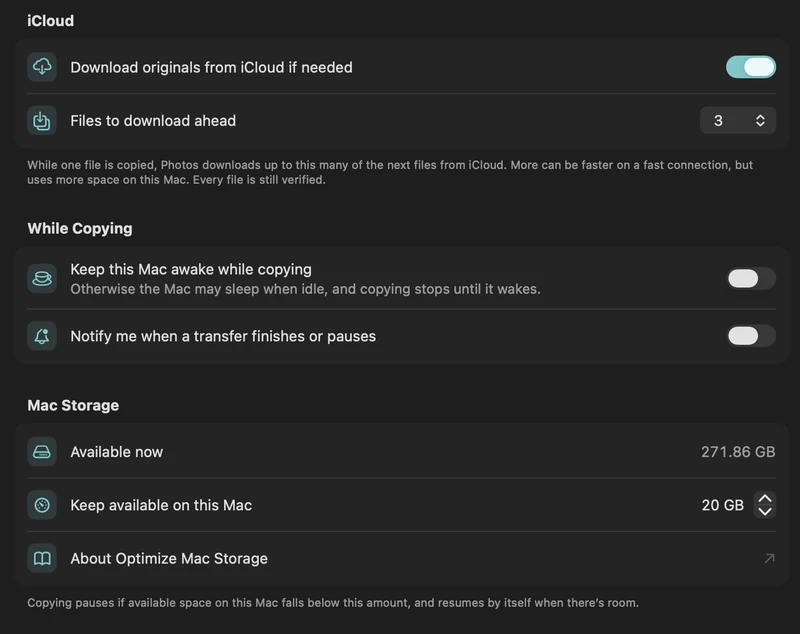
Mac 空間有限,如何拷貝大型 iCloud 圖庫
透過視需要取得原始檔、設定可用空間門檻與控制提前下載,規劃總量超過 Mac 可用空間的傳輸,並了解暫存空間需求。
閱讀指南

