 PhotoCargo
2つ目の保存先でコピーを増やす
外付けドライブは、故障したり紛失したりすることがあります。別の物理ドライブに2つ目のコピーを作れば、1台だけに頼る状態を減らせます。PhotoCargoでは、ひとつの転送で2つの保存先フォルダを選択できます。
同じ物理ドライブ上の2つのフォルダでは、そのドライブの故障には備えられません。また、接続した2台のドライブは、盗難や電源障害などの影響を同時に受ける可能性があります。コピーが完了したら、片方を別の場所に保管することも検討してください。
2つの保存先を追加して確認する
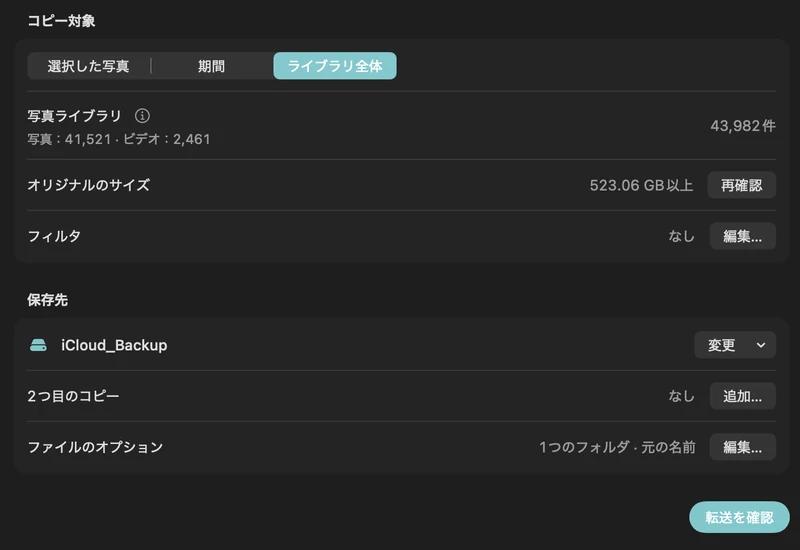
- コピーしたい写真、日付範囲、またはライブラリ全体を選びます。
- 保存先の設定で、最初のフォルダを指定します。
- 2つ目の保存先を追加し、別のAPFS形式のドライブ上にあるフォルダを選びます。
- 両方の保存先、空き容量、既存ファイルの扱いを確認します。予定ファイル数には、すべての保存先へのコピーが含まれます。
- 「コピーして検証」を実行します。両方のドライブを接続したままにし、それぞれの結果を確認してから安全に取り出してください。
片方のドライブで問題が起きたら
一方のドライブで成功していても、もう一方のコピーが完了したとは限りません。保存先ごとの状態を確認し、未接続のドライブを接続し直したり容量の問題を解決したりしてから、未完了のコピーを再試行してください。
続けるときは、保存された同じ転送を使います。検証では、ファイルと記録されたチェックサムを比較しますが、将来のドライブの正常動作を保証するものではありません。大切な保存データは定期的に再検証してください。
あわせて読みたい
iCloud写真を外付けHDDにバックアップする方法(Mac)
MacでiCloud写真のオリジナルを外付けHDDやSSDにコピーする方法。Macより大きなライブラリにも対応。PhotoCargo、写真Appの書き出し、iCloud.com、ライブラリの移動を解説します。
ガイドを読む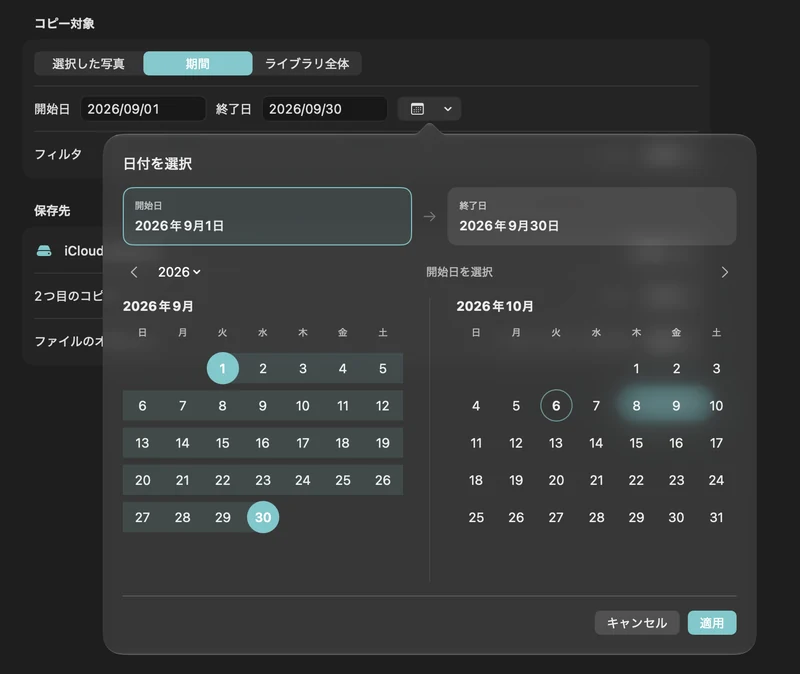
写真を失わずにiCloudストレージの空き容量を増やす方法
iCloudストレージがいっぱいなら、古い写真やビデオを外付けドライブへ安全に移しましょう。まず検証済みのコピーを作り、それから写真Appで削除する手順を解説します。
ガイドを読む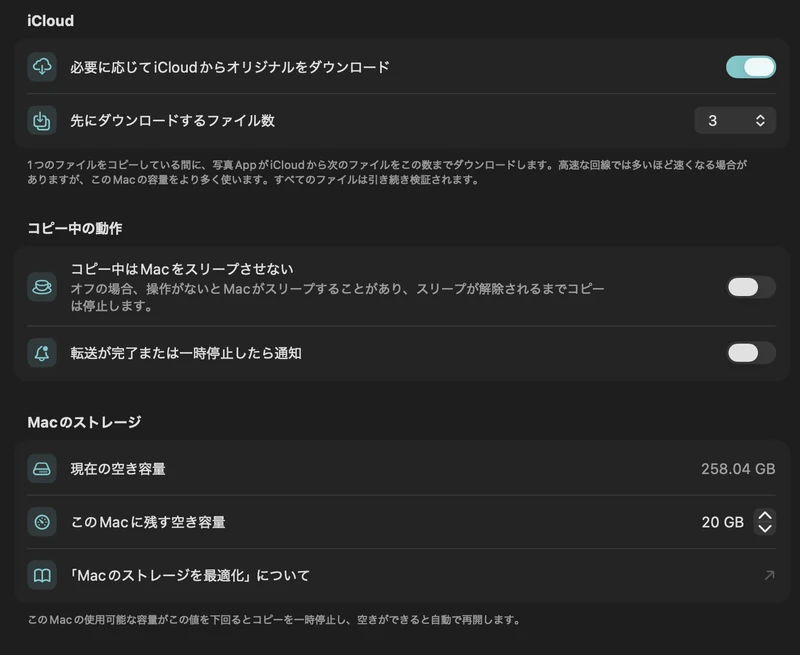
Macの空き容量が少ないときに、大きなiCloudライブラリをコピーする
必要に応じたオリジナルの取得、Macに残す空き容量、先行ダウンロードの調整で、Macの空き容量より大きな転送を計画します。
ガイドを読む

