 PhotoCargo
畫面中的 App 使用英文介面。網站提供繁體中文;App 支援英文、日文、簡體中文、西班牙文與法文。
驗證能告訴你什麼
PhotoCargo 在拷貝過程中計算檢查碼,再讀回目標檔案進行比較。驗證通過,表示儲存的檔案與當時拷貝的位元組內容一致。它不能保證檔案以後不會損壞,也不能證明原本已經損壞的原始檔是正常的。
從「歷史記錄」(History)開啟傳輸,使用「驗證檔案」(Verify Files)再次檢查副本。請閱讀警告和失敗項目的詳細資訊,不要把只完成一部分的傳輸當作完整備份。
無需從頭開始,接著完成
- 需要停止時使用「暫停」。等待 App 完成暫停後,再斷開硬碟連線。
- 準備好後,重新連線同一目標位置,並在「歷史記錄」(History)中開啟已儲存的傳輸。
- 根據情況選擇「繼續」或「重試未完成項目」(Retry Unfinished)。PhotoCargo 會保留已完成並驗證的檔案,繼續處理剩餘工作。被中斷的檔案會從頭重新拷貝,不會從該檔案中斷的位元組位置接著傳輸。
- 如果資料夾已移動,或硬碟已改名,請使用「重新連接資料夾」(Reconnect Folder),選擇原來的目標資料夾。
- 如果副本遺失或已更改,請在開始前檢查修復計畫。如果需要重新取得來源檔案,請保持照片圖庫可存取。
保留復原所需的記錄
傳輸記錄儲存在 Mac 上的 App 專用儲存區域。「儲存復原備份」(Save Recovery Backup)會把這些記錄輸出到你選擇的位置,以便以後復原。復原套件含檔名、照片圖庫識別碼和檢查碼等後設資料,不包含照片和影片本身。
請妥善保護復原檔案,並另外保留媒體副本。僅復原傳輸記錄,並不能找回遺失的原始媒體。即使你只想在「Finder」中瀏覽檔案,App 生成的一般媒體資料夾也仍然可以使用。
延伸閱讀

如何在 Mac 上將 iCloud 照片備份到外接硬碟
用 Mac 將 iCloud 照片與影片的原始檔拷貝到外接 HDD 或 SSD。了解 PhotoCargo、「照片」輸出、iCloud.com 和移動圖庫的差異,以及大型圖庫的儲存空間需求。
閱讀指南
如何釋放 iCloud 儲存空間,又不遺失照片
iCloud 儲存空間快滿了?本文一步步教你把較早的照片和影片安全轉移到外接硬碟:先拷貝並驗證副本,確認無誤後再在「照片」中刪除。
閱讀指南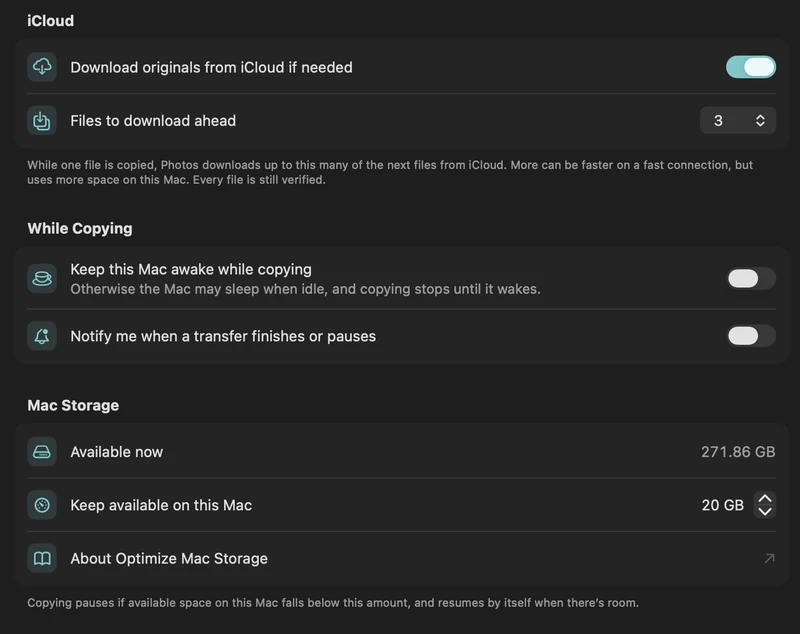
Mac 空間有限,如何拷貝大型 iCloud 圖庫
透過視需要取得原始檔、設定可用空間門檻與控制提前下載,規劃總量超過 Mac 可用空間的傳輸,並了解暫存空間需求。
閱讀指南

