 PhotoCargo
検証でわかること
PhotoCargoはコピー中にチェックサムを計算し、保存先のファイルを読み直して比較します。検証済みという結果は、その時点で保存されたファイルがコピーしたバイト列と一致したことを示します。将来の破損を防ぐ保証でも、元から壊れていたファイルが正常であることの証明でもありません。
履歴から転送を開き、「ファイルを検証」を使うと、コピーを再度確認できます。警告や失敗した項目の詳細を読み、途中までしか完了していない転送を完全なバックアップとして扱わないでください。
最初からやり直さずに続ける
- 止めたいときは、一時停止を使います。ドライブを取り外す前に、アプリが一時停止を完了するまで待ってください。
- 準備ができたら同じ保存先を再接続し、履歴から保存済みの転送を開きます。
- 状況に応じて「再開」または「未完了を再試行」を選択します。PhotoCargoは完了・検証済みのファイルを保持し、残りの処理を続けます。中断したファイルは先頭からコピーし直します。ファイル内の中断位置からバイト単位で再開するものではありません。
- フォルダを移動したりドライブ名を変更したりした場合は、「フォルダを再接続」を使い、元の保存先フォルダを選択します。
- コピーが見つからない、または変更されている場合は、実行前に修復プランを確認します。元ファイルを再取得する必要がある場合に備え、写真ライブラリへアクセスできる状態にしてください。
復元に必要な記録を残す
転送記録は、Mac上のアプリ専用の保存領域に保管されます。「復元用バックアップを保存」を使うと、指定した場所に記録を書き出し、後から復元できます。復元用ファイルには、ファイル名、写真ライブラリの識別子、チェックサムなどのメタデータが含まれます。写真やビデオそのものは含まれません。
復元用ファイルは他人がアクセスできない場所に保管し、メディアのコピーも別途保管してください。記録を復元するだけでは、失われた元のメディアは戻りません。通常のメディアフォルダは、Finderでファイルを見るだけの場合にもそのまま利用できます。
あわせて読みたい
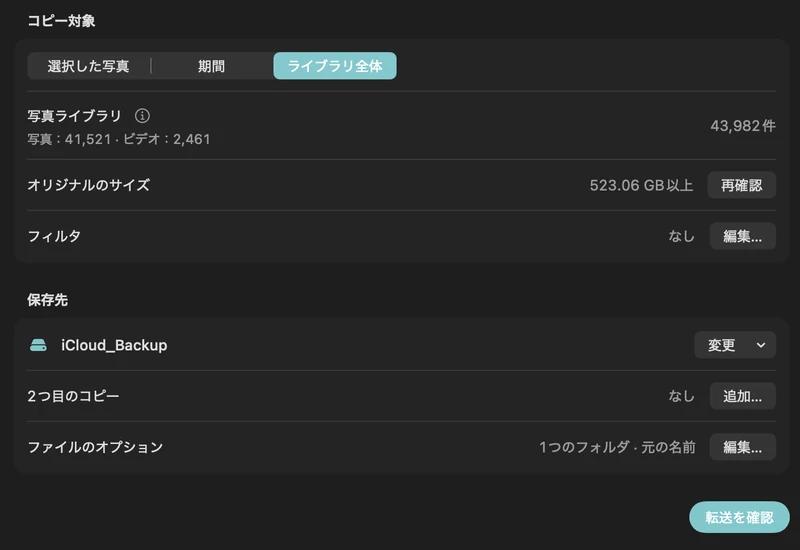
iCloud写真を外付けHDDにバックアップする方法(Mac)
MacでiCloud写真のオリジナルを外付けHDDやSSDにコピーする方法。Macより大きなライブラリにも対応。PhotoCargo、写真Appの書き出し、iCloud.com、ライブラリの移動を解説します。
ガイドを読む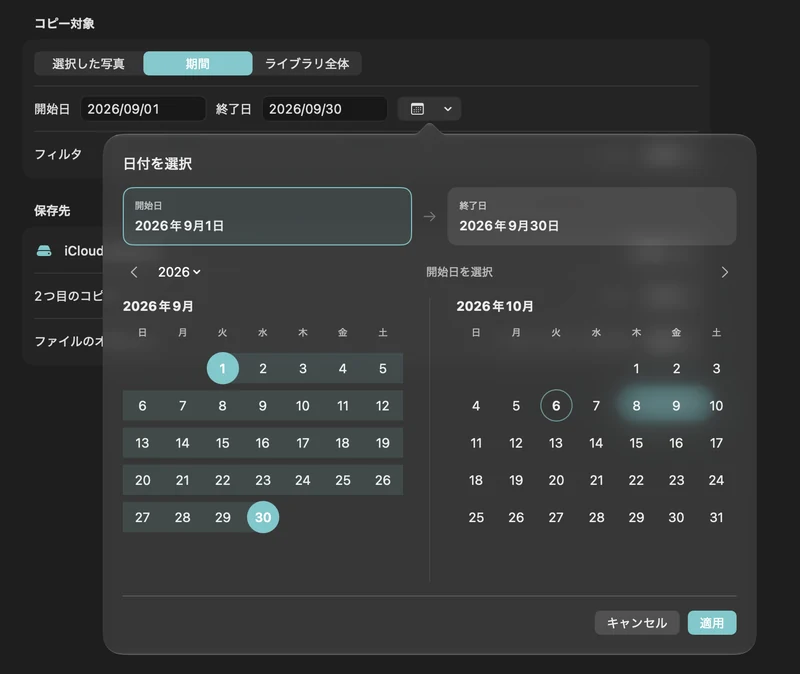
写真を失わずにiCloudストレージの空き容量を増やす方法
iCloudストレージがいっぱいなら、古い写真やビデオを外付けドライブへ安全に移しましょう。まず検証済みのコピーを作り、それから写真Appで削除する手順を解説します。
ガイドを読む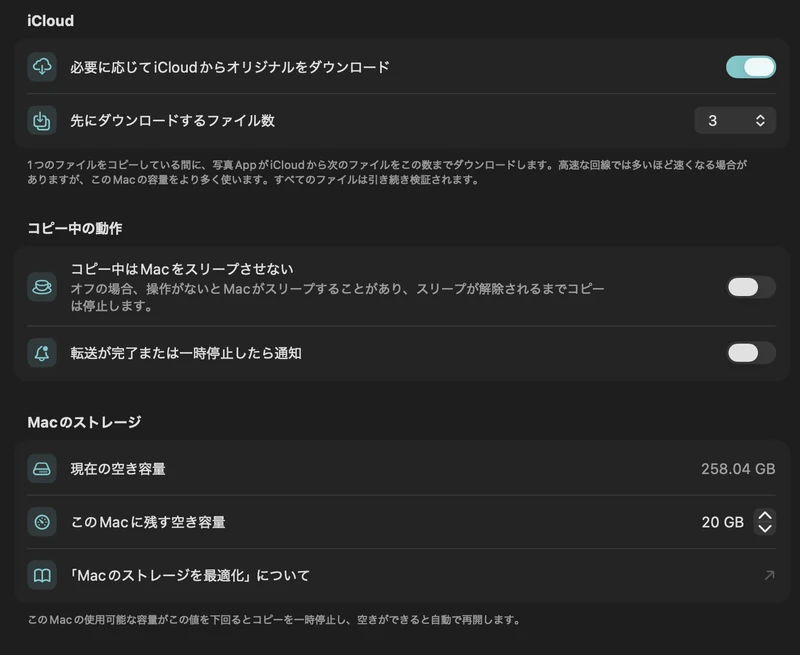
Macの空き容量が少ないときに、大きなiCloudライブラリをコピーする
必要に応じたオリジナルの取得、Macに残す空き容量、先行ダウンロードの調整で、Macの空き容量より大きな転送を計画します。
ガイドを読む

