 PhotoCargo
Le schermate e il video mostrano l’app in inglese. Il video ha sottotitoli e trascrizione in italiano.
Cosa fa bene Foto di iCloud
- Il telefono cade in un lago: accedi da uno nuovo e ritrovi la libreria.
- Il disco del Mac si guasta: le foto sono ancora su iCloud.
- Hai la stessa libreria su ogni dispositivo, con modifiche e album sincronizzati.
Per guasti e smarrimenti dei dispositivi, è una protezione efficace. È ciò che molte persone intendono quando dicono di avere un “backup” delle foto.
Da cosa non ti protegge
- Eliminazioni. Elimini una foto su un dispositivo e viene eliminata da iCloud e da tutti gli altri. Resta in Eliminati di recente per 30 giorni, poi viene rimossa definitivamente. Se un bambino, un problema di sincronizzazione o una pulizia frettolosa rimuove 2.000 foto, l’eliminazione si propaga ovunque.
- Problemi con l’account. Account bloccato, password dimenticata senza possibilità di recupero o pagamento scaduto con lo spazio pieno: l’accesso alle foto dipende dall’accesso alla libreria.
- Eliminare la copia iCloud. L’azione “Disattiva ed elimina da iCloud” a livello di account programma l’eliminazione dopo 30 giorni. Disattivare soltanto la sincronizzazione sui dispositivi è un’operazione diversa.
- Anteprime scambiate per originali. Con Ottimizza archiviazione Mac, alcuni file sul Mac sono versioni ridotte: un backup di Time Machine o una copia della cartella della libreria potrebbe non contenere gli originali.
Cosa aggiunge un vero backup
Un backup è una seconda copia indipendente che non cambia quando cambia la prima. Per le foto significa conservare gli originali a piena risoluzione come normali file su un disco tuo, controllati per verificare che siano arrivati integri e aggiornati con i nuovi elementi.
- Collega un disco formattato in APFS e apri PhotoCargo.
- Scegli Intera libreria (Entire Library) e una cartella sul disco, poi Copia e verifica (Copy and Verify). Gli originali vengono scaricati da iCloud; la libreria resta invariata.
- Conserva una seconda copia su un altro disco, preferibilmente in un altro luogo.
- Ogni mese esegui Trova nuovi elementi (Find New Items). Ogni pochi mesi esegui Verifica file (Verify Files).
È il piano di backup 3-2-1: tre copie (iCloud e due dischi), due tipi di supporto, una copia in un altro luogo.
Puoi tenere Foto di iCloud attivo
Non devi scegliere tra i due. Foto di iCloud continua a fare ciò in cui è utile e il disco aggiunge la protezione mancante. PhotoCargo non cambia le impostazioni iCloud né la libreria: legge soltanto.
Continua a scoprire

Un semplice piano di backup 3-2-1 per le tue foto iCloud
Proteggi una vita di foto con la regola 3-2-1: tre copie, due dischi, uno in un altro luogo. Una routine pratica su Mac con Foto di iCloud e PhotoCargo.
Leggi la guida
Come fare il backup di Foto di iCloud su disco esterno (Mac)
Copia gli originali di Foto di iCloud su HDD o SSD, anche con poco spazio sul Mac: PhotoCargo, esportazione di Foto, iCloud.com e spostamento della libreria.
Leggi la guida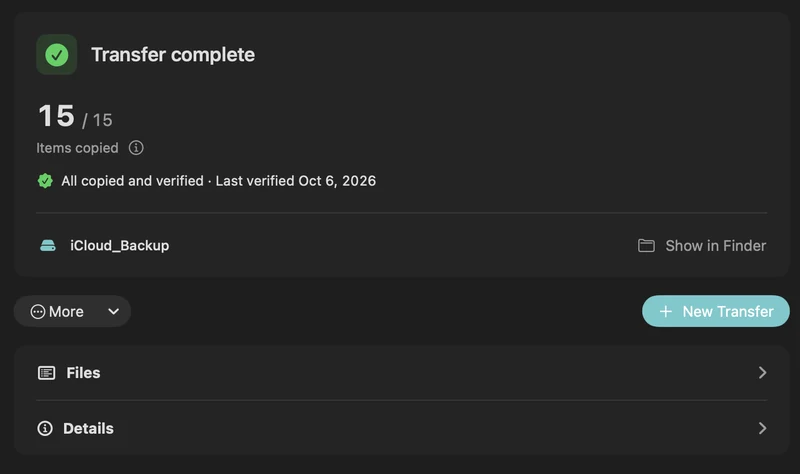
Come disattivare Foto di iCloud senza perdere le foto
Prima salva e verifica gli originali su un disco esterno, poi disattiva Foto di iCloud in sicurezza. Come funziona il termine di 30 giorni di Apple.
Leggi la guida

