 PhotoCargo
Assistenza
Rimettiamo in moto il trasferimento.
Inizia dalle risposte qui sotto oppure contatta il team di PhotoCargo. Indica la versione di macOS, quella di PhotoCargo e il messaggio di errore. Non inviare foto personali o file di recupero.
macOS 26 o successivo · Dischi formattati in APFS. PhotoCargo è disponibile sul Mac App Store. Controlla la scheda per disponibilità e prezzi nel tuo Paese o nella tua area geografica.
Scrivi all’assistenzaLe risposte da cui partire.
PhotoCargo modifica la mia libreria Foto?
No. PhotoCargo legge soltanto da Foto e non modifica né elimina mai nulla nella libreria. Le copie vengono scritte nella cartella che scegli.
Quali dischi posso usare?
Qualsiasi cartella su un disco formattato in APFS, il formato usato da molti dischi configurati su Mac. Mac OS esteso, exFAT e unità di rete non sono supportati. Per controllare il formato di un disco, selezionalo nel Finder e scegli File > Ottieni informazioni. Puoi inizializzare un disco in APFS con Utility Disco, ma questo elimina tutto il suo contenuto: prima copialo altrove.
Le mie foto sono su iCloud. Funziona lo stesso?
Sì. Con Ottimizza archiviazione Mac, Foto scarica ogni originale per PhotoCargo quando serve, e PhotoCargo lo scrive direttamente sul disco. Verifica che “Scarica gli originali da iCloud se necessario” (Download originals from iCloud if needed) sia attivo nelle impostazioni di PhotoCargo. La copia si mette in pausa se lo spazio sul Mac scarseggia e riprende da sola quando torna disponibile.
Cosa posso fare con la versione gratuita?
Tutto, con un solo limite: ogni trasferimento copia fino a 10 nuovi elementi, così puoi provare PhotoCargo con le tue foto. Verifica, riparazione e backup di recupero non hanno mai limiti. Unlimited rimuove il limite e permette a un trasferimento fermato per questo motivo di riprendere da dove era rimasto.
Come ripristino l’acquisto su un altro Mac?
Accedi all’App Store con lo stesso Apple Account, scegli PhotoCargo > Impostazioni (Settings) e fai clic su Ripristina acquisti (Restore Purchases) nella sezione Unlimited.
Un trasferimento si è fermato. Come continuo?
Seleziona il trasferimento nella Cronologia (History) e fai clic su Riprendi (Resume). Continua dal primo elemento incompleto, senza ricopiare i file già copiati.
Alcuni elementi non sono stati copiati.
Apri il trasferimento e controlla Da controllare (Needs Attention), dove ogni elemento mostra il motivo. Riprova gli incompleti (Retry Unfinished) tenta di nuovo i file non riusciti, mentre Altro > Ripara… (More > Repair…) crea nuove copie dei file mancanti o modificati sul disco.
Come posso controllare le copie in seguito?
Seleziona il trasferimento nella Cronologia (History), poi scegli Altro > Verifica file (More > Verify Files). PhotoCargo rilegge ogni file dal disco e lo confronta con il checksum registrato durante la copia.
Ho spostato o rinominato il disco o la cartella.
Seleziona il trasferimento nella Cronologia (History) e scegli Altro > Ricollega cartella… (More > Reconnect Folder…), poi seleziona la cartella in cui avevi salvato il trasferimento: quella che contiene la sua cartella PhotoCargo.
Come tengo al sicuro i registri dei trasferimenti?
Seleziona il trasferimento nella Cronologia (History), scegli Altro > Salva backup di recupero… (More > Save Recovery Backup…) e conserva il backup lontano dal disco con le copie. Se i registri del Mac vanno persi, ripristinali con File > Ripristina da backup… (File > Restore from Backup…) e ricollega ogni cartella.
PhotoCargo non vede la mia libreria.
Consenti l’accesso in Impostazioni di Sistema > Privacy e sicurezza > Foto. Se il Mac è gestito da un’organizzazione, rivolgiti all’amministratore.
Di cosa ho bisogno?
Un Mac con chip Apple o processore Intel, macOS Tahoe 26 o successivo e un disco formattato in APFS.
Guide
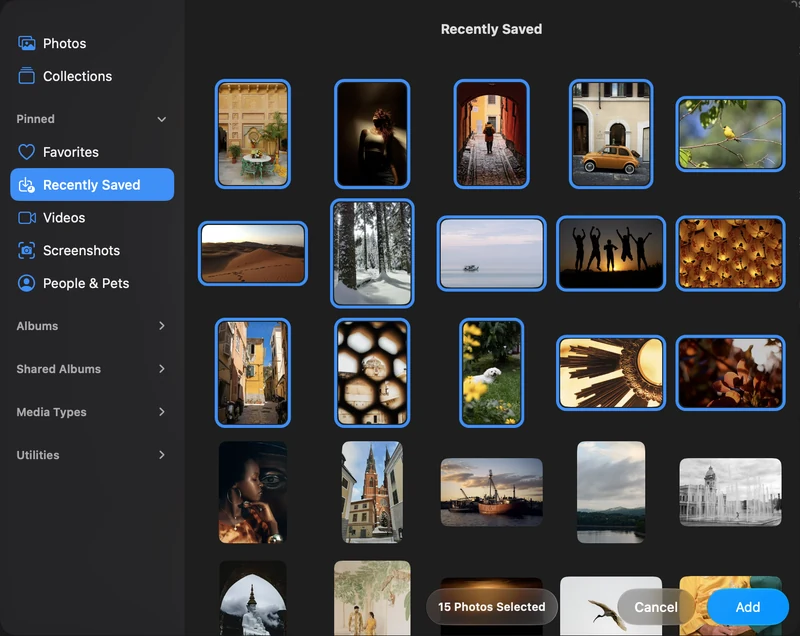
Fai il backup di foto e video selezionati sul Mac
Collega Foto di Apple, scegli singoli elementi e crea la tua prima copia verificata su un disco APFS.
Leggi la guida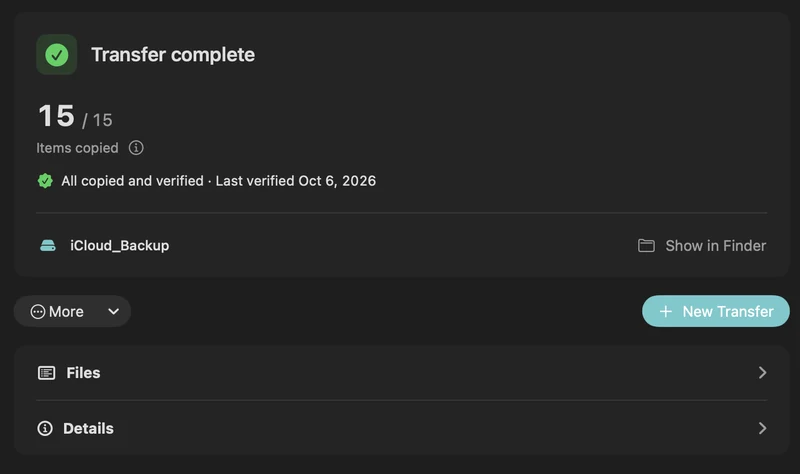
Verifica, metti in pausa, riprendi e recupera un trasferimento
Scopri i registri dei trasferimenti, la verifica con checksum, i nuovi tentativi e i backup di recupero in PhotoCargo.
Leggi la guida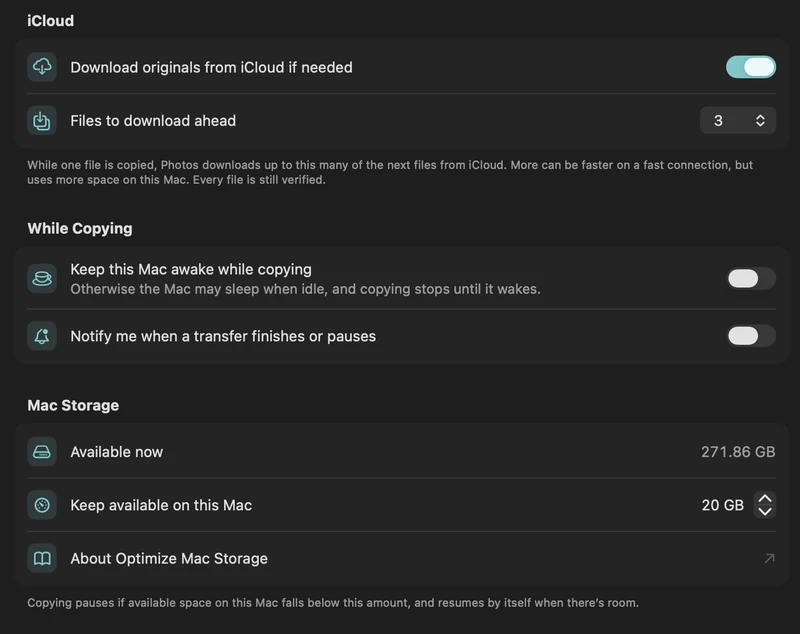
Copia una grande libreria iCloud con poco spazio sul Mac
Prepara un trasferimento più grande dello spazio libero del Mac con originali su richiesta, una riserva di spazio e download anticipati controllati.
Leggi la guida
Le tue foto e i tuoi video iCloud. Il tuo disco. Tutto verificato.
PhotoCargo per Mac si scarica gratis dal Mac App Store, con tutte le funzioni incluse.


macOS Tahoe 26 o successivo · Unità formattate in APFS