 PhotoCargo
Le schermate e il video mostrano l’app in inglese. Il video ha sottotitoli e trascrizione in italiano.
Prima di iniziare
- Un disco con spazio per crescere. Controlla quanto spazio occupa Foto su iCloud: Impostazioni di Sistema › il tuo nome › iCloud › Foto. Scegli un disco con almeno il doppio di quella capacità.
- Formato APFS per PhotoCargo. Molti dischi venduti per Mac lo usano già, oppure possono essere inizializzati in APFS con Utility Disco. Leggi Scegliere e formattare un disco esterno.
- Tempo e alimentazione. Gli originali presenti solo su iCloud vanno scaricati tramite Internet. Una grande libreria può richiedere ore o giorni: collega il Mac all’alimentazione e tienilo attivo.
- Un Mac con accesso effettuato. PhotoCargo copia dalla libreria foto di sistema del Mac su cui è in esecuzione, tramite il framework Foto di Apple. Non ti chiede mai la password dell’Apple Account.
ImportanteNon eliminare nulla da Foto o iCloud finché la copia non è completa, verificata e, preferibilmente, duplicata su un secondo disco. Con Foto di iCloud attivo, un’eliminazione su un dispositivo si propaga a tutti.
Perché molte guide consigliano di scaricare tutto prima
Con Ottimizza archiviazione Mac attivo (Foto › Impostazioni › iCloud), il Mac conserva versioni ridotte di foto e video, mentre gli originali a piena risoluzione restano su iCloud. Se lo spazio scarseggia, sul Mac potrebbe restare solo l’immagine fissa di una Live Photo; quando la apri, viene riprodotta per intero.
Per questo il consiglio abituale è passare a Scarica originali su questo Mac, attendere l’arrivo di tutta la libreria e poi esportarla o copiarla. Funziona, ma solo se sul Mac c’è spazio sufficiente, e può trasformare il backup in un lavoro di giorni. Copiare la cartella della libreria Foto o affidarsi a Time Machine prima di scaricare gli originali può lasciare nel backup soltanto le anteprime degli elementi non presenti localmente.
Metodo 1: PhotoCargo, con originali salvati direttamente sul disco
- Scarica PhotoCargo dal Mac App Store, aprilo e fai clic su Collega Foto (Connect Photos). Quando macOS lo chiede, consenti l’accesso a tutte le foto.
- Collega il disco APFS. In Nuovo trasferimento (New Transfer), scegli Intera libreria (Entire Library), Intervallo di date (Date Range) per iniziare con qualche anno oppure Foto selezionate (Selected Photos) per una piccola prova.
- In Dove salvare (Where to Save), fai clic su Scegli… (Choose…) e seleziona una cartella sul disco. Se vuoi, scegli l’organizzazione delle cartelle e i nomi dei file: per anno e mese, per album, con nomi originali o data dello scatto.
- Fai clic su Rivedi trasferimento (Review Transfer). PhotoCargo mostra quanti elementi e file verranno copiati e ti avvisa se il disco potrebbe non avere spazio sufficiente. Fai clic su Copia e verifica (Copy and Verify).
- Lascia proseguire il trasferimento. Ogni originale viene scaricato da iCloud quando serve, scritto sul disco, riletto e confrontato con il suo checksum. Se la connessione si interrompe o il disco viene scollegato, il trasferimento attende e poi riprende. Puoi chiudere l’app e riprendere quando vuoi.
- Al termine, apri la cartella nel Finder. Gli elementi non copiati sono elencati in Da controllare (Needs Attention), insieme al motivo.
SuggerimentoLa versione gratuita copia fino a 10 nuovi elementi per trasferimento, abbastanza per provarla con la tua libreria. Unlimited si acquista una sola volta. Verifica, riparazione e backup di recupero non hanno mai limiti.
Il mese prossimo, seleziona il trasferimento nella Cronologia (History) e scegli Trova nuovi elementi (Find New Items): verranno copiati nelle stesse cartelle solo gli elementi aggiunti dall’ultima volta. Leggi Verificare, mettere in pausa, riprendere e recuperare un trasferimento per sapere cosa fare in caso di problemi.
Metodo 2: Esporta originale non modificato in Foto
- Seleziona foto e video, preferibilmente qualche centinaio alla volta. Durante l’esportazione, Foto scarica gli originali mancanti sul Mac. Per migliaia di elementi, molti scelgono prima Foto › Impostazioni › iCloud › Scarica originali su questo Mac, che richiede spazio per tutta la libreria.
- Scegli File › Esporta › Esporta originale non modificato.
- Scegli una cartella sul disco e fai clic su Esporta. Le Live Photo vengono salvate come una foto più un file .mov.
I file esportati non vengono verificati, un’esportazione interrotta va ricominciata e la volta successiva devi stabilire tu cosa è nuovo. Leggi Esportare foto originali da Foto su Mac.
Metodo 3: iCloud.com
Accedi a iCloud.com, apri Foto, seleziona gli elementi e fai clic su Scarica. Apple permette di selezionare fino a 1.000 elementi alla volta, solitamente forniti in un file ZIP. Il menu Altro offre l’opzione Originali non modificati. È pratico per un viaggio, meno per 40.000 foto.
Metodo 4: sposta la libreria Foto sul disco
La guida Apple per un Mac senza spazio suggerisce di spostare l’intera libreria Foto su un disco esterno e continuare a usarla da lì. Risolve il problema dello spazio, ma resta una sola copia gestita da Foto: con Ottimizza archiviazione Mac, gli originali potrebbero essere ancora solo su iCloud. Il disco deve restare collegato, altrimenti Foto può creare una nuova libreria vuota. Prima di scegliere questo metodo, leggi Spostare la libreria Foto su disco esterno o farne il backup?.
Controlla la copia
- Apri dal disco alcune foto e un video nel Finder. Una Live Photo dovrebbe essere composta da due file: una foto e un breve video.
- In PhotoCargo, il riepilogo del trasferimento indica i file verificati. Esegui di nuovo Verifica file (Verify Files) quando vuoi per confrontare il contenuto del disco con i checksum registrati.
- Conserva una seconda copia su un altro disco, preferibilmente in un luogo diverso. Leggi Un semplice piano di backup 3-2-1.
Cosa contiene una copia e cosa no
PhotoCargo copia gli originali così come sono stati acquisiti: foto HEIC o JPEG, video MOV o MP4, entrambi i file delle coppie RAW + JPEG e le due parti delle Live Photo. Le date dei file vengono impostate alla data dello scatto. Le modifiche fatte in Foto restano in Foto e album, parole chiave e volti non vengono ricreati; ottieni normali file da aprire con software compatibile. Tutti i dettagli in Live Photo, RAW, HEIC e modifiche.
Continua a scoprire

Come scaricare tutte le tue foto da iCloud
Quattro modi per scaricare tutta la libreria di Foto di iCloud: Foto su Mac, iCloud.com a gruppi di 1.000, copia dati Apple e copia verificata su disco esterno.
Leggi la guida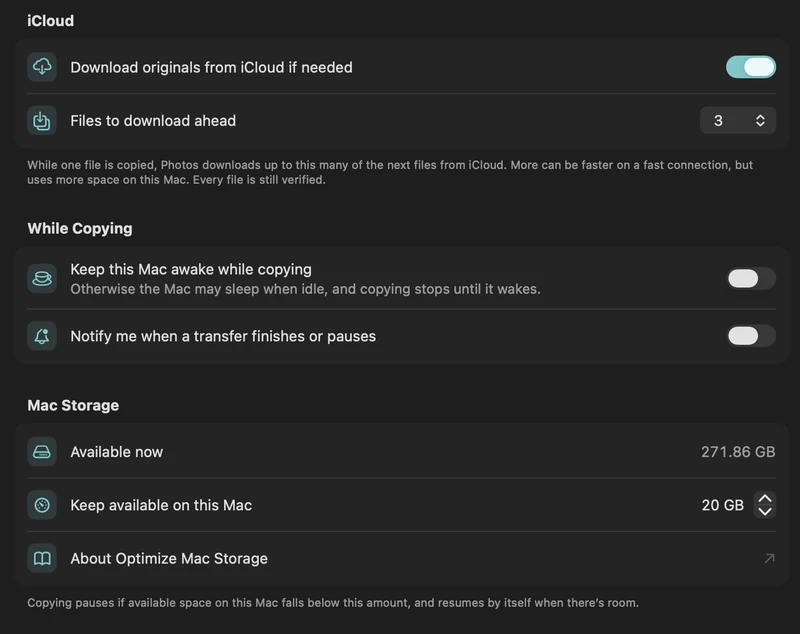
Copia una grande libreria iCloud con poco spazio sul Mac
Prepara un trasferimento più grande dello spazio libero del Mac con originali su richiesta, una riserva di spazio e download anticipati controllati.
Leggi la guida
Come liberare spazio su iCloud senza perdere le foto
Spazio iCloud esaurito? Salva foto e video meno recenti su un disco esterno: prima crea copie verificate, poi elimina gli elementi in Foto. Guida passo passo.
Leggi la guida

