 PhotoCargo
Die App-Oberfläche wird auf Englisch gezeigt. Diese Website ist auf Deutsch verfügbar.
Was iCloud-Fotos gut kann
- Dein Telefon fällt in einen See: Melde dich auf einem neuen an, und die Mediathek ist wieder da.
- Das Laufwerk deines Mac fällt aus: Deine Fotos liegen weiterhin in iCloud.
- Du hast dieselbe Mediathek auf jedem Gerät, mit synchronisierten Bearbeitungen und Alben.
Bei Hardwareausfall oder Verlust ist das sehr hilfreich. Diesen Schutz meinen viele, wenn sie sagen, ihre Fotos seien „gesichert“.
Wogegen es nicht schützt
- Löschungen. Löschst du ein Foto auf einem Gerät, wird es auch aus iCloud und von allen anderen Geräten entfernt. Unter „Zuletzt gelöscht“ bleibt es 30 Tage, danach ist es weg. Werden bei einer übereilten Aufräumaktion, durch ein Kind oder einen Synchronisierungsfehler 2.000 Fotos entfernt, kann das alle Geräte betreffen.
- Kontoprobleme. Ein gesperrter Zugang, ein vergessenes Passwort ohne Wiederherstellungsmöglichkeit oder eine ausgebliebene Zahlung bei vollem Speicher: Dein Zugriff auf die Mediathek bestimmt deinen Zugriff auf die Fotos.
- Deaktivieren und Löschen in der falschen Reihenfolge. Wenn du iCloud-Fotos in der Speicherverwaltung für deinen Account samt Löschung deaktivierst, entfernt Apple die Mediathek nach 30 Tagen aus iCloud. Das bloße Ausschalten der Synchronisierung auf Geräten ist eine andere Einstellung.
- Vorschauen mit Originalen verwechseln. Mit „Mac-Speicher optimieren“ liegen möglicherweise nur kleinere Versionen auf deinem Mac. Ein Time-Machine-Backup oder ein kopierter Mediathek-Ordner enthält dann unter Umständen nicht alle Originale.
Was ein unabhängiges Backup ergänzt
Ein Backup ist eine zweite, unabhängige Kopie, die sich nicht mitändert, wenn sich die erste ändert. Für Fotos bedeutet das: Originale in voller Auflösung als gewöhnliche Dateien auf deinem eigenen Laufwerk, auf Unversehrtheit geprüft und regelmäßig um neue Aufnahmen ergänzt.
- Schließe ein APFS-formatiertes Laufwerk an und öffne PhotoCargo.
- Wähle „Gesamte Mediathek“ (Entire Library) und einen Ordner auf dem Laufwerk, dann „Kopieren und überprüfen“ (Copy and Verify). Originale werden aus iCloud übertragen. In deiner Mediathek ändert sich nichts.
- Bewahre eine zweite Kopie auf einem anderen Laufwerk auf, möglichst an einem anderen Ort.
- Führe monatlich „Neue Objekte suchen“ (Find New Items) und alle paar Monate „Dateien überprüfen“ (Verify Files) aus.
Das ist der 3-2-1-Backup-Plan: drei Kopien (iCloud und zwei Laufwerke), zwei Arten von Speicher, eine Kopie außer Haus.
iCloud-Fotos eingeschaltet lassen
Du musst dich nicht entscheiden. iCloud-Fotos übernimmt weiter die Synchronisierung, und dein Laufwerk ergänzt den Schutz. PhotoCargo ändert weder deine iCloud-Einstellungen noch deine Mediathek. Es greift nur lesend darauf zu.
Weiterlesen

Ein einfacher 3-2-1-Backup-Plan für deine iCloud-Fotomediathek
Schütze deine Fotos nach der 3-2-1-Regel: drei Kopien, zwei Laufwerke, eine Kopie außer Haus. Eine praktische Mac-Routine mit iCloud-Fotos und PhotoCargo.
Anleitung lesen
iCloud-Fotos auf einer externen Festplatte sichern (Mac)
Kopiere iCloud-Originale mit dem Mac auf HDD oder SSD, auch bei wenig Mac-Speicher. PhotoCargo, Fotos-Export, iCloud.com und Mediathek-Verschieben im Vergleich.
Anleitung lesen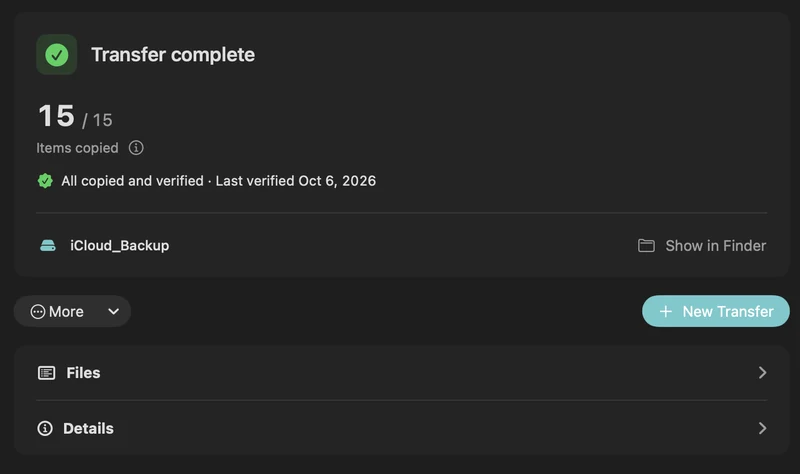
iCloud-Fotos deaktivieren, ohne Fotos zu verlieren
iCloud-Fotos sicher verlassen: zuerst Originale auf einem externen Laufwerk sichern, dann die Synchronisierung ausschalten. Apples 30-Tage-Frist erklärt.
Anleitung lesen

