
Anche le eliminazioni si sincronizzano.
Elimini una foto dall’iPhone e scompare anche dall’iPad, dal Mac e da iCloud. Rimane in Eliminati di recente per 30 giorni, poi viene rimossa definitivamente. Una copia sul tuo disco resta dove l’hai salvata.
Foto di iCloud → Il tuo disco
PhotoCargo copia gli originali a piena risoluzione delle tue foto e dei tuoi video da Foto di iCloud a un HDD o SSD esterno, anche quando Ottimizza archiviazione Mac ha lasciato sul Mac solo versioni ridotte. Verifica ogni file e riprende il trasferimento esattamente da dove si è fermato.
Prova gratuita · macOS Tahoe 26 o successivo · Unità formattate in APFS
 PhotoCargo
Scegli foto e video, un intervallo di date o tutto.
Foto fornisce gli originali da iCloud quando servono.
Ogni file salvato viene riletto e verificato con un checksum.
Una copia indipendente. La libreria Foto resta invariata.
Come funziona
Foto selezionate, un intervallo di date o l’intera libreria di Foto di iCloud.
Una cartella su un HDD o SSD formattato in APFS. Se vuoi, aggiungi un secondo disco.
Gli originali vengono scaricati da iCloud quando servono, salvati direttamente sul disco e controllati uno per uno.
Scegli cosa copiare
Lo stesso semplice trasferimento. Tre modi per scegliere.
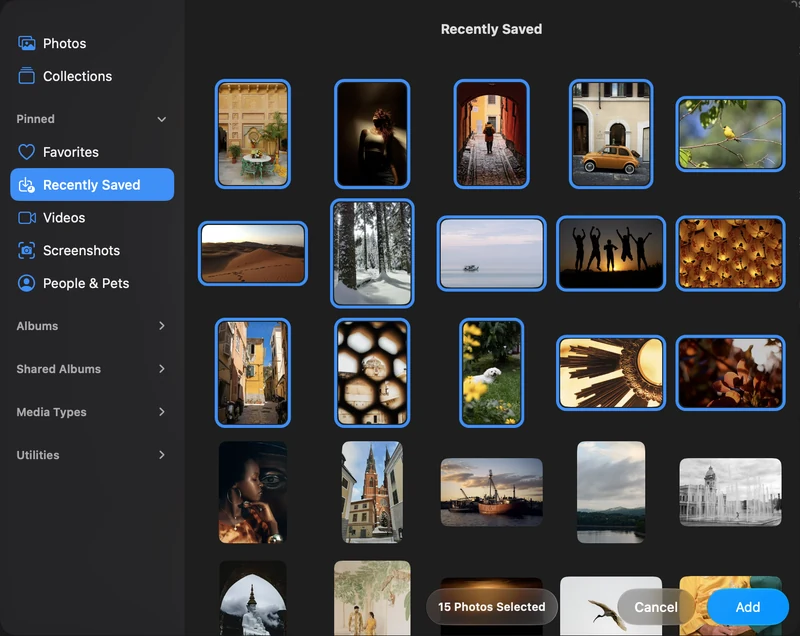


Le schermate e il video mostrano l’app in inglese. Il video ha sottotitoli e trascrizione in italiano.
Perché ti serve una copia tua
Elimini una foto dall’iPhone e scompare anche dall’iPad, dal Mac e da iCloud. Rimane in Eliminati di recente per 30 giorni, poi viene rimossa definitivamente. Una copia sul tuo disco resta dove l’hai salvata.
Con Ottimizza archiviazione Mac, il Mac conserva versioni ridotte mentre gli originali a piena risoluzione restano solo su iCloud. Copiare la cartella della libreria Foto o fare un backup con Time Machine potrebbe non includerli.
L’esportazione di Foto scarica gli originali un gruppo alla volta, iCloud.com si ferma a 1.000 elementi per download e nessuno dei due controlla che ogni file sia arrivato integro.
Le fasi di un trasferimento
Foto scarica ogni originale da iCloud quando PhotoCargo lo richiede. Il file viene scritto direttamente sul disco, poi riletto e verificato. PhotoCargo rispetta la riserva di spazio libero che scegli; Foto può comunque usare spazio temporaneo per la cache.
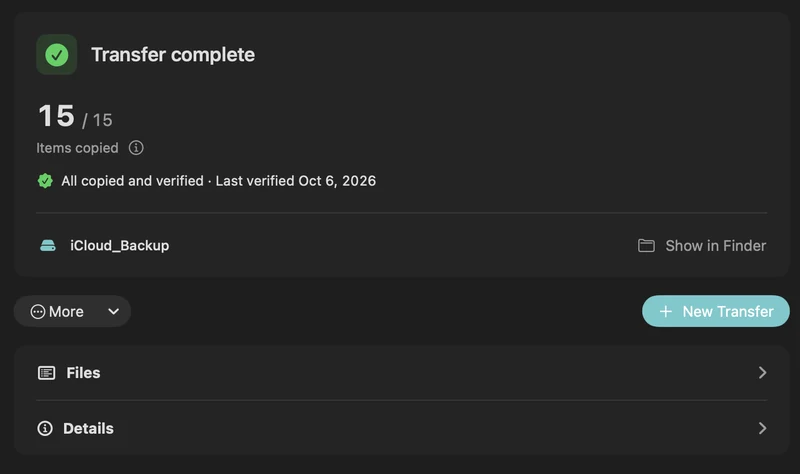
Le schermate e il video mostrano l’app in inglese. Il video ha sottotitoli e trascrizione in italiano.
Le schermate e il video mostrano l’app in inglese. Il video ha sottotitoli e trascrizione in italiano.
Le schermate e il video mostrano l’app in inglese. Il video ha sottotitoli e trascrizione in italiano.
Per le esigenze di ogni giorno
Ogni file viene riletto dal disco e confrontato con un checksum calcolato durante la copia. Verifica file (Verify Files) ricontrolla tutto quando vuoi.
Foto e video a piena risoluzione, coppie RAW + JPEG e le due parti di ogni Live Photo, con nomi e date di scatto originali.
Gli originali vengono scaricati da iCloud pochi alla volta e salvati direttamente sul disco. Se lo spazio sul Mac scarseggia, la copia si mette in pausa e riprende da sola quando torna disponibile.
Chiudi l’app, riavvia il Mac o mettilo in stop. Il trasferimento riprende dal primo elemento incompleto, senza ricopiare i file già completati.
Se la connessione si interrompe, il trasferimento attende e riprova per circa 12 ore. Se scolleghi un disco, riprende da solo quando lo ricolleghi mentre PhotoCargo è aperto.
Crea una seconda copia su un altro disco nello stesso trasferimento. Ogni copia ha il proprio stato di verifica.
Trova nuovi elementi (Find New Items) copia nella stessa cartella solo ciò che hai aggiunto dall’ultima volta, così l’archivio cresce insieme alla libreria.
Cartelle per anno e mese o con i nomi degli album. Nomi dei file originali oppure basati sulla data e sull’ora di scatto.
PhotoCargo legge soltanto la libreria e non modifica né elimina nulla. Nessun account, nessuna pubblicità, nessun tracciamento.
iCloud → PhotoCargo → HDD / SSD
Non devi attivare “Scarica originali su questo Mac” e aspettare che tutta la libreria trovi spazio. PhotoCargo chiede a Foto ogni originale quando serve e lo scrive direttamente sul disco, rispettando la riserva di spazio libero che scegli per il Mac.
Foto gestisce autonomamente la cache di iCloud: serve comunque un po’ di spazio temporaneo sul Mac.
Prepara un trasferimento di grandi dimensioniTrova la tua situazione
Copia gli anni meno recenti su un disco, verifica i file e poi libera spazio conservando le tue foto.
Leggi la guidaLa libreria può essere più grande dello spazio libero sul Mac: per esempio, 500 GB di foto e video con 50 GB liberi. Foto richiede comunque spazio temporaneo: imposta una riserva e tieni d’occhio lo spazio disponibile.
Leggi la guidaSalva prima ogni originale sul tuo disco, poi disattiva Foto di iCloud in sicurezza.
Leggi la guidaScopri cosa protegge iCloud e cosa no, poi prepara un piano 3-2-1 in un pomeriggio.
Leggi la guidaLe foto dell’iPhone arrivano al disco tramite Foto sul Mac, nei formati originali HEIC, Live Photo e RAW.
Leggi la guidaCopia ogni mese solo i nuovi elementi, riverifica le copie precedenti e conserva un secondo disco in un altro luogo.
Leggi la guidaRispetto all’esportazione manuale
Foto può esportare gli originali non modificati: per poche immagini è perfetto. Per un’intera libreria iCloud, i dettagli fanno la differenza.
| Perché non usare File › Esporta in Foto? | PhotoCargo | Foto › Esporta originale non modificato |
|---|---|---|
| Originali a piena risoluzione | ||
| Video delle Live Photo e file RAW | ||
| Verifica ogni copia con un checksum | ||
| Pausa e ripresa dopo un’interruzione | ||
| Copia su due dischi contemporaneamente | ||
| La volta successiva copia solo i nuovi elementi |
Prezzi
Gratis
Acquisto una tantum
Unlimited è un acquisto una tantum nell’app, senza abbonamento. Il Mac App Store mostra il prezzo per il tuo Paese o la tua area geografica.
 macOS Tahoe 26 o successivo · Unità formattate in APFS
Guide
Copia gli originali di Foto di iCloud su HDD o SSD, anche con poco spazio sul Mac: PhotoCargo, esportazione di Foto, iCloud.com e spostamento della libreria.
Leggi la guidaQuattro modi per scaricare tutta la libreria di Foto di iCloud: Foto su Mac, iCloud.com a gruppi di 1.000, copia dati Apple e copia verificata su disco esterno.
Leggi la guidaSpazio iCloud esaurito? Salva foto e video meno recenti su un disco esterno: prima crea copie verificate, poi elimina gli elementi in Foto. Guida passo passo.
Leggi la guidaSì. PhotoCargo chiede a Foto un originale alla volta; Foto lo scarica da iCloud e PhotoCargo lo scrive direttamente sul disco e lo verifica. Non devi attivare “Scarica originali su questo Mac” né fare spazio per tutta la libreria. Foto usa comunque un po’ di spazio temporaneo, e tu scegli la riserva di spazio libero che PhotoCargo deve rispettare sul Mac. Leggi Fare il backup di Foto di iCloud su un disco esterno.
No. PhotoCargo chiede a Foto ogni originale quando serve e lo scrive direttamente sul disco, quindi non devi prima scaricare tutta la libreria. Foto ha comunque bisogno di spazio temporaneo, e puoi scegliere la riserva di spazio libero che PhotoCargo deve rispettare sul Mac. Se lo spazio scarseggia, la copia si mette in pausa e riprende da sola quando torna disponibile. Leggi Copiare una grande libreria iCloud con poco spazio sul Mac.
Con Ottimizza archiviazione Mac attivo, sul Mac spesso c’è solo una versione ridotta di ogni foto. Alcuni metodi copiano proprio quella: trascinare le miniature, copiare la cartella della libreria Foto o farne un backup con Time Machine. PhotoCargo chiede sempre a Foto l’originale a piena risoluzione e prima lo scarica da iCloud, così ogni copia contiene il file originale. Se un originale non è disponibile, PhotoCargo te lo segnala anziché copiare un’anteprima senza avvisarti.
No. PhotoCargo non elimina mai nulla, né in Foto né su iCloud. Dopo aver verificato le copie, preferibilmente su due dischi, puoi decidere tu cosa rimuovere in Foto. Eliminare elementi in Foto li rimuove da iCloud e da tutti i dispositivi. Segui passo passo Liberare spazio su iCloud senza perdere le foto.
PhotoCargo copia gli originali così come sono stati acquisiti. Le modifiche fatte in Foto restano in Foto e non vengono applicate alle copie. Se manca un originale, PhotoCargo te lo segnala e può copiare al suo posto la versione disponibile in Foto. Per conservare anche le versioni modificate, esportale con File › Esporta in Foto. Leggi Cosa contiene il backup.
PhotoCargo legge la libreria Foto senza modificarla né eliminare nulla. Nessun account PhotoCargo, tracciamento o pubblicità. Le tue foto non passano mai dai nostri server.
Leggi l’informativa sulla privacy
PhotoCargo per Mac si scarica gratis dal Mac App Store, con tutte le funzioni incluse.
macOS Tahoe 26 o successivo · Unità formattate in APFS