 PhotoCargo
De app wordt in het Engels getoond.
De 3-2-1-regel
- 3 kopieën van alles wat belangrijk is.
- 2 verschillende schijven of apparaten, zodat één defect niet alles kost.
- 1 kopie op een andere locatie, beschermd tegen brand, overstroming en diefstal op de eerste locatie.
Voor een fotobibliotheek kunnen dat je iCloud-fotobibliotheek, een schijf thuis en een tweede schijf op een andere locatie zijn.
Instellen met PhotoCargo
- Zorg voor twee APFS-geformatteerde schijven met ruimte om te groeien.
- Kies in PhotoCargo ‘Entire Library’ en voeg beide schijven toe als bestemming.
- Klik op ‘Copy and Verify’. Bewaar na afloop een herstelback-up van de overdracht.
- Breng één schijf naar een andere locatie. Haal die terug wanneer je wilt bijwerken.
Een routine van een paar minuten
| Hoe vaak | Wat je doet |
|---|---|
| Elke maand | Selecteer de overdracht in ‘History’ en kies ‘Find New Items’ om nieuwe onderdelen naar dezelfde mappen te kopiëren. |
| Om de paar maanden | Voer ‘Verify Files’ uit om elke kopie opnieuw met de bijbehorende checksum te vergelijken. |
| Elk jaar | Verwissel de schijf op de andere locatie met die thuis en overweeg oudere schijven te vervangen. |
De rol van Time Machine
Time Machine maakt een back-up van wat op je Mac staat. Met ‘Optimaliseer Mac-opslag’ staan veel originelen alleen in iCloud. Die kunnen dus ontbreken in een Time Machine-back-up. Blijf Time Machine gebruiken voor je Mac en bewaar daarnaast afzonderlijke kopieën van je originele foto’s.
Lees verder

Twee kopieën op afzonderlijke schijven maken
Gebruik de tweede bestemming van PhotoCargo om in één overdracht twee geverifieerde kopieën van je foto’s en video’s te maken.
Lees de handleidingEen externe schijf kiezen en formatteren voor je fotobibliotheek
Hoeveel ruimte heb je nodig, SSD of HDD, en hoe formatteer je een schijf als APFS voor een back-up van je iCloud-fotobibliotheek op Mac?
Lees de handleiding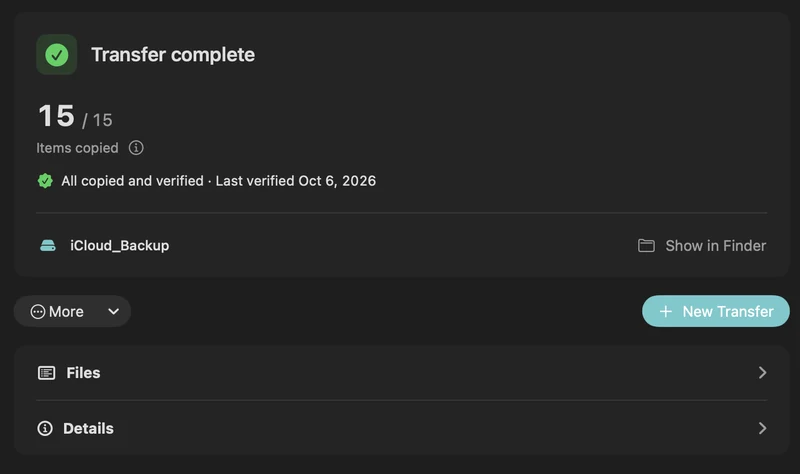
Een overdracht verifiëren, pauzeren, hervatten en herstellen
Lees hoe opgeslagen overdrachtsrecords, checksumverificatie, opnieuw proberen en herstelback-ups werken in PhotoCargo.
Lees de handleiding

