 PhotoCargo
La regla 3-2-1
- 3 copias de todo lo que importa.
- 2 unidades o dispositivos distintos, para que un solo fallo no se lo lleve todo.
- 1 copia fuera de casa, lejos de incendios, inundaciones y robos.
Para una fototeca, pueden ser tu fototeca de Fotos en iCloud, una unidad en casa y una segunda unidad guardada en otro lugar.
Configúralo con PhotoCargo
- Consigue dos unidades con formato APFS y espacio para crecer.
- En PhotoCargo, elige «Toda la fototeca» y añade ambas unidades como destinos.
- Haz clic en «Copiar y verificar». Cuando termine, guarda una copia de recuperación de la transferencia.
- Lleva una de las unidades a otro lugar. Tráela de vuelta cuando toque actualizarla.
Una rutina de unos minutos
| Cada cuánto | Qué hacer |
|---|---|
| Cada mes | Selecciona la transferencia en «Historial» y elige «Buscar elementos nuevos» para copiar lo nuevo en las mismas carpetas. |
| Cada dos o tres meses | Usa «Verificar archivos» para volver a comprobar cada copia con su suma de comprobación. |
| Cada año | Intercambia la unidad que está fuera de casa con la que tienes en casa, y plantéate sustituir las unidades que se estén haciendo viejas. |
Qué papel tiene Time Machine
Time Machine hace una copia de seguridad de lo que está guardado en tu Mac. Con «Optimizar almacenamiento del Mac», muchos originales solo están en iCloud, así que puede que una copia de Time Machine no los contenga. Usa Time Machine para tu Mac y guarda copias aparte de tus originales para tus fotos.
Sigue explorando
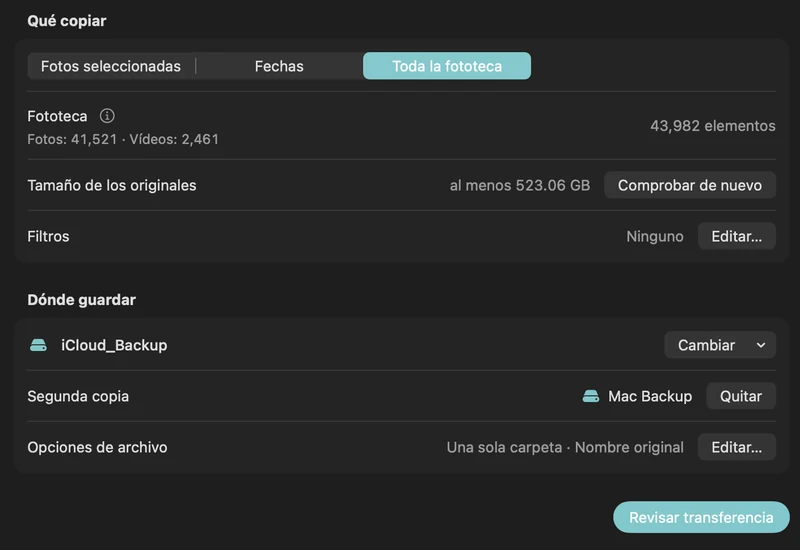
Crea dos copias en discos separados
Usa el segundo destino de PhotoCargo para mantener dos copias multimedia verificadas en una misma transferencia.
Leer la guíaCómo elegir y formatear un disco externo para tu fototeca
Cuánto espacio necesitas, SSD o HDD, y cómo formatear un disco como APFS en Utilidad de Discos para hacer una copia de tu fototeca de Fotos en iCloud en el Mac.
Leer la guía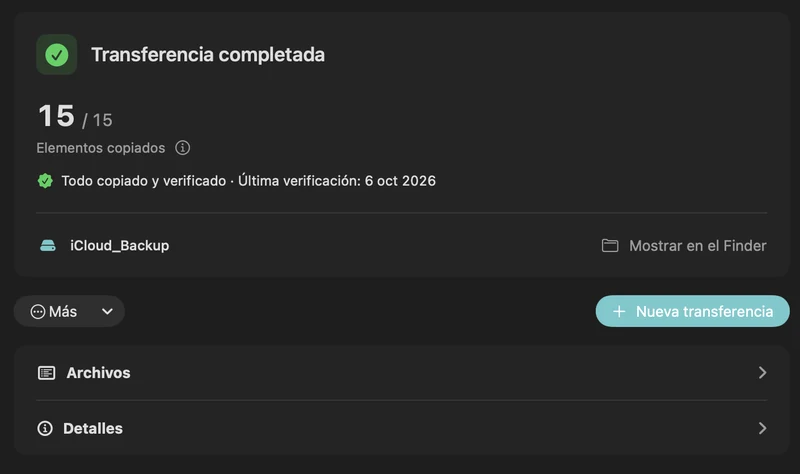
Verifica, pausa, reanuda y recupera una transferencia
Entiende los registros guardados, la verificación con sumas de comprobación, los reintentos y las copias de recuperación de PhotoCargo.
Leer la guía

