

iCloud-foto’s → Je schijf

Je foto’s en video’s uit iCloud, veilig op je eigen schijf.

PhotoCargo kopieert de originelen van je foto’s en video’s in volledige resolutie vanuit iCloud-foto’s naar een externe HDD of SSD. Ook als er door ‘Optimaliseer Mac-opslag’ alleen kleine versies op je Mac staan. Elk bestand wordt geverifieerd en een overdracht gaat precies verder waar die was gestopt.

Gratis proberen · macOS Tahoe 26 of nieuwer · APFS-geformatteerde schijven

Bekijk hoe een back-up verlooptInteractieve illustratie
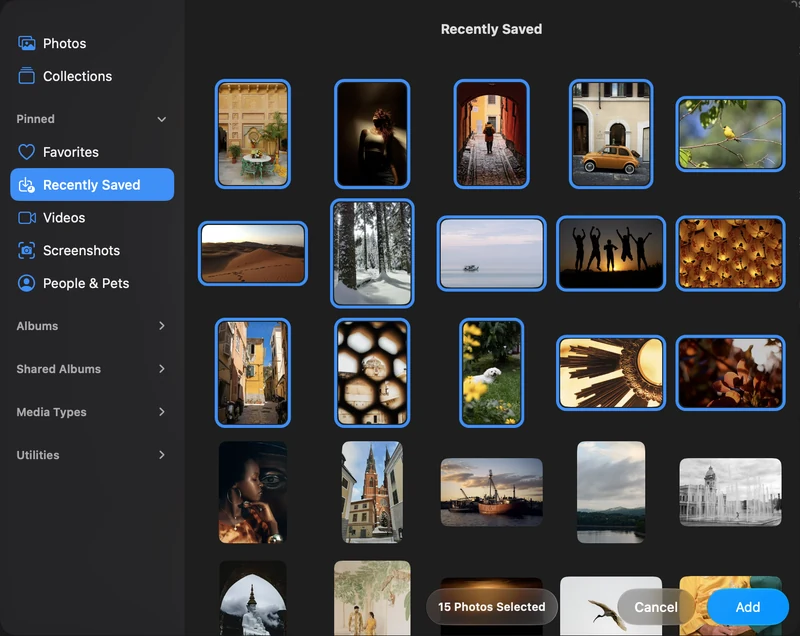
  1. 01Kiezen
  2. 02Downloaden
  3. 03Kopiëren en verifiëren
  4. 04Klaar om te bewaren

Een onafhankelijke kopie. Je Foto’s-bibliotheek blijft ongewijzigd.

  • Originele bestanden uit iCloud
  • Elke kopie gecontroleerd met een checksum
  • Hervat na onderbrekingen
  • Geen account. Geen tracking in de app.

Zo werkt het

Drie stappen. Daarna gaat het vanzelf.

Kies

Geselecteerde foto’s, een datumbereik of je hele iCloud-fotobibliotheek.

Kies een schijf

Een map op een APFS-geformatteerde HDD of SSD. Voeg eventueel een tweede schijf toe.

Kopieer en verifieer

Originelen worden zo nodig uit iCloud gedownload, gaan rechtstreeks naar je schijf en worden één voor één gecontroleerd.

Kies wat je wilt kopiëren

Welke foto’s en video’s uit iCloud wil je veiligstellen?

Dezelfde eenvoudige overdracht. Drie manieren om te kiezen.

Kies afzonderlijke foto’s en video’s
Een reis, een project of je nieuwste favorieten. Selecteer afzonderlijke foto’s en video’s in het keuzevenster. PhotoCargo zorgt voor elk bestand.Lees de handleiding

De app wordt in het Engels getoond.

Waarom een eigen kopie nodig is

iCloud-foto’s houdt je bibliotheek gesynchroniseerd. Synchronisatie is geen back-up.

01

Verwijderingen worden ook gesynchroniseerd.

Verwijder je een foto op je iPhone, dan verdwijnt die ook van je iPad, je Mac en uit iCloud. ‘Recent verwijderd’ bewaart de foto nog 30 dagen; daarna is die weg. Een kopie op je eigen schijf blijft precies waar je die hebt neergezet.
02

De originelen staan misschien niet op je Mac.

Met ‘Optimaliseer Mac-opslag’ bewaart je Mac kleinere versies, terwijl de originelen in volledige resolutie alleen in iCloud staan. Ze kunnen ontbreken als je de Foto’s-bibliotheek kopieert of een back-up maakt met Time Machine.

03

Handmatig exporteren wordt al snel veel werk.

De exportfunctie van Foto’s downloadt originelen per selectie, iCloud.com stopt bij 1.000 onderdelen per download en niets controleert of elk bestand onbeschadigd is aangekomen.

Zo verloopt een overdracht

Van iCloud naar je schijf, bestand voor bestand geverifieerd.

Foto’s downloadt elk origineel uit iCloud zodra PhotoCargo het opvraagt. Het bestand gaat rechtstreeks naar je schijf, wordt teruggelezen en gecontroleerd. PhotoCargo bewaakt de vrije ruimte die je op je Mac wilt houden; Foto’s heeft wel tijdelijke cacheruimte nodig.

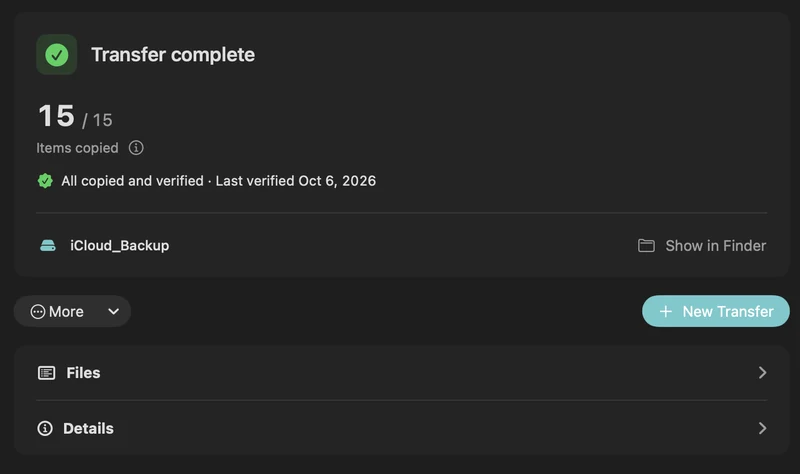
Bekijk geverifieerde kopieën
  1. Elk onderdeel geteld
  2. Gekopieerd en geverifieerd, met datum
  3. Open de map in de Finder

De app wordt in het Engels getoond.

Kopieer naar twee bestemmingen

De app wordt in het Engels getoond.

Vooruit downloaden en Mac-opslag beheren

De app wordt in het Engels getoond.

Gemaakt voor dagelijks gebruik

Voor echte iCloud-bibliotheken, ook met duizenden foto’s en video’s.

Elke kopie geverifieerd

Elk bestand wordt opnieuw van de schijf gelezen en vergeleken met een checksum die tijdens het kopiëren is berekend. Met ‘Verify Files’ controleer je alles opnieuw wanneer je wilt.

Originelen, geen voorvertoningen

Foto’s en video’s in volledige resolutie, RAW + JPEG-paren en beide bestanden van elke Live Photo, met hun oorspronkelijke namen en opnamedatums.

Grote bibliotheek, kleine Mac

Originelen worden met een paar tegelijk uit iCloud gedownload en direct naar je schijf geschreven. Als je Mac weinig ruimte heeft, pauzeert het kopiëren. Het gaat vanzelf verder zodra er weer ruimte is.

Nu pauzeren. Later afmaken.

Sluit de app af, herstart je Mac of zet hem in de sluimerstand. Een overdracht gaat verder bij het eerste onvoltooide onderdeel. Voltooide bestanden worden nooit opnieuw gekopieerd.

Losgekoppeld? Offline? Geen zorgen.

Valt internet weg, dan wacht de overdracht en probeert PhotoCargo het ongeveer 12 uur lang opnieuw. Als je een schijf loskoppelt, gaat het vanzelf verder zodra je die weer aansluit terwijl PhotoCargo open is.

Twee schijven, één overdracht

Maak in dezelfde overdracht een tweede kopie op een andere schijf. Elke schijf heeft een eigen verificatiestatus.

Houd je archief bij

‘Find New Items’ kopieert alleen wat er sinds de vorige keer is bijgekomen naar dezelfde map. Zo groeit je archief mee met je bibliotheek.

Jouw bestanden, jouw indeling

Mappen per jaar en maand of met de namen van albums. Behoud de oorspronkelijke bestandsnamen of gebruik namen op basis van de opnamedatum en -tijd.

Privé en alleen-lezen

PhotoCargo leest je bibliotheek en wijzigt of verwijdert nooit iets. Geen account, geen advertenties, geen tracking.

iCloud → PhotoCargo → HDD / SSD

Een grote iCloud-bibliotheek heeft geen grote Mac nodig.

Je hoeft ‘Download originelen naar deze Mac’ niet aan te zetten en te wachten tot de hele bibliotheek op je Mac staat. PhotoCargo vraagt elk origineel op bij Foto’s zodra het nodig is en schrijft het direct naar je schijf. Je stelt zelf de drempel in waarbij PhotoCargo pauzeert als je Mac te weinig vrije ruimte heeft.

Foto’s beheert zijn eigen iCloud-cache. Je Mac heeft dus nog wel wat tijdelijke opslagruimte nodig.

Plan een grote overdracht

Vergeleken met handmatig exporteren

Waarom niet gewoon ‘Archief › Exporteer’ in Foto’s?

Foto’s kan ongewijzigde originelen exporteren. Voor een paar foto’s werkt dat prima. Bij een hele iCloud-bibliotheek gaan de details meetellen.

Waarom niet gewoon ‘Archief › Exporteer’ in Foto’s?PhotoCargoFoto’s › Exporteer ongewijzigd origineel
Originelen in volledige resolutie
Live Photo-video’s en RAW-bestanden
Controleert elke kopie met een checksum
Pauzeert en hervat na onderbrekingen
Kopieert naar twee schijven tegelijk
Kopieert de volgende keer alleen nieuwe onderdelen

Vergelijk alle mogelijkheden

Prijzen

Gratis proberen. Betaal één keer om alles te kopiëren.

Gratis

Gratis

  • Alle functies inbegrepen
  • Tot 10 nieuwe onderdelen per overdracht
  • Verifiëren, repareren en herstelback-ups altijd onbeperkt
  • Geen account nodig

Unlimited is een eenmalige aankoop in de app, geen abonnement. De Mac App Store toont de prijs voor jouw land of regio.

Bekijk de prijsinformatie

Download in de Mac App StoremacOS Tahoe 26 of nieuwer · APFS-geformatteerde schijven

Veelgestelde vragen

Antwoorden op je vragen over iCloud, schijven en back-ups.

Bekijk alle vragen
Kan ik iCloud-foto’s direct naar een externe harde schijf kopiëren zonder mijn Mac vol te zetten?

Ja. PhotoCargo vraagt telkens één origineel op bij Foto’s. Foto’s downloadt het uit iCloud en PhotoCargo schrijft het rechtstreeks naar je schijf en verifieert het. Je hoeft ‘Download originelen naar deze Mac’ nooit aan te zetten of ruimte te maken voor de hele bibliotheek. Foto’s gebruikt wel wat tijdelijke opslagruimte. Je stelt zelf de drempel voor vrije ruimte in die PhotoCargo bewaakt. Zie Maak een back-up van iCloud-foto’s op een externe harde schijf.

Moet mijn Mac genoeg vrije ruimte hebben voor mijn hele bibliotheek?

Nee. PhotoCargo vraagt elk origineel op bij Foto’s zodra het nodig is en schrijft het rechtstreeks naar je schijf. Je hoeft dus niet eerst de hele bibliotheek te downloaden. Foto’s heeft wel wat tijdelijke ruimte nodig en je stelt zelf de drempel voor vrije ruimte in die PhotoCargo bewaakt. Als er te weinig vrije ruimte is, pauzeert het kopiëren en gaat het vanzelf verder zodra er weer ruimte is. Zie Kopieer een grote iCloud-bibliotheek met weinig Mac-opslag.

Waarom zijn mijn uit Foto’s geëxporteerde foto’s klein of van lage kwaliteit?

Met ‘Optimaliseer Mac-opslag’ aan bewaart je Mac vaak alleen een kleinere versie van elke foto. Sommige methoden kopiëren precies die versie: miniaturen slepen, de Foto’s-bibliotheek kopiëren of daarvan een Time Machine-back-up maken. PhotoCargo vraagt Foto’s altijd om het origineel in volledige resolutie en downloadt dat eerst uit iCloud. Zo is elke kopie het echte bestand. Als een origineel echt niet beschikbaar is, meldt PhotoCargo dat in plaats van stilzwijgend een voorvertoning te kopiëren.

Maakt PhotoCargo iCloud-opslag vrij of verwijdert het mijn foto’s?

Nee. PhotoCargo verwijdert nooit iets uit Foto’s of iCloud. Zodra je kopieën zijn geverifieerd, liefst op twee schijven, bepaal je zelf wat je wilt verwijderen in Foto’s. Verwijder je daar onderdelen, dan verdwijnen ze ook uit iCloud en van elk apparaat. Volg Maak iCloud-opslag vrij zonder je foto’s te verliezen stap voor stap.

Worden mijn bewerkingen uit Foto’s meegenomen?

PhotoCargo kopieert de originelen zoals ze zijn opgenomen. Bewerkingen uit Foto’s blijven in Foto’s en worden niet op de kopieën toegepast. Ontbreekt een origineel, dan meldt PhotoCargo dat en kan de app in plaats daarvan de versie kopiëren die Foto’s nog heeft. Wil je ook bewerkte versies bewaren, exporteer die dan met ‘Archief › Exporteer’ in Foto’s. Zie Wat bevat je back-up?.

Kopieert je foto’s en video’s. Laat je bibliotheek met rust.

PhotoCargo leest je Foto’s-bibliotheek en wijzigt of verwijdert daarin nooit iets. Er is geen PhotoCargo-account, tracking of reclame en je foto’s gaan nooit naar onze servers.

Lees het privacybeleid
PhotoCargo

Je foto’s en video’s uit iCloud. Je eigen schijf. Geverifieerd.

PhotoCargo voor Mac is gratis te downloaden in de Mac App Store, met alle functies inbegrepen.

macOS Tahoe 26 of nieuwer · APFS-geformatteerde schijven