 PhotoCargo
Ondersteuning
We helpen je overdracht op weg.
Begin met de antwoorden hieronder of neem contact op met het PhotoCargo-team. Vermeld je macOS-versie, PhotoCargo-versie en de foutmelding. Stuur geen persoonlijke foto’s of herstelbestanden mee.
macOS 26 of nieuwer · APFS-geformatteerde schijven. PhotoCargo is verkrijgbaar in de Mac App Store. Bekijk de vermelding voor beschikbaarheid en prijzen in jouw land of regio.
Mail de ondersteuningHandig om te weten.
Verandert PhotoCargo mijn Foto’s-bibliotheek?
Nee. PhotoCargo leest alleen uit Foto’s en wijzigt of verwijdert nooit iets in je bibliotheek. Kopieën worden naar de map geschreven die je kiest.
Welke schijven kan ik gebruiken?
Elke map op een APFS-geformatteerde schijf. De meeste schijven die op een Mac zijn ingesteld gebruiken dat formaat. Mac OS Uitgebreid, exFAT en netwerkschijven worden niet ondersteund. Selecteer de schijf in de Finder en kies ‘Archief > Toon info’ om het formaat te controleren. Je kunt een schijf in Schijfhulpprogramma als APFS wissen, maar daarmee verdwijnt alles wat erop staat. Kopieer de inhoud dus eerst ergens anders naartoe.
Mijn foto’s staan in iCloud. Werkt dat ook?
Ja. Met ‘Optimaliseer Mac-opslag’ downloadt Foto’s elk origineel voor PhotoCargo zodra het nodig is. PhotoCargo schrijft het direct naar je schijf. Zorg dat ‘Download originals from iCloud if needed’ aanstaat in de instellingen van PhotoCargo. Als je Mac weinig ruimte heeft, pauzeert het kopiëren. Het gaat vanzelf verder zodra er weer ruimte is.
Wat kan ik met de gratis versie?
Alles, met één limiet: elke overdracht kopieert tot 10 nieuwe onderdelen, zodat je PhotoCargo met je eigen foto’s kunt proberen. Verifiëren, repareren en herstelback-ups zijn altijd onbeperkt. Unlimited haalt de limiet weg. Een overdracht die bij de limiet stopte, gaat verder waar die was gebleven.
Hoe herstel ik mijn aankoop op een andere Mac?
Log met hetzelfde Apple Account in op de App Store, kies ‘PhotoCargo > Settings’ en klik in het onderdeel Unlimited op ‘Restore Purchases’.
Een overdracht is gestopt. Hoe ga ik verder?
Selecteer de overdracht in ‘History’ en klik op ‘Resume’. De overdracht gaat verder bij het eerste onvoltooide onderdeel. Bestanden die al zijn gekopieerd worden niet opnieuw gekopieerd.
Sommige onderdelen konden niet worden gekopieerd.
Open de overdracht en kijk onder ‘Needs Attention’. Bij elk onderdeel staat de reden. ‘Retry Unfinished’ probeert mislukte bestanden opnieuw. ‘More > Repair…’ maakt nieuwe kopieën van bestanden die op de schijf ontbreken of zijn gewijzigd.
Hoe controleer ik mijn kopieën later?
Selecteer de overdracht in ‘History’ en kies ‘More > Verify Files’. PhotoCargo leest elk bestand opnieuw van de schijf en vergelijkt het met de checksum die tijdens het kopiëren is vastgelegd.
Ik heb mijn schijf of map verplaatst of hernoemd.
Selecteer de overdracht in ‘History’ en kies ‘More > Reconnect Folder…’. Selecteer vervolgens de map waarin je de overdracht hebt opgeslagen: de map die de bijbehorende PhotoCargo-map bevat.
Hoe bewaar ik mijn overdrachtsrecords veilig?
Selecteer de overdracht in ‘History’, kies ‘More > Save Recovery Backup…’ en bewaar de back-up apart van de schijf met je kopieën. Gaan de overdrachtsrecords op deze Mac ooit verloren, herstel ze dan met ‘File > Restore from Backup…’ en koppel elke map opnieuw.
PhotoCargo kan mijn bibliotheek niet zien.
Geef toegang via ‘Systeeminstellingen > Privacy en beveiliging > Foto’s’. Wordt je Mac door een organisatie beheerd, vraag het dan aan je beheerder.
Wat heb ik nodig?
Een Mac met Apple silicon of een Intel-processor, macOS Tahoe 26 of nieuwer en een APFS-geformatteerde schijf.
Handleidingen
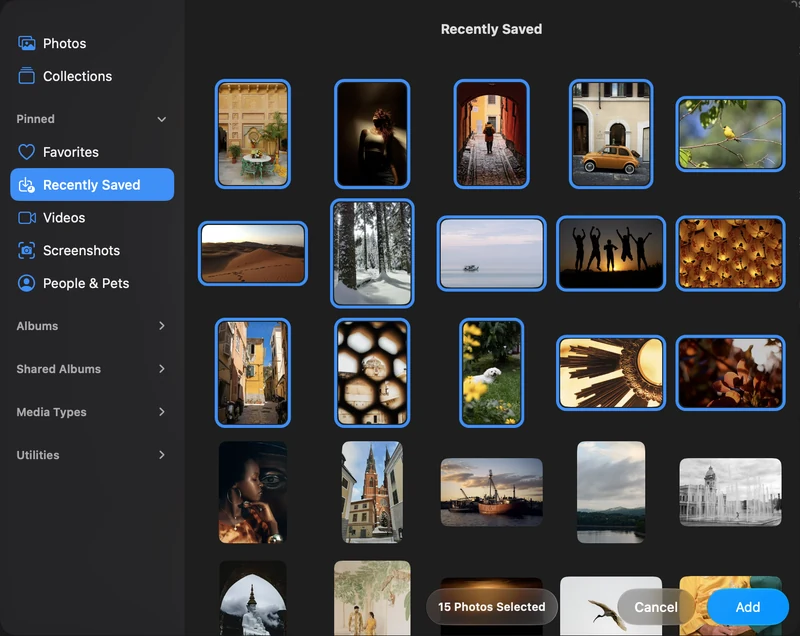
Een back-up van geselecteerde foto’s en video’s op je Mac maken
Verbind PhotoCargo met Apple Foto’s, kies afzonderlijke onderdelen en maak je eerste geverifieerde kopie op een APFS-schijf.
Lees de handleiding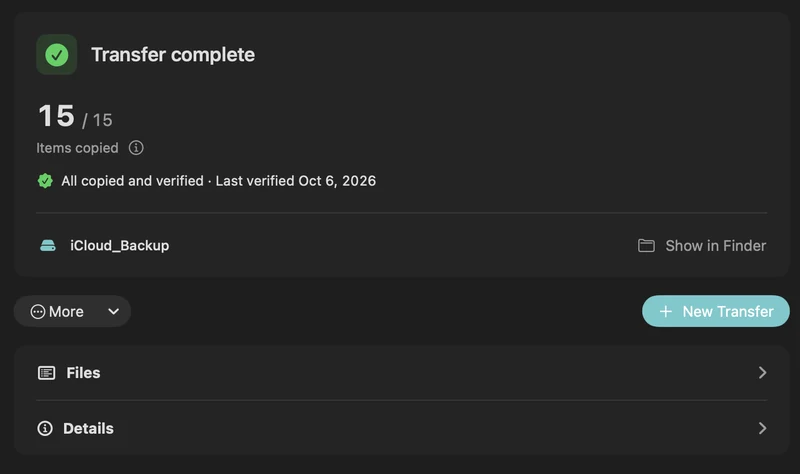
Een overdracht verifiëren, pauzeren, hervatten en herstellen
Lees hoe opgeslagen overdrachtsrecords, checksumverificatie, opnieuw proberen en herstelback-ups werken in PhotoCargo.
Lees de handleiding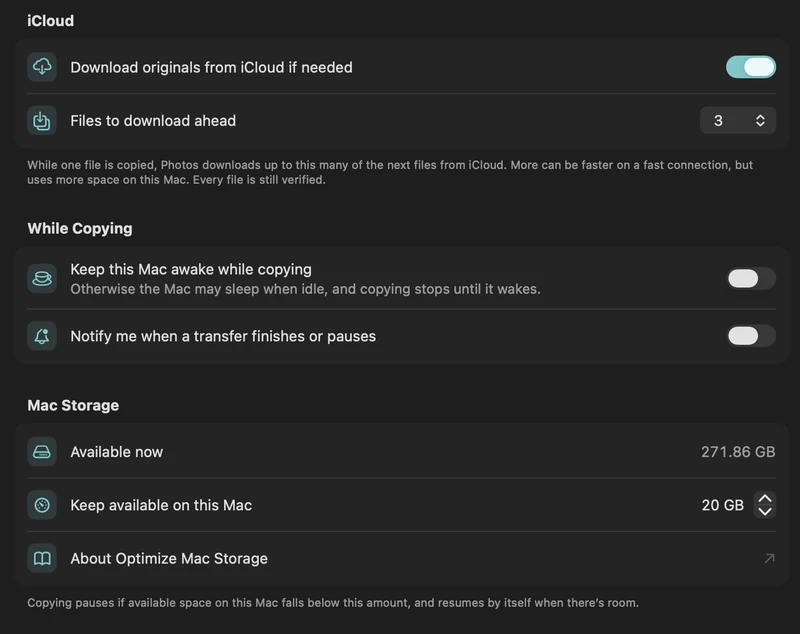
Een grote iCloud-bibliotheek kopiëren met weinig Mac-opslag
Plan een overdracht die groter is dan de vrije ruimte op je Mac, met originelen op verzoek, een vrije-ruimtereserve en beheerst vooruit downloaden.
Lees de handleiding
Je foto’s en video’s uit iCloud. Je eigen schijf. Geverifieerd.
PhotoCargo voor Mac is gratis te downloaden in de Mac App Store, met alle functies inbegrepen.


macOS Tahoe 26 of nieuwer · APFS-geformatteerde schijven