 PhotoCargo
De app wordt in het Engels getoond.
Hoeveel ruimte heb je nodig?
Bij iCloud-foto’s is het nuttigste getal hoeveel iCloud-opslag Foto’s gebruikt: open Systeeminstellingen, klik op je naam en vervolgens op iCloud. Op een Mac met ‘Optimaliseer Mac-opslag’ is de lokale Foto’s-bibliotheek veel kleiner dan je echte bibliotheek. Ga daar dus niet van uit.
Kies een schijf met minstens twee keer zoveel ruimte. Bibliotheken groeien elk jaar en misschien wil je ruimte voor een tweede archief of andere bestanden. PhotoCargo waarschuwt in het overdrachtsoverzicht ook als een schijf mogelijk te weinig ruimte heeft.
SSD of HDD?
- SSD: snel, stil en veel beter bestand tegen stoten en vallen. Ideaal als je de schijf meeneemt of vaak kopieert.
- HDD: veel goedkoper per terabyte. Geschikt voor een groot archief dat meestal op een vaste plek staat.
- In beide gevallen: elke schijf kan uiteindelijk uitvallen. Twee kopieën op twee schijven zijn belangrijker dan het type dat je koopt.
Controleer het formaat
PhotoCargo schrijft naar schijven met APFS, het standaardformaat voor Mac. Mac OS Uitgebreid, exFAT, NTFS en netwerkschijven worden niet ondersteund.
- Sluit de schijf aan en selecteer die in de navigatiekolom van de Finder.
- Kies ‘Archief › Toon info’.
- Bekijk Structuur. Staat er APFS, dan ben je klaar.
Een schijf formatteren als APFS
BelangrijkDoor een schijf te wissen, verwijder je alles wat erop staat. Kopieer eerst alles wat je wilt houden naar een andere schijf.
- Open Schijfhulpprogramma (in Apps › Hulpprogramma’s).
- Kies ‘Weergave › Toon alle apparaten’ en selecteer de externe schijf zelf, niet een volume daarop.
- Klik op ‘Wis’. Geef de schijf een naam, kies APFS als structuur en GUID-partitie-indeling als indeling.
- Klik op ‘Wis’ en wacht tot het klaar is.
TipKies APFS (versleuteld) als je de schijf met een wachtwoord wilt beveiligen. PhotoCargo werkt ook met versleutelde APFS-schijven.
Zorg goed voor je schijven
- Zet op elke schijf een label met de inhoud en de datum waarop die voor het laatst is bijgewerkt.
- Bewaar één schijf ergens anders, bijvoorbeeld op je werk of bij familie.
- Verwijder schijven veilig voordat je ze loskoppelt en voer af en toe ‘Verify Files’ uit.
Lees verder

Een eenvoudig 3-2-1-back-upplan voor je iCloud-fotobibliotheek
Bescherm je foto’s met de 3-2-1-regel: drie kopieën, twee schijven, één op een andere locatie. Een praktische routine met iCloud-foto’s en PhotoCargo.
Lees de handleidingTwee kopieën op afzonderlijke schijven maken
Gebruik de tweede bestemming van PhotoCargo om in één overdracht twee geverifieerde kopieën van je foto’s en video’s te maken.
Lees de handleiding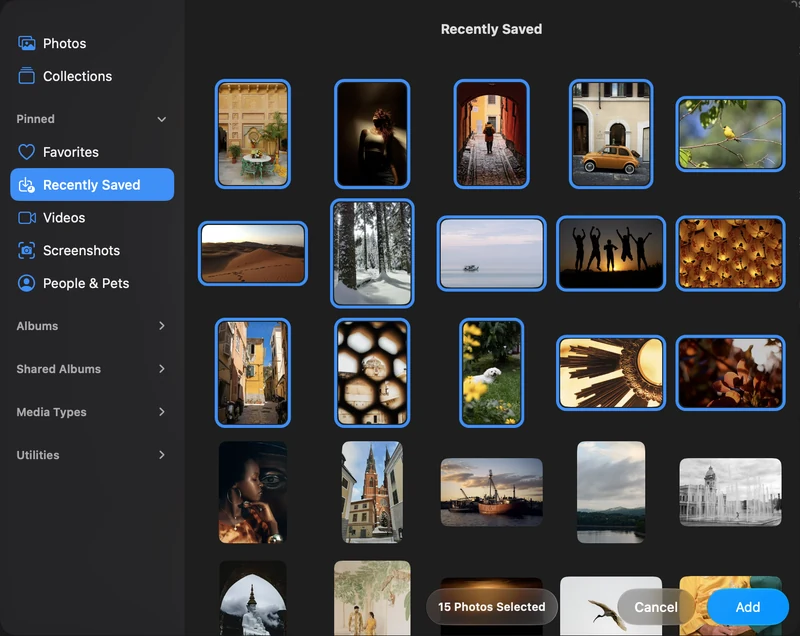
Een back-up van geselecteerde foto’s en video’s op je Mac maken
Verbind PhotoCargo met Apple Foto’s, kies afzonderlijke onderdelen en maak je eerste geverifieerde kopie op een APFS-schijf.
Lees de handleiding

