PhotoCargo
开始第一次传输前
PhotoCargo 使用 Mac 上的系统照片图库。你需要 macOS 26 或更高版本,以及本地 APFS 格式硬盘上的目标文件夹。已连接的外置 HDD 或 SSD 都可以。目前不支持 exFAT、NTFS 或网络目标位置。
在“访达”中选择硬盘,打开“显示简介”,检查格式和可用空间。格式化会抹掉硬盘中的内容。请使用现有的兼容硬盘,或在更改格式前先备份重要数据。
选择真正想保留的内容
- 打开 PhotoCargo,选择“连接‘照片’”。在 macOS 提示中允许访问。如果之前拒绝过访问,请前往“系统设置”→“隐私与安全性”→“照片”开启权限。
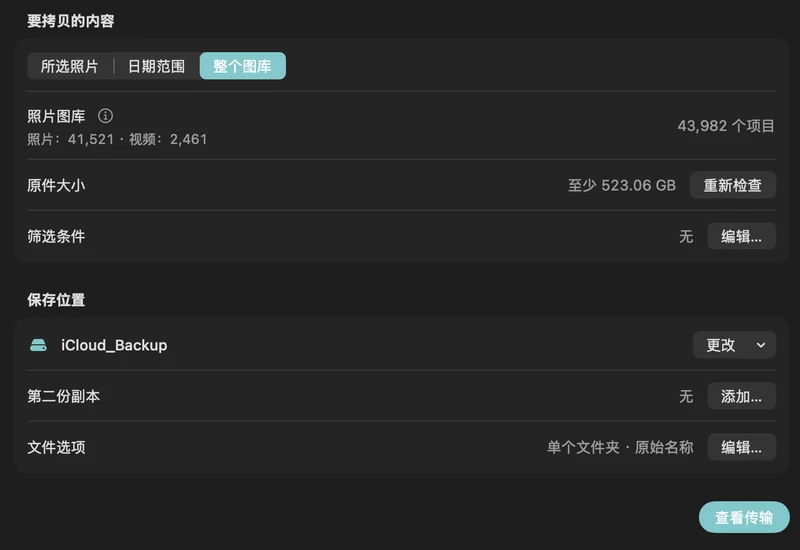
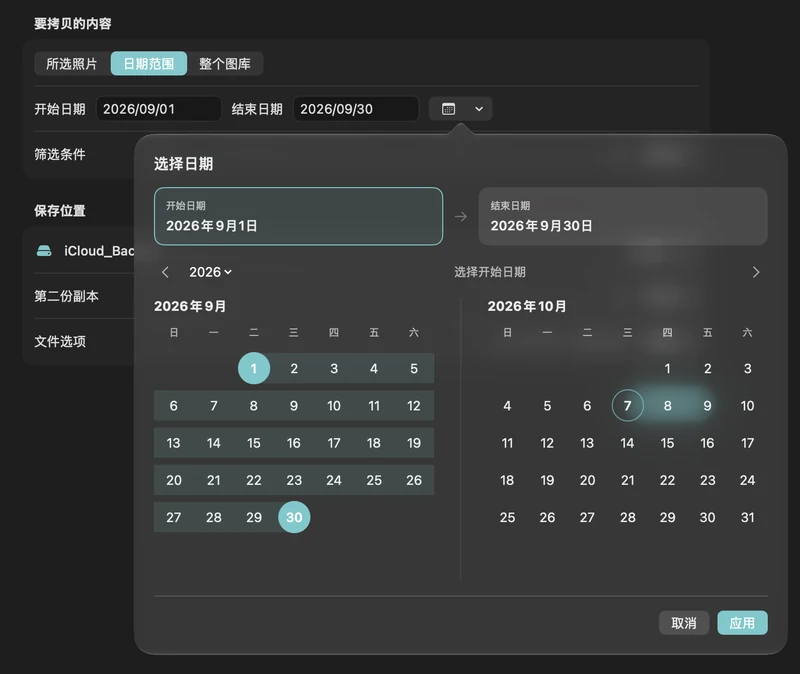
- 在“新建传输”中选择“所选照片”。打开选择器,选中需要的照片和视频,并将其添加到传输。
- 在保存位置设置中,选择硬盘上的文件夹。需要时可设置文件夹布局和文件名样式。
- 选择“查看传输”。确认所选项目数量、目标位置及所有警告,再选择“拷贝并验证”。
- 等待拷贝和验证完成。在“访达”中打开文件夹检查文件,并保留传输记录,以便以后再次检查。
如何理解结果
“照片”中的一个项目可能生成多个文件。例如,实况照片包含一张静态图片和一段视频,RAW + JPEG 配对则包含两个原件。选择两个目标位置也会增加计划文件数。因此,所选项目数与计划文件数可能不同。
默认选项是“保留两者”,遇到同名文件时会添加编号。“跳过”不会改动或验证已有文件,也不会将它计为已验证的副本。“替换”需要先确认,并在验证新副本后才替换旧文件。文件名相同并不代表内容相同。
正式发布版本提供免费试用,每次传输最多拷贝 10 个新项目。无限制版通过一次性 App 内购买解锁。视频中的 15 项演示使用的是无限制版。