
删除也会同步。
在 iPhone 上删除一张照片,它就会从 iPad、Mac 和 iCloud 中消失。“最近删除”会保留 30 天,之后便彻底消失。你自己硬盘上的副本,则会原样留在你存放的位置。
iCloud 照片 → 你的硬盘
PhotoCargo 会将照片和视频的全分辨率原件从 iCloud 照片拷贝到外置 HDD 或 SSD,即使“优化 Mac 储存空间”让 Mac 上只剩下较小的版本也没问题。每个文件都经过验证,传输会从停下的地方准确继续。
免费试用 · macOS Tahoe 26 或更高版本 · APFS 格式硬盘
 PhotoCargo
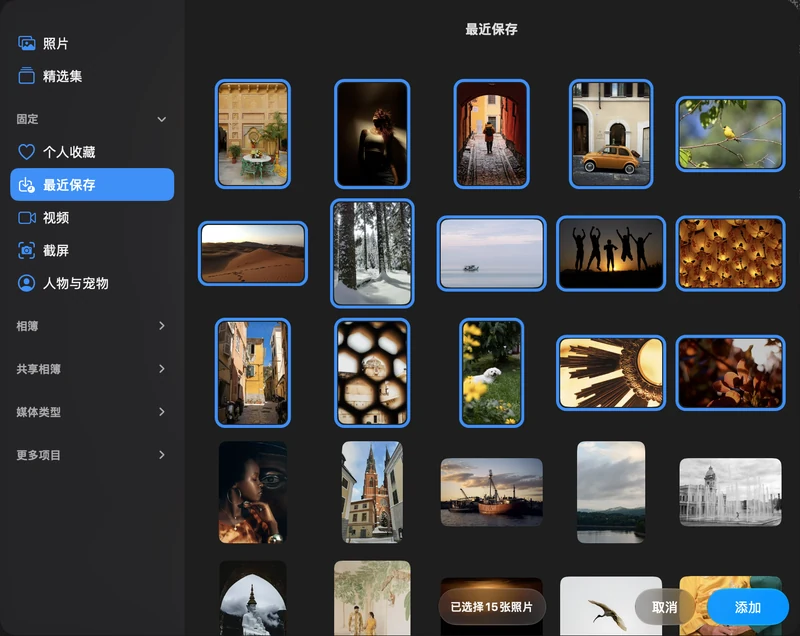
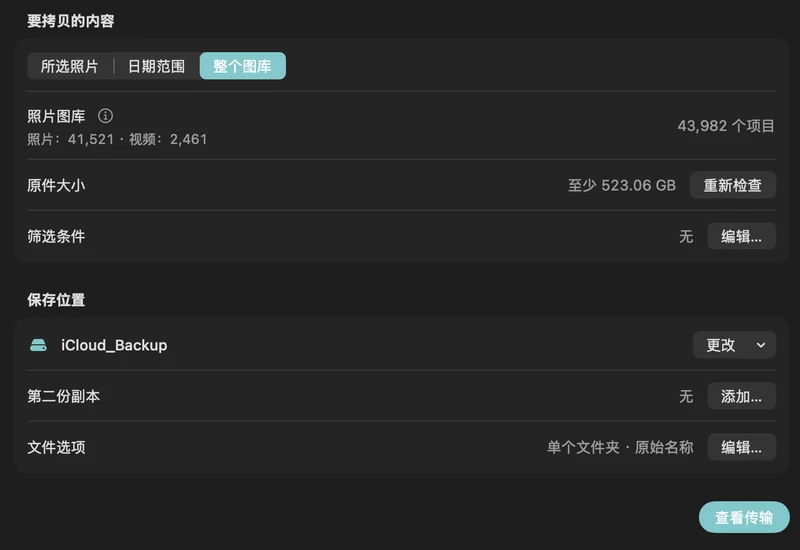
选择照片、指定日期范围,或选择整个图库。
“照片”会按需从 iCloud 获取原始文件。
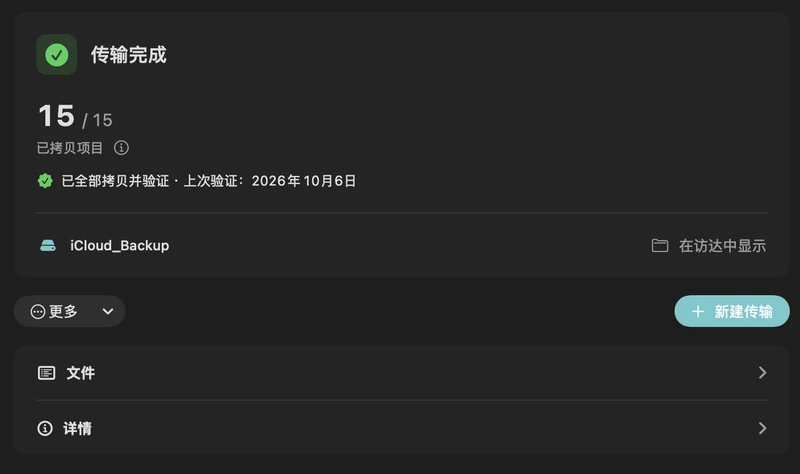
每个已保存的文件都会被重新读取,并进行校验和比对。
一份独立的备份。照片图库中的内容保持不变。
使用方法
所选照片、日期范围或整个 iCloud 照片图库。
APFS 格式 HDD 或 SSD 上的任意文件夹。如有需要,还可以添加第二块硬盘。
原件会按需从 iCloud 下载,直接写入你的硬盘,并逐个进行检查。
为什么你需要一份自己的副本
在 iPhone 上删除一张照片,它就会从 iPad、Mac 和 iCloud 中消失。“最近删除”会保留 30 天,之后便彻底消失。你自己硬盘上的副本,则会原样留在你存放的位置。
开启“优化 Mac 储存空间”后,Mac 只保留较小的版本,全分辨率原件只储存在 iCloud 中。拷贝照片图库文件夹或用“时间机器”备份,都可能漏掉它们。
“照片”的导出功能要一批一批地下载原件,iCloud.com 每次下载最多 1000 个项目,而且没有任何机制检查每个文件是否完整到达。
传输的流程
PhotoCargo 请求原件时,“照片”会从 iCloud 下载对应的照片或视频。PhotoCargo 将文件写入硬盘,再读回并验证。你可以设置 Mac 的预留可用空间;“照片”会自行管理缓存,因此 Mac 仍需一些临时存储空间。
为真实使用场景而设计
每个文件都会从硬盘读回,并与拷贝时计算的校验和进行比较。你还可以随时使用“验证文件”,重新检查所有内容。
全分辨率照片和视频、RAW + JPEG 配对,以及每张实况照片的两个组成部分,并保留原始文件名和拍摄日期。
原件每次从 iCloud 下载几个,并直接写入你的硬盘。如果 Mac 空间不足,拷贝会暂停,并在空间足够时自动继续。
退出应用、重新启动或让 Mac 进入睡眠都没关系。传输会从第一个未完成的项目继续,已完成的文件绝不会再次拷贝。
如果网络中断,传输会等待,并在大约 12 小时内持续重试。如果硬盘被拔出,只要 PhotoCargo 处于打开状态,重新连接后传输就会自动继续。
在同一次拷贝中,于另一块硬盘上创建第二份副本,每份副本都有独立的验证状态。
“查找新项目”只拷贝上次之后新增的内容,并存入同一文件夹,让你的归档随图库一起增长。
可按年和月建立文件夹,也可以相簿命名。可保留原始文件名,也可按拍摄日期和时间命名。
PhotoCargo 只读取你的图库,绝不更改或删除任何内容。无需账户,没有广告,没有跟踪。
iCloud → PhotoCargo → HDD / SSD
无需打开“将原片下载到此 Mac”,再等整个图库全部下载到 Mac。PhotoCargo 会在需要时向“照片”请求每个原件,并直接写入你的硬盘,同时按你的设置在 Mac 上保留一定的可用空间。
“照片”自行管理 iCloud 缓存,因此 Mac 上仍需要一些临时空间。
规划大型传输找到你的情况
把较早年份的照片移到硬盘并验证,然后释放空间,一张照片都不丢。
阅读指南图库可以大于 Mac 的可用空间,例如用剩余 50 GB 的 Mac 拷贝 500 GB 的媒体。“照片”仍需要临时空间,因此请规划预留空间并留意剩余容量。
阅读指南先把每个原件存到你的硬盘,再用安全的方式关闭 iCloud 照片。
阅读指南了解 iCloud 能保护什么、不能保护什么,然后用一个下午建立 3-2-1 备份方案。
阅读指南iPhone 照片会通过 Mac 上的“照片”到达你的硬盘,保留 HEIC、实况照片和 RAW 原件。
阅读指南每月只拷贝新增内容,重新验证旧副本,并把第二块硬盘存放在异地。
阅读指南与手动导出相比
“照片”可以导出未修改的原片,只有几张照片时,这样做再合适不过。但面对整个 iCloud 图库,细节就开始变得重要了。
| 为什么不直接在“照片”中选取“文件” › “导出”? | PhotoCargo | “照片” › 导出未修改的原片 |
|---|---|---|
| 全分辨率原件 | ||
| 实况照片视频和 RAW 文件 | ||
| 用校验和检查每份副本 | ||
| 中断后可暂停并继续 | ||
| 同时拷贝到两块硬盘 | ||
| 下次只拷贝新增内容 |
价格
免费
一次性购买
无限制版为一次性 App 内购买项目,不是订阅。Mac App Store 会显示你所在国家或地区的价格。
 macOS Tahoe 26 或更高版本 · APFS 格式硬盘
指南
在 Mac 上把 iCloud 照片的原图拷贝到外置 HDD 或 SSD 移动硬盘,即使图库比 Mac 还大也没问题:PhotoCargo、“照片”导出、iCloud.com 和移动图库,各有适用场景。
阅读指南下载整个 iCloud 照片图库的四种方法:Mac 上的“照片”、每批 1000 张的 iCloud.com、Apple 数据副本,以及直接存入外置硬盘并经过验证的副本。
阅读指南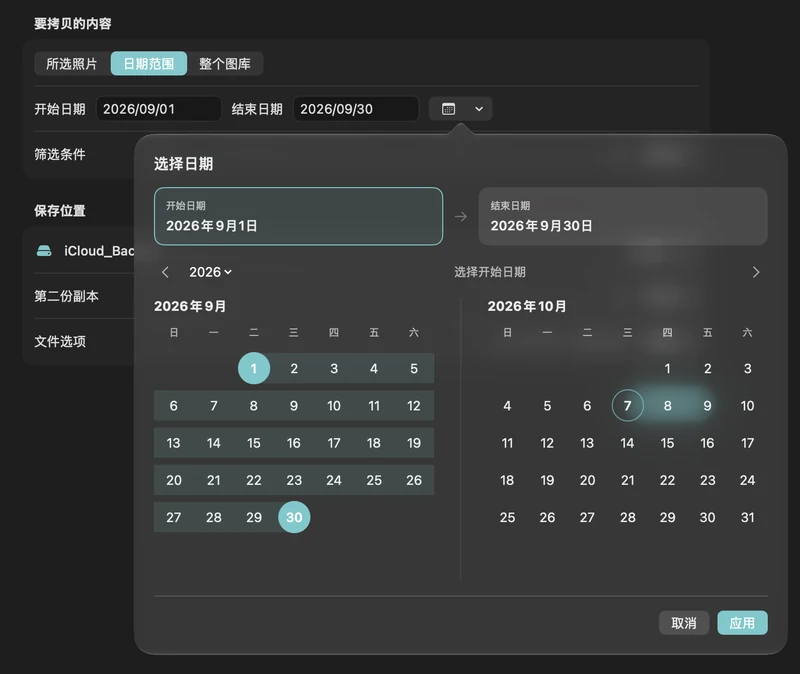
iCloud 储存空间快满了?本文一步步教你把较早的照片和视频安全转移到外置硬盘:先拷贝并验证副本,确认无误后再在“照片”中删除。
阅读指南可以。PhotoCargo 每次向“照片”请求一个原件;“照片”从 iCloud 下载它,PhotoCargo 则直接写入你的硬盘并验证。你完全不需要打开“将原片下载到此 Mac”,也不必为整个图库腾出空间。“照片”仍会使用一些临时空间,而 PhotoCargo 在 Mac 上保留多少可用空间由你决定。请参阅将 iCloud 照片备份到外置硬盘。
不需要。PhotoCargo 会在需要时向“照片”请求每个原件,并直接写入你的硬盘,因此无需先下载整个图库。“照片”仍需要一些临时空间,你也可以设置 PhotoCargo 在 Mac 上保留多少可用空间。如果空间不足,拷贝会暂停,并在空间足够时自动继续。请参阅Mac 空间有限,如何拷贝大型 iCloud 图库。
开启“优化 Mac 储存空间”后,Mac 上往往只保存每张照片的较小版本,而有些方法拷贝的恰恰就是它们:拖出缩略图、拷贝照片图库文件夹,或是对其做“时间机器”备份。PhotoCargo 总是向“照片”请求全分辨率原件,并先从 iCloud 下载,因此每份副本都是真正的文件。如果原件确实不可用,PhotoCargo 会告诉你,而不是悄悄拷贝一份预览。
不会。PhotoCargo 绝不会删除任何内容,无论是在“照片”中还是在 iCloud 中。副本验证完成后(最好保存在两块硬盘上),你可以自行决定在“照片”中移除哪些内容。在“照片”中删除,会将项目从 iCloud 和所有设备中移除。请按照如何释放 iCloud 储存空间,又不丢失照片一步步操作。
PhotoCargo 拷贝的是拍摄时的原件。你在“照片”中所做的编辑保留在“照片”中,不会应用到副本上。如果缺少原件,PhotoCargo 会告诉你,并可改为拷贝“照片”中现有的版本。如果还想保留编辑后的版本,请在“照片”中选取“文件” › “导出”将其导出。请参阅你的备份包含哪些内容。

Mac 版 PhotoCargo 可在 Mac App Store 免费下载,包含所有功能。
macOS Tahoe 26 或更高版本 · APFS 格式硬盘