 PhotoCargo
最初の転送を始める前に
PhotoCargoは、Macのシステム写真ライブラリを使います。macOS 26以降と、ローカルのAPFS形式のドライブ上にある保存先フォルダが必要です。接続された外付けHDDやSSDも利用できます。exFAT、NTFS、ネットワーク上の保存先には現在対応していません。
Finderでドライブを選択し、「情報を見る」でフォーマットと空き容量を確認してください。ドライブをフォーマットすると、内容はすべて消去されます。対応する既存のドライブを使うか、フォーマットを変更する前に大切なデータを別の場所へバックアップしてください。
残しておきたい項目を選ぶ
- PhotoCargoを開き、「写真ライブラリに接続」を選択します。macOSの確認画面でアクセスを許可してください。以前に拒否した場合は、「システム設定」→「プライバシーとセキュリティ」→「写真」で許可できます。
- 「新しい転送」で「選択した写真」を選びます。選択画面を開き、必要な写真やビデオを選んで転送に追加します。
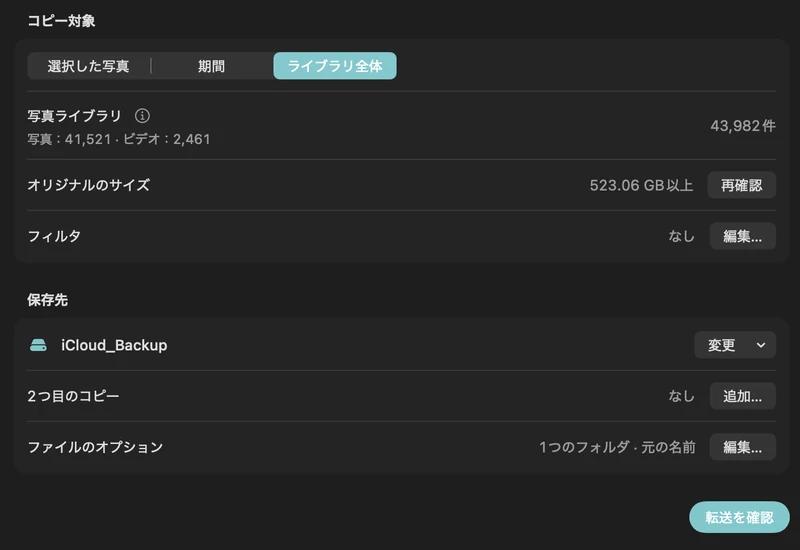
- 保存先の設定で、ドライブ上のフォルダを選びます。必要に応じて、フォルダ構成とファイル名の形式を設定します。
- 「転送を確認」を選択します。選択した項目数、保存先、警告を確認してから、「コピーして検証」を選びます。
- コピーと検証が完了するまで待ちます。Finderでフォルダを開いてファイルを確認し、後から検証できるよう転送記録を残しておきます。
結果の見方
写真アプリの1項目から、複数のファイルが作られる場合があります。Live Photoは静止画とビデオ、RAW + JPEGのペアは2つのオリジナルで構成されます。保存先が2つある場合も予定ファイル数は増えます。このため、選択した項目数と予定ファイル数は異なることがあります。
初期設定では両方を残し、同じファイル名がある場合は番号を追加します。「スキップ」では既存のファイルを変更せず、検証も行わないため、検証済みのコピーには数えられません。「置き換える」では事前に内容を確認し、新しいコピーを検証してから古いファイルを置き換えます。同じ名前であることだけでは、内容が同一とは限りません。
リリース版では、無料のお試しとして1回の転送につき新規10項目までコピーできます。無制限版はアプリ内の買い切り購入です。動画で紹介している15項目のコピーは、無制限版で行っています。
あわせて読みたい
iCloud写真を外付けHDDにバックアップする方法(Mac)
MacでiCloud写真のオリジナルを外付けHDDやSSDにコピーする方法。Macより大きなライブラリにも対応。PhotoCargo、写真Appの書き出し、iCloud.com、ライブラリの移動を解説します。
ガイドを読む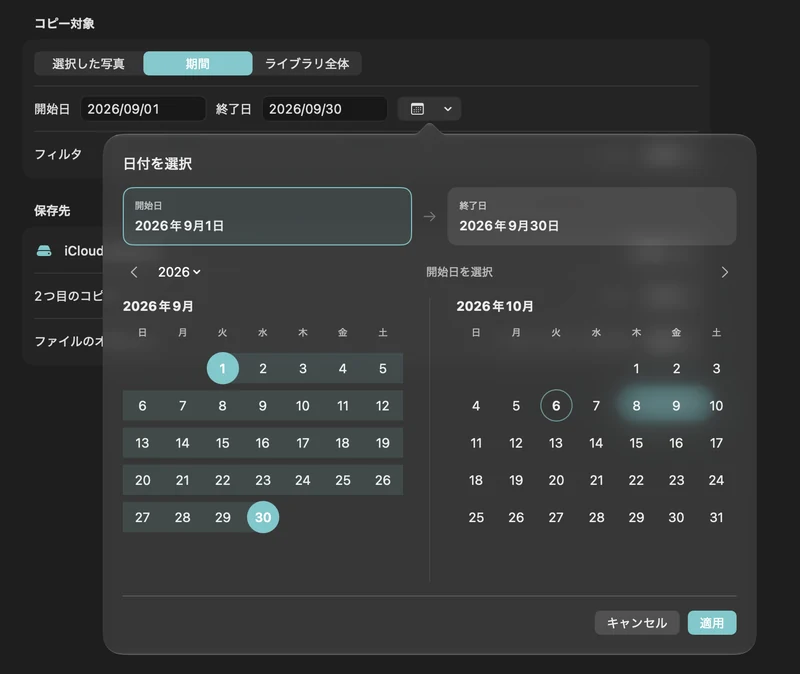
写真を失わずにiCloudストレージの空き容量を増やす方法
iCloudストレージがいっぱいなら、古い写真やビデオを外付けドライブへ安全に移しましょう。まず検証済みのコピーを作り、それから写真Appで削除する手順を解説します。
ガイドを読む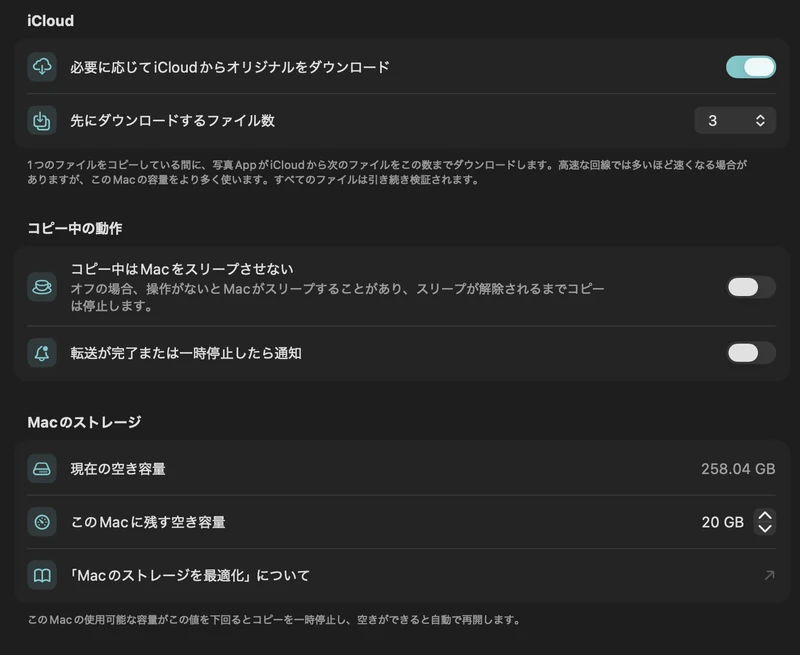
Macの空き容量が少ないときに、大きなiCloudライブラリをコピーする
必要に応じたオリジナルの取得、Macに残す空き容量、先行ダウンロードの調整で、Macの空き容量より大きな転送を計画します。
ガイドを読む

