PhotoCargo
照片为什么会占满 iCloud
iCloud 照片会将每张照片和每段视频的全分辨率原件保存在 iCloud 中,这些都会占用你的 iCloud 储存空间。“优化 Mac 储存空间”节省的是 Mac 上的空间,而不是 iCloud 中的空间。
因此,要在 iCloud 中腾出空间,实际上只有三种做法:购买更多 iCloud 储存空间、从图库中移除项目,或两者兼而有之。如果选择移除项目,你需要先拥有自己的副本。
第 1 步:为要移除的内容制作经过验证的副本
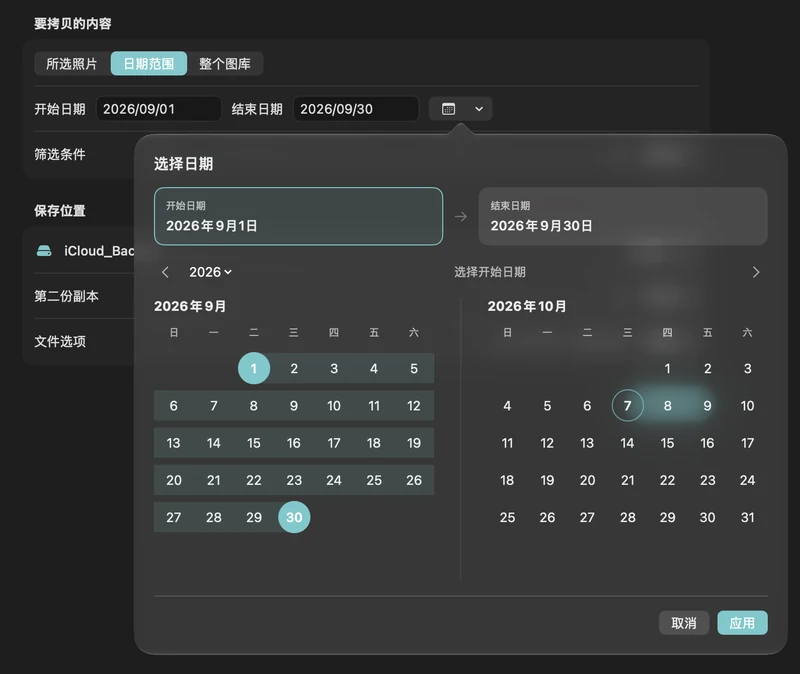
- 决定要将哪些内容移出 iCloud。较早的年份是很自然的选择:在 PhotoCargo 中选择“日期范围”,然后设置开始和结束日期。
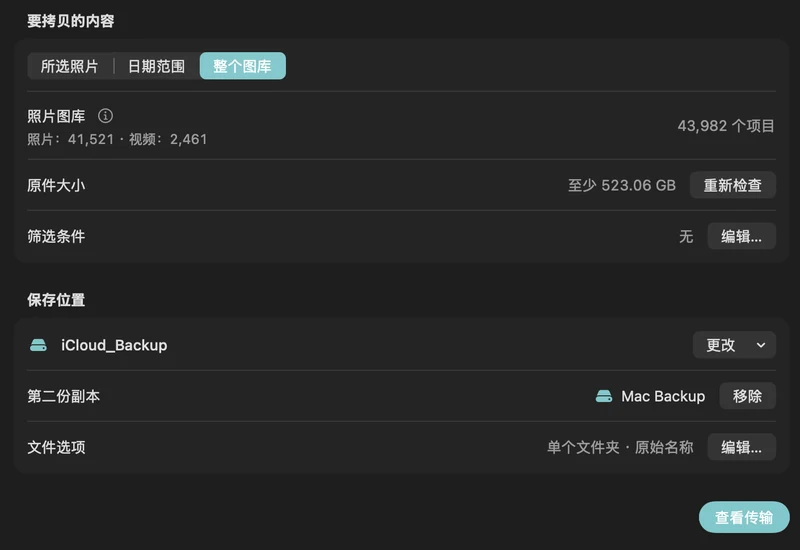
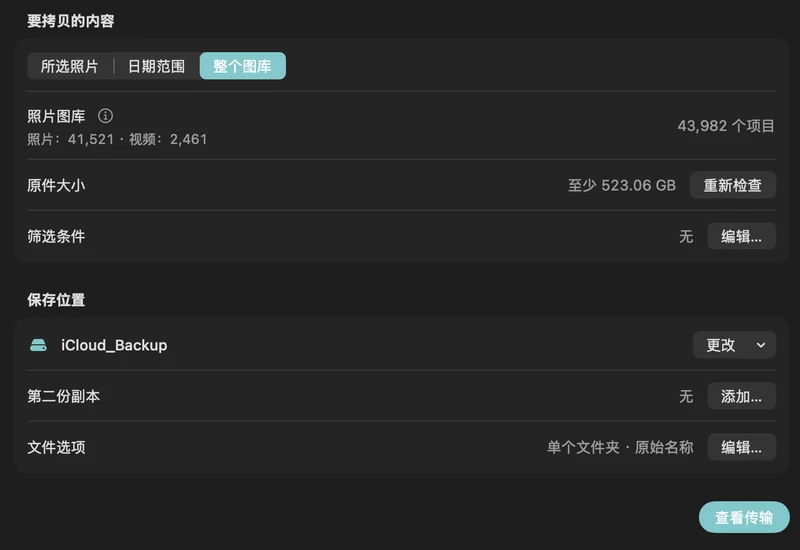
- 如果可以,请连接两块 APFS 格式的硬盘。在“保存位置”下选择第一块硬盘上的文件夹,然后在另一块硬盘上添加第二个目标位置。
- 点按“查看传输”,检查项目数量,然后点按“拷贝并验证”。原件会按需从 iCloud 下载。
- 传输完成后,确认“需要处理”下没有列出任何项目。如果有,请修复或重试。
提示在“访达”中打开每块硬盘上的几个文件。抽查一些照片和一两段视频只需要一分钟,却能让你安心。
第 2 步:保留凭证
在“历史记录”中选择该传输,然后选取“更多” › “保存恢复备份…”。将这个小文件保存在这些硬盘以外的地方。以后,“验证文件”可以根据制作副本时记录的校验和,重新检查每份副本。
第 3 步:在“照片”中谨慎移除项目
重要开启 iCloud 照片后,在“照片”中删除一张照片,会将它从 iCloud 以及登录你 Apple 账户的所有设备中删除。
重要删除项目也会移除你在“照片”中所做的编辑。PhotoCargo 只拷贝原件,因此如果想保留编辑后的版本,请先选取“文件” › “导出”将其导出。
- 在“照片”中,选择你拷贝过的相同项目。如果是日期范围,请选取“文件” › “新建智能相簿”,将条件设为“日期”“在范围内”,并填入与拷贝时相同的第一天和最后一天,然后选择该相簿中的所有项目。
- 删除这些项目。它们会移到“最近删除”,在那里保留 30 天。如果你已超出 iCloud 储存空间上限,iCloud 可能会更早移除它们,因此请先确保副本完整无误。
- 在“系统设置”中查看 iCloud 储存空间:点按你的姓名,然后点按“iCloud”。数据更新可能需要一段时间。
- 确定副本完整无误后,再清空“最近删除”。
需要注意的事项
- PhotoCargo 拷贝的是原件。你在“照片”中所做的编辑不会应用到副本上;如果需要编辑后的版本,也请用“照片”导出。
- 你的副本是普通文件。“照片”中的相簿、关键词和人物不会被重建。
- 共享相簿不属于图库传输的一部分,因此不会被拷贝。
- 至少将一块硬盘放在其他地方。放在同一个抽屉里的两块硬盘,面临的是相同的风险。
还不打算删除任何内容?经过验证的副本依然值得拥有。你可以只完成第 1 步和第 2 步,让 iCloud 图库保持原样。