 PhotoCargo
Anleitungen
iCloud-Fotos auf dem Mac sichern: die Anleitungen
Praktische Schritt-für-Schritt-Anleitungen, um deine Fotos und Videos aus iCloud auf dein eigenes Laufwerk zu kopieren. Für echte Mediatheken: Zehntausende Objekte, Live Photos, RAW-Dateien und Macs mit wenig freiem Speicher.
17 Anleitungen gefunden

iCloud-Fotos auf einer externen Festplatte sichern (Mac)
Kopiere iCloud-Originale mit dem Mac auf HDD oder SSD, auch bei wenig Mac-Speicher. PhotoCargo, Fotos-Export, iCloud.com und Mediathek-Verschieben im Vergleich.
Anleitung lesenAlle iCloud-Fotos auf einmal herunterladen
Vier Wege zur gesamten iCloud-Fotomediathek: Fotos auf dem Mac, iCloud.com in 1.000er-Gruppen, Apples Datenkopie und verifizierte Kopien auf externem Laufwerk.
Anleitung lesen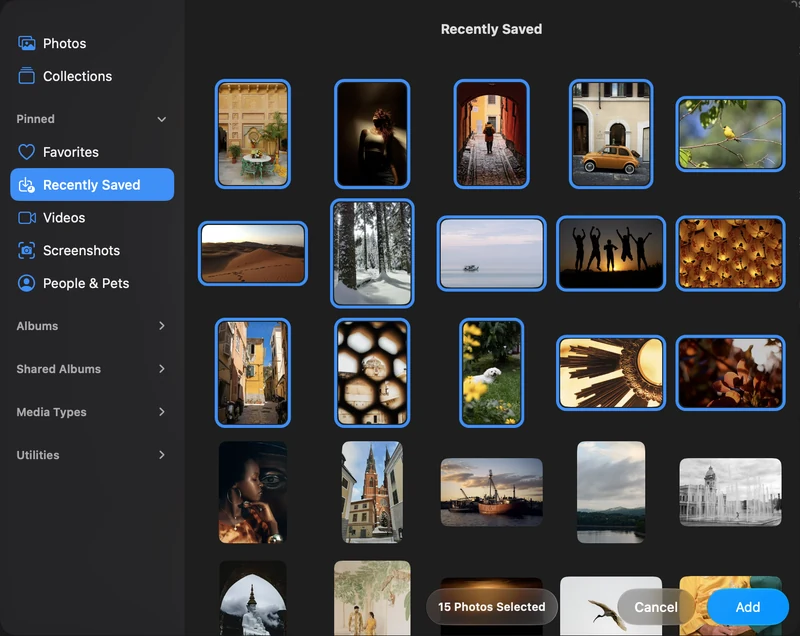
Ausgewählte Fotos und Videos auf dem Mac sichern
Verbinde Apple Fotos, wähle einzelne Objekte und erstelle deine erste verifizierte Kopie auf einem APFS-Laufwerk.
Anleitung leseniPhone-Fotos mit dem Mac auf einer externen Festplatte sichern
Sichere iPhone-Fotos und -videos auf einer HDD oder SSD: per iCloud-Fotos oder Kabel in Fotos auf dem Mac übertragen, dann Originale kopieren und verifizieren.
Anleitung lesen
iCloud-Speicher freigeben, ohne Fotos zu verlieren
iCloud-Speicher voll? Sichere ältere Fotos und Videos auf einem externen Laufwerk: erst Kopien verifizieren, dann in Fotos löschen. Schritt für Schritt.
Anleitung lesen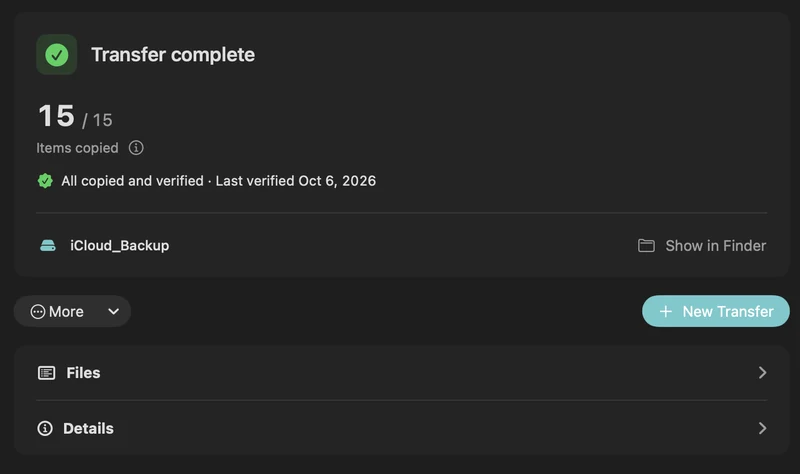
iCloud-Fotos deaktivieren, ohne Fotos zu verlieren
iCloud-Fotos sicher verlassen: zuerst Originale auf einem externen Laufwerk sichern, dann die Synchronisierung ausschalten. Apples 30-Tage-Frist erklärt.
Anleitung lesenIst iCloud-Fotos ein Backup? Was es schützt und was nicht
iCloud-Fotos synchronisiert auch Löschungen. Erfahre, welche Risiken es abdeckt und wie eine verifizierte Kopie auf deinem eigenen Laufwerk zusätzlichen Schutz bietet.
Anleitung lesen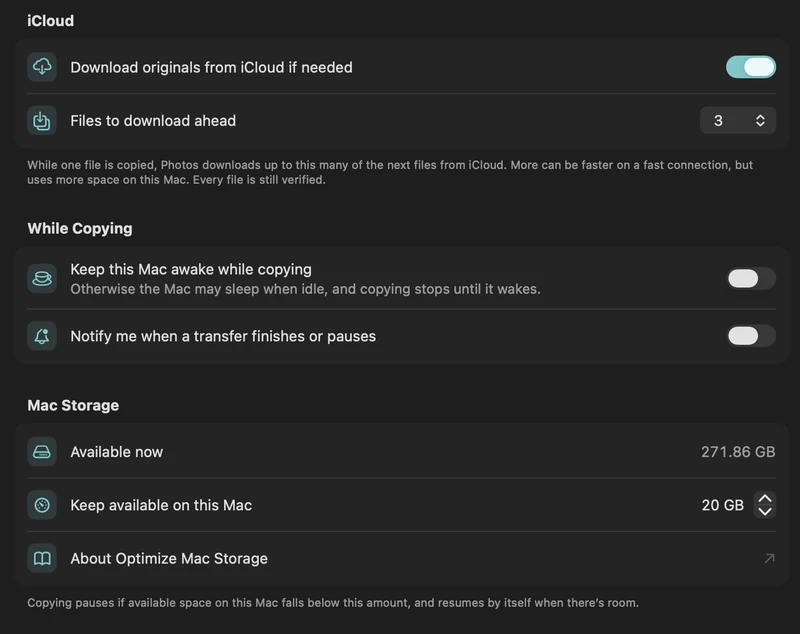
„Mac-Speicher optimieren“: Wo deine Originalfotos wirklich liegen
Was „Mac-Speicher optimieren“ mit deiner Mediathek macht, warum Backups nur Vorschauen enthalten können und wie du Originale auf deinem Laufwerk sicherst.
Anleitung lesenEine große iCloud-Mediathek mit wenig Mac-Speicher kopieren
Plane eine Übertragung, die größer ist als dein freier Mac-Speicher: mit Originalen nach Bedarf, einer Speicherreserve und begrenztem Vorausladen.
Anleitung lesen
Fotos-Mediathek auf ein externes Laufwerk verschieben oder sichern?
So verschiebst du die Fotos-Mediathek nach Apples Anleitung auf ein externes Laufwerk. Erfahre, was das schützt und wann verifizierte Originalkopien sinnvoll sind.
Anleitung lesenOriginalfotos und -videos aus Fotos auf dem Mac exportieren
Originale aus Fotos auf dem Mac sichern: unbearbeitete Originale exportieren, bearbeitete Versionen speichern oder iCloud-Mediatheken verifiziert kopieren.
Anleitung lesenFotos und Videos nach Zeitraum exportieren
Sichere einen Urlaub, einen Monat oder ältere Jahre deiner Fotos-Mediathek. Anfangs- und Enddatum sind jeweils eingeschlossen.
Anleitung lesenExternes Laufwerk für deine Fotomediathek wählen und formatieren
Wie viel Speicher brauchst du? SSD oder HDD? So wählst du ein Laufwerk und formatierst es als APFS für ein Backup deiner iCloud-Fotomediathek auf dem Mac.
Anleitung lesenLive Photos, RAW, HEIC und Bearbeitungen: Das enthält dein Foto-Backup
Was PhotoCargo kopiert: HEIC- und JPEG-Originale, Live-Photo-Videos, RAW-Paare, Serien und ausgeblendete Fotos. So behandelt es Bearbeitungen, Namen und Datum.
Anleitung lesenZwei Kopien auf getrennten Laufwerken erstellen
Mit einem zweiten Ziel in PhotoCargo erstellst du in einem Übertragungsablauf zwei verifizierte Kopien deiner Fotos und Videos.
Anleitung lesenEin einfacher 3-2-1-Backup-Plan für deine iCloud-Fotomediathek
Schütze deine Fotos nach der 3-2-1-Regel: drei Kopien, zwei Laufwerke, eine Kopie außer Haus. Eine praktische Mac-Routine mit iCloud-Fotos und PhotoCargo.
Anleitung lesenÜbertragungen prüfen, pausieren, fortsetzen und wiederherstellen
So funktionieren gespeicherte Übertragungsdaten, Prüfsummenverifizierung, erneute Versuche und Wiederherstellungssicherungen in PhotoCargo.
Anleitung lesenKeine passenden Anleitungen. Probiere iCloud, Laufwerk, Speicher oder Fortsetzen.

Deine iCloud-Fotos und Videos. Dein Laufwerk. Verifiziert.
PhotoCargo für Mac kannst du kostenlos im Mac App Store laden. Alle Funktionen sind enthalten.


macOS Tahoe 26 oder neuer · APFS-formatierte Laufwerke