 PhotoCargo
Die App-Oberfläche wird auf Englisch gezeigt. Diese Website ist auf Deutsch verfügbar.
Bevor du anfängst
- Ein Laufwerk mit Platz zum Wachsen. Prüfe den von Fotos belegten iCloud-Speicher: „Systemeinstellungen › dein Name › iCloud › Fotos“. Wähle ein Laufwerk mit mindestens der doppelten Kapazität.
- APFS-Format für PhotoCargo. Viele für den Mac angebotene Laufwerke nutzen es bereits oder lassen sich im Festplattendienstprogramm als APFS löschen. Siehe Externes Laufwerk auswählen und formatieren.
- Zeit und Strom. Originale, die nur in iCloud liegen, müssen über deine Internetverbindung geladen werden. Bei großen Mediatheken dauert das Stunden oder Tage. Schließe deinen Mac ans Stromnetz an und halte ihn wach.
- Ein angemeldeter Mac. PhotoCargo kopiert über Apples Fotos-Framework aus der Systemfotomediathek des Mac, auf dem es läuft. Dein Apple-Account-Passwort wird nie abgefragt.
WichtigLösche nichts aus Fotos oder iCloud, bevor die Kopie fertig, verifiziert und möglichst auf einem zweiten Laufwerk dupliziert ist. Mit aktiviertem iCloud-Fotos wird eine Löschung auf alle Geräte übertragen.
Warum viele Anleitungen zuerst alles herunterladen lassen
Mit „Mac-Speicher optimieren“ unter „Fotos › Einstellungen › iCloud“ behält dein Mac kleinere Versionen deiner Fotos und Videos. Die Originale in voller Auflösung bleiben in iCloud. Wird der Platz knapp, liegt ein Live Photo auf dem Mac möglicherweise nur als Standbild vor. Beim Öffnen wird es vollständig wiedergegeben.
Darum lautet der übliche Rat: auf „Originale auf diesen Mac laden“ umschalten, auf die komplette Mediathek warten und sie dann exportieren oder kopieren. Das funktioniert, sofern die Mediathek auf deinen Mac passt, kann aus einem Backup aber ein mehrtägiges Vorhaben machen. Ohne diesen Schritt kann das Kopieren des Mediathek-Ordners oder ein Time-Machine-Backup nur kleinere Versionen statt aller Originale enthalten.
Methode 1: PhotoCargo – Originale direkt auf das Laufwerk übertragen
- Lade PhotoCargo aus dem Mac App Store, öffne die App und klicke auf „Fotos verbinden“ (Connect Photos). Erlaube den Zugriff auf alle Fotos, wenn macOS danach fragt.
- Schließe dein APFS-Laufwerk an. Wähle unter „Neue Übertragung“ (New Transfer) die „Gesamte Mediathek“ (Entire Library), einen „Zeitraum“ (Date Range) für einige Jahrgänge oder „Ausgewählte Fotos“ (Selected Photos) für einen kleinen Test.
- Klicke unter „Speicherort“ (Where to Save) auf „Auswählen …“ (Choose…) und wähle einen Ordner auf dem Laufwerk. Passe auf Wunsch die Ordner- und Dateibenennung an: nach Jahr und Monat, Album, ursprünglichem Namen oder Aufnahmedatum.
- Klicke auf „Übertragung prüfen“ (Review Transfer). PhotoCargo zeigt, wie viele Objekte und Dateien kopiert werden, und warnt bei möglicherweise knappem Laufwerksspeicher. Klicke auf „Kopieren und überprüfen“ (Copy and Verify).
- Lass die Übertragung laufen. Jedes Original wird bei Bedarf aus iCloud geladen, auf dein Laufwerk geschrieben, zurückgelesen und mit seiner Prüfsumme verglichen. Fällt das Internet aus oder wird das Laufwerk getrennt, wartet die Übertragung und läuft später weiter. Du kannst die App jederzeit beenden und die Übertragung später fortsetzen.
- Öffne nach Abschluss den Ordner im Finder. Alles, was nicht kopiert werden konnte, steht mit Begründung unter „Aktion erforderlich“ (Needs Attention).
TippDie kostenlose Version kopiert bis zu 10 neue Objekte pro Übertragung – genug, um sie mit deiner eigenen Mediathek auszuprobieren. Unlimited ist ein Einmalkauf. Überprüfen, Reparieren und Wiederherstellungssicherungen sind nie begrenzt.
Wähle nächsten Monat die Übertragung im Verlauf (History) und dann „Neue Objekte suchen“ (Find New Items). Nur seit dem letzten Mal hinzugekommene Objekte werden in dieselben Ordner kopiert. Was bei Problemen passiert, erfährst du unter Übertragungen überprüfen, pausieren, fortsetzen und wiederherstellen.
Methode 2: Unbearbeitete Originale in Fotos exportieren
- Wähle die Fotos und Videos aus – am besten jeweils ein paar Hundert. Beim Export lädt Fotos alle Originale, die nicht auf dem Mac liegen. Bei Tausenden Objekten wählen viele zuerst unter „Fotos › Einstellungen › iCloud“ die Option „Originale auf diesen Mac laden“. Dafür muss die ganze Mediathek auf den Mac passen.
- Wähle „Ablage › Exportieren › Unbearbeitetes Original exportieren“.
- Wähle einen Ordner auf deinem Laufwerk und klicke auf „Exportieren“. Live Photos ergeben ein Foto und eine .mov-Datei.
Die exportierten Dateien werden nicht verifiziert, ein unterbrochener Export beginnt von vorn, und beim nächsten Mal musst du neue Objekte selbst ermitteln. Siehe Originalfotos aus Fotos auf dem Mac exportieren.
Methode 3: iCloud.com
Melde dich auf iCloud.com an, öffne Fotos, wähle Objekte und klicke auf „Laden“. Apple erlaubt bis zu 1.000 Objekte auf einmal, meist als ZIP-Datei. Im Menü „Mehr“ kannst du „Unbearbeitete Originale“ wählen. Für eine Reise ist das praktisch, für 40.000 Fotos wird es mühsam.
Methode 4: Die Fotos-Mediathek auf das Laufwerk verschieben
Apples Anleitung für einen Mac mit zu wenig Speicher sieht vor, die gesamte Fotos-Mediathek auf ein externes Laufwerk zu verschieben und dort weiterzuverwenden. Das löst das Platzproblem, bleibt aber eine einzelne, von Fotos verwaltete Kopie. Mit „Mac-Speicher optimieren“ können Originale weiterhin nur in iCloud liegen. Außerdem muss das Laufwerk angeschlossen bleiben; sonst erstellt Fotos eine neue leere Mediathek. Lies Fotos-Mediathek extern verschieben oder sichern?, bevor du diesen Weg wählst.
Deine Kopie prüfen
- Öffne im Finder ein paar Fotos und ein Video vom Laufwerk. Ein Live Photo sollte aus zwei Dateien bestehen: einem Foto und einem kurzen Video.
- In PhotoCargo zeigt die Zusammenfassung für jede Datei den Prüfstatus. Mit „Dateien überprüfen“ (Verify Files) kannst du die Dateien auf dem Laufwerk jederzeit erneut mit den gespeicherten Prüfsummen vergleichen.
- Bewahre eine zweite Kopie auf einem anderen Laufwerk auf, möglichst an einem anderen Ort. Siehe Ein einfacher 3-2-1-Backup-Plan.
Was eine Kopie enthält – und was nicht
PhotoCargo kopiert Originale so, wie sie aufgenommen wurden: HEIC- oder JPEG-Fotos, MOV- oder MP4-Videos, beide Dateien eines RAW+JPEG-Paars und beide Bestandteile eines Live Photos. Das Erstellungs- und Änderungsdatum jeder Kopie wird auf das Aufnahmedatum gesetzt. Bearbeitungen bleiben in Fotos. Alben, Schlagwörter und Gesichter werden nicht nachgebildet. Du erhältst gewöhnliche Dateien, die sich unabhängig von PhotoCargo öffnen lassen. Mehr dazu unter Live Photos, RAW, HEIC und Bearbeitungen.
Weiterlesen

Alle iCloud-Fotos auf einmal herunterladen
Vier Wege zur gesamten iCloud-Fotomediathek: Fotos auf dem Mac, iCloud.com in 1.000er-Gruppen, Apples Datenkopie und verifizierte Kopien auf externem Laufwerk.
Anleitung lesen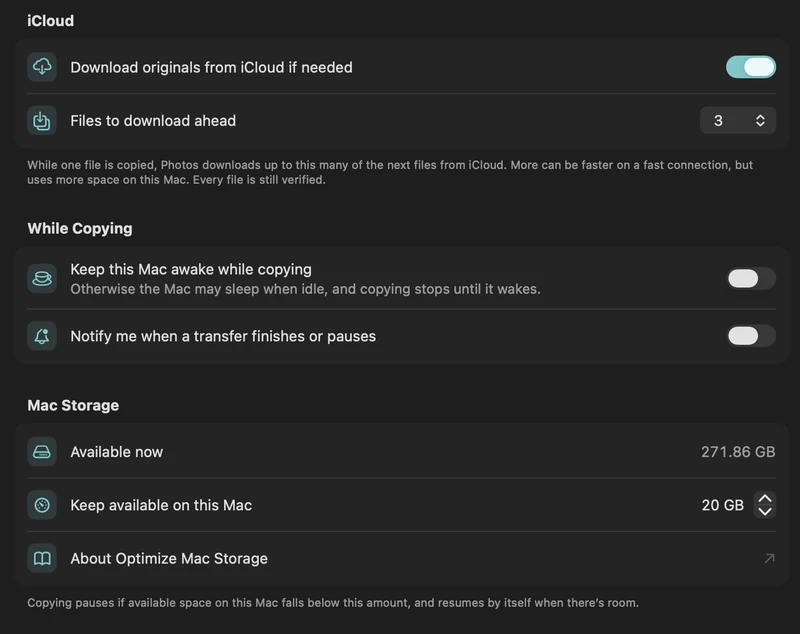
Eine große iCloud-Mediathek mit wenig Mac-Speicher kopieren
Plane eine Übertragung, die größer ist als dein freier Mac-Speicher: mit Originalen nach Bedarf, einer Speicherreserve und begrenztem Vorausladen.
Anleitung lesen
iCloud-Speicher freigeben, ohne Fotos zu verlieren
iCloud-Speicher voll? Sichere ältere Fotos und Videos auf einem externen Laufwerk: erst Kopien verifizieren, dann in Fotos löschen. Schritt für Schritt.
Anleitung lesen

