

iCloud-Fotos → Dein Laufwerk

Fotos und Videos aus iCloud. Sicher auf deinem Laufwerk.

PhotoCargo kopiert Originalfotos und -videos in voller Auflösung aus iCloud auf deine externe HDD oder SSD – auch mit „Mac-Speicher optimieren“. Jede Datei wird geprüft. Übertragungen lassen sich fortsetzen.

Kostenlos ausprobieren · macOS Tahoe 26 oder neuer · APFS-formatierte Laufwerke

Ein Backup in Bewegung ansehenInteraktive Illustration
  1. 01Auswählen
  2. 02Herunterladen
  3. 03Kopieren & prüfen
  4. 04Sicher aufbewahren

Eine unabhängige Kopie. Deine Fotos-Mediathek bleibt unverändert.

  • Originaldateien aus iCloud
  • Jede Kopie per Prüfsumme verifiziert
  • Nach Unterbrechungen fortsetzen
  • Kein Konto. Kein Tracking in der App.

So funktioniert’s

Drei Schritte. Dann läuft es von selbst.

Auswählen

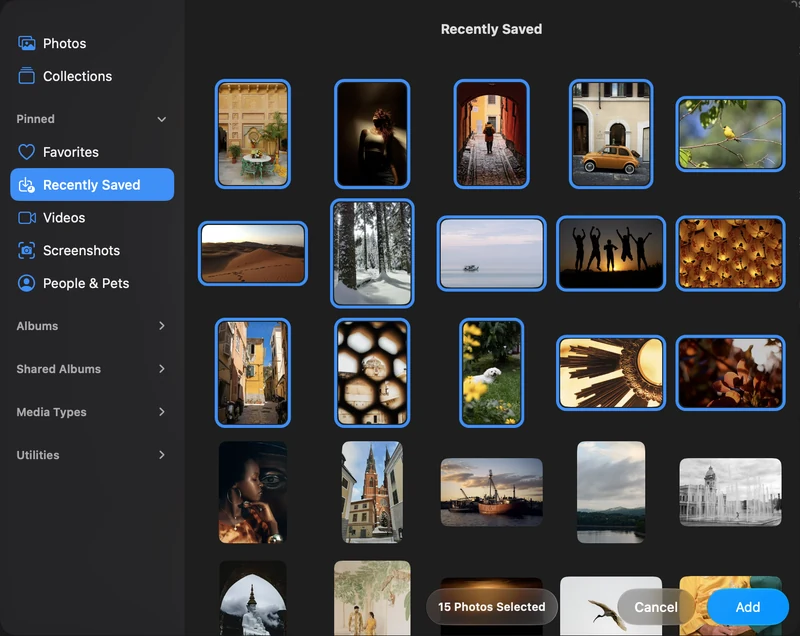
Ausgewählte Fotos, ein Zeitraum oder deine gesamte iCloud-Fotomediathek.

Laufwerk wählen

Ein beliebiger Ordner auf einer APFS-formatierten HDD oder SSD. Bei Bedarf auch ein zweites Laufwerk.

Kopieren und verifizieren

Originale werden bei Bedarf aus iCloud geladen, direkt auf dein Laufwerk geschrieben und einzeln geprüft.

Wähle, was du kopieren möchtest

Welche Fotos und Videos aus iCloud möchtest du sichern?

Eine einfache Übertragung. Drei Wege zur Auswahl.

Einzelne Fotos und Videos auswählen
Eine Reise, ein Projekt oder deine neuesten Favoriten. Wähle einzelne Fotos und Videos in der Auswahl aus. PhotoCargo kümmert sich um jede Datei.Anleitung lesen

Die App-Oberfläche wird auf Englisch gezeigt. Diese Website ist auf Deutsch verfügbar.

Warum du eine eigene Kopie brauchst

iCloud-Fotos hält deine Mediathek synchron. Synchronisierung ist kein Backup.

01

Auch Löschungen werden synchronisiert.

Löschst du ein Foto auf deinem iPhone, verschwindet es auch vom iPad, Mac und aus iCloud. Unter „Zuletzt gelöscht“ bleibt es 30 Tage; danach ist es weg. Eine Kopie auf deinem eigenen Laufwerk bleibt genau dort, wo du sie abgelegt hast.
02

Auf deinem Mac liegen vielleicht keine Originale.

Mit „Mac-Speicher optimieren“ behält dein Mac kleinere Versionen, während die Originale in voller Auflösung nur in iCloud liegen. Wenn du den Ordner der Fotos-Mediathek kopierst oder ein Time-Machine-Backup anlegst, können diese Originale fehlen.

03

Manuell exportieren wird schnell mühsam.

Beim Export in Fotos werden Originale stapelweise geladen. iCloud.com erlaubt höchstens 1.000 Objekte pro Download. Dabei wird nicht per Prüfsumme kontrolliert, ob jede Datei unversehrt angekommen ist.

So läuft eine Übertragung ab

Von iCloud auf dein Laufwerk, Datei für Datei verifiziert.

Fotos lädt jedes Original aus iCloud, sobald PhotoCargo es anfordert. Die Datei wird direkt auf dein Laufwerk geschrieben, zurückgelesen und geprüft. PhotoCargo berücksichtigt dabei die gewählte Speicherreserve auf deinem Mac. Fotos kann vorübergehend zusätzlichen Cache-Speicher belegen.

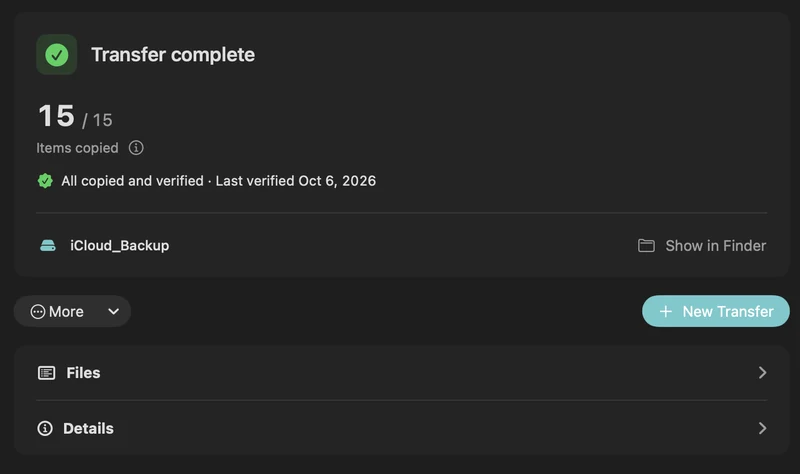
Verifizierte Kopien prüfen
  1. Jedes Objekt gezählt
  2. Mit Datum kopiert und verifiziert
  3. Ordner im Finder öffnen

Die App-Oberfläche wird auf Englisch gezeigt. Diese Website ist auf Deutsch verfügbar.

Auf zwei Ziele kopieren

Die App-Oberfläche wird auf Englisch gezeigt. Diese Website ist auf Deutsch verfügbar.

Vorausladen und Mac-Speicher verwalten

Die App-Oberfläche wird auf Englisch gezeigt. Diese Website ist auf Deutsch verfügbar.

Für den Alltag gemacht

Für echte iCloud-Mediatheken, auch mit sehr vielen Fotos.

Jede Kopie verifiziert

Jede Datei wird vom Laufwerk zurückgelesen und mit einer beim Kopieren ermittelten Prüfsumme verglichen. Mit „Dateien überprüfen“ (Verify Files) kannst du alles jederzeit erneut prüfen.

Originale in voller Auflösung

Fotos und Videos in voller Auflösung, RAW+JPEG-Paare und beide Bestandteile jedes Live Photos, mit ursprünglichen Namen und Aufnahmedaten.

Große Mediathek, kleiner Mac

Originale werden nach und nach aus iCloud geladen und direkt auf dein Laufwerk geschrieben. Wird der Platz auf deinem Mac knapp, pausiert das Kopieren und läuft automatisch weiter, sobald wieder Platz da ist.

Jetzt pausieren. Später fertig werden.

Beende die App, starte neu oder versetze deinen Mac in den Ruhezustand. Eine Übertragung wird beim ersten unvollständigen Objekt fortgesetzt. Fertige Dateien werden nicht erneut kopiert.

Getrennt oder offline? Es geht weiter.

Fällt das Internet aus, wartet die Übertragung und versucht es etwa 12 Stunden lang erneut. Wird ein Laufwerk getrennt, geht es automatisch weiter, sobald du es bei geöffneter App wieder anschließt.

Zwei Laufwerke, eine Übertragung

Erstelle im selben Durchgang eine zweite Kopie auf einem anderen Laufwerk. Jede Kopie hat ihren eigenen Prüfstatus.

Auf dem neuesten Stand bleiben

„Neue Objekte suchen“ (Find New Items) kopiert nur, was seit dem letzten Mal hinzugekommen ist, in denselben Ordner. So wächst dein Archiv mit deiner Mediathek.

Deine Dateien, deine Ordnung

Ordner nach Jahr und Monat oder nach Album benannt. Ursprüngliche Dateinamen oder Namen aus Aufnahmedatum und -uhrzeit.

Privat und nur lesend

PhotoCargo liest deine Mediathek nur und ändert oder löscht darin nichts. Kein Konto, keine Werbung, kein Tracking.

iCloud → PhotoCargo → HDD / SSD

Eine große iCloud-Mediathek braucht keinen großen Mac.

Du musst nicht „Originale auf diesen Mac laden“ aktivieren und darauf warten, dass die ganze Mediathek auf deinen Mac passt. PhotoCargo fordert jedes Original bei Bedarf bei Fotos an und schreibt es direkt auf dein Laufwerk. Dabei berücksichtigt es die von dir gewählte Speicherreserve auf dem Mac.

Fotos verwaltet seinen iCloud-Cache selbst. Deshalb wird weiterhin etwas temporärer Speicher auf deinem Mac benötigt.

Große Übertragung planen

Verglichen mit manuellem Export

Warum nicht einfach „Ablage › Exportieren“ in Fotos?

Fotos kann unbearbeitete Originale exportieren. Für eine Handvoll Bilder ist das ideal. Bei einer ganzen iCloud-Mediathek werden die Details wichtig.

Warum nicht einfach „Ablage › Exportieren“ in Fotos?PhotoCargoFotos › Unbearbeitetes Original exportieren
Originale in voller Auflösung
Live-Photo-Videos und RAW-Dateien
Prüft jede Kopie mit einer Prüfsumme
Pausiert und setzt nach Unterbrechungen fort
Kopiert auf zwei Laufwerke gleichzeitig
Kopiert beim nächsten Mal nur neue Objekte

Alle Möglichkeiten vergleichen

Preise

Kostenlos testen. Einmal zahlen, alles kopieren.

Kostenlos

Kostenlos

  • Alle Funktionen enthalten
  • Bis zu 10 neue Objekte pro Übertragung
  • Überprüfen, Reparieren und Wiederherstellungssicherungen ohne Begrenzung
  • Kein Konto erforderlich

Unlimited ist ein einmaliger In-App-Kauf, kein Abonnement. Den Preis für dein Land oder deine Region zeigt der Mac App Store.

Preisdetails ansehen

Im Mac App Store ladenmacOS Tahoe 26 oder neuer · APFS-formatierte Laufwerke

FAQ

Antworten zu iCloud, Laufwerken und Backups.

Alle Fragen ansehen
Kann ich iCloud-Fotos direkt auf eine externe Festplatte kopieren, ohne meinen Mac zu füllen?

Ja. PhotoCargo fordert bei Fotos jeweils ein Original an. Fotos lädt es aus iCloud, und PhotoCargo schreibt es direkt auf dein Laufwerk und verifiziert es. Du musst weder „Originale auf diesen Mac laden“ aktivieren noch Platz für die gesamte Mediathek schaffen. Fotos benötigt weiterhin etwas temporären Speicher. Du legst fest, wie viel freien Speicher PhotoCargo auf deinem Mac als Reserve berücksichtigt. Siehe iCloud-Fotos auf einer externen Festplatte sichern.

Brauche ich auf dem Mac genug freien Speicher für meine ganze Mediathek?

Nein. PhotoCargo fordert jedes Original bei Bedarf bei Fotos an und schreibt es direkt auf dein Laufwerk. Du musst die Mediathek also nicht vorher vollständig laden. Fotos benötigt weiterhin etwas temporären Speicher. Du wählst, wie viel freien Speicher PhotoCargo auf deinem Mac als Reserve berücksichtigt. Wird der Platz knapp, pausiert das Kopieren und geht automatisch weiter, sobald wieder Platz da ist. Siehe Große iCloud-Mediathek mit wenig Mac-Speicher kopieren.

Warum sind aus Fotos exportierte Bilder klein oder von geringer Qualität?

Mit „Mac-Speicher optimieren“ liegt auf deinem Mac oft nur eine kleinere Version jedes Fotos. Manche Methoden kopieren genau diese: Vorschaubilder herausziehen, den Ordner der Fotos-Mediathek kopieren oder ihn mit Time Machine sichern. PhotoCargo fordert bei Fotos stets das Original in voller Auflösung an und lädt es zuerst aus iCloud. So erhältst du die eigentliche Datei. Ist ein Original tatsächlich nicht verfügbar, meldet PhotoCargo das, statt unbemerkt eine Vorschau zu kopieren.

Gibt PhotoCargo iCloud-Speicher frei oder löscht es meine Fotos?

Nein. PhotoCargo löscht niemals etwas in Fotos oder iCloud. Sobald deine Kopien verifiziert sind, am besten auf zwei Laufwerken, entscheidest du selbst, was du in Fotos entfernen möchtest. Dort gelöschte Objekte werden auch aus iCloud und von allen Geräten entfernt. Folge Schritt für Schritt der Anleitung iCloud-Speicher freigeben, ohne Fotos zu verlieren.

Sind meine Bearbeitungen aus Fotos enthalten?

PhotoCargo kopiert Originale so, wie sie aufgenommen wurden. Bearbeitungen in Fotos bleiben dort und werden nicht auf die Kopien angewendet. Fehlt ein Original, meldet PhotoCargo das und kann stattdessen die in Fotos vorhandene Version kopieren. Um auch bearbeitete Versionen zu behalten, exportiere sie in Fotos über „Ablage › Exportieren“. Siehe Was dein Backup enthält.

Kopiert deine Fotos. Lässt deine Mediathek unverändert.

PhotoCargo liest deine Fotos-Mediathek und ändert oder löscht darin nichts. Es gibt kein PhotoCargo-Konto, kein Tracking und keine Werbung in der App. Deine Fotos gelangen nie auf unsere Server.

Datenschutzerklärung lesen
PhotoCargo

Deine iCloud-Fotos und Videos. Dein Laufwerk. Verifiziert.

PhotoCargo für Mac kannst du kostenlos im Mac App Store laden. Alle Funktionen sind enthalten.

macOS Tahoe 26 oder neuer · APFS-formatierte Laufwerke