 PhotoCargo
Hilfe
Damit deine Übertragung weitergeht.
Beginne mit den Antworten unten oder kontaktiere das PhotoCargo-Team. Nenne deine macOS-Version, die PhotoCargo-Version und die Fehlermeldung. Bitte sende keine persönlichen Fotos oder Wiederherstellungsdateien.
macOS 26 oder neuer · APFS-formatierte Laufwerke. PhotoCargo gibt es im Mac App Store. Verfügbarkeit und Preise für dein Land oder deine Region findest du im Store-Eintrag.
Support per E-MailEin paar hilfreiche Antworten.
Verändert PhotoCargo meine Fotos-Mediathek?
Nein. PhotoCargo greift nur lesend auf Fotos zu und ändert oder löscht nichts in deiner Mediathek. Kopien werden in den von dir gewählten Ordner geschrieben.
Welche Laufwerke kann ich verwenden?
Jeden Ordner auf einem APFS-formatierten Laufwerk. Dieses Format verwenden die meisten auf einem Mac eingerichteten Laufwerke. Mac OS Extended, exFAT und Netzlaufwerke werden nicht unterstützt. Um das Format zu prüfen, wähle das Laufwerk im Finder und dann „Ablage > Informationen“. Im Festplattendienstprogramm kannst du ein Laufwerk als APFS löschen. Dabei wird der gesamte Inhalt gelöscht. Kopiere ihn deshalb zuerst an einen anderen Ort.
Meine Fotos liegen in iCloud. Funktioniert das?
Ja. Mit „Mac-Speicher optimieren“ lädt Fotos jedes Original für PhotoCargo bei Bedarf. PhotoCargo schreibt es direkt auf dein Laufwerk. Stelle sicher, dass in den PhotoCargo-Einstellungen „Originale bei Bedarf aus iCloud laden“ (Download originals from iCloud if needed) aktiviert ist. Wird der Platz auf dem Mac knapp, pausiert das Kopieren und läuft automatisch weiter, sobald wieder Platz vorhanden ist.
Was kann ich mit der kostenlosen Version machen?
Alles, mit einer Grenze: Jede Übertragung kopiert bis zu 10 neue Objekte. So kannst du PhotoCargo mit deinen eigenen Fotos ausprobieren. Überprüfen, Reparieren und Wiederherstellungssicherungen sind nie begrenzt. Unlimited hebt das Limit auf. Eine am Limit angehaltene Übertragung wird dort fortgesetzt, wo sie aufgehört hat.
Wie stelle ich meinen Kauf auf einem anderen Mac wieder her?
Melde dich mit demselben Apple Account im App Store an, wähle „PhotoCargo > Einstellungen“ (Settings) und klicke im Abschnitt Unlimited auf „Käufe wiederherstellen“ (Restore Purchases).
Eine Übertragung wurde angehalten. Wie geht es weiter?
Wähle die Übertragung im Verlauf (History) und klicke auf „Fortsetzen“ (Resume). Sie wird beim ersten unvollständigen Objekt fortgesetzt. Bereits kopierte Dateien werden nicht erneut kopiert.
Einige Objekte konnten nicht kopiert werden.
Öffne die Übertragung und sieh unter „Aktion erforderlich“ (Needs Attention) nach. Dort steht für jedes Objekt der Grund. „Unvollständige erneut kopieren“ (Retry Unfinished) versucht, Dateien mit fehlgeschlagener Übertragung erneut zu kopieren. „Mehr > Reparieren …“ (More > Repair…) erstellt neue Kopien für Dateien, die auf dem Laufwerk fehlen oder verändert wurden.
Wie kann ich meine Kopien später prüfen?
Wähle die Übertragung im Verlauf (History) und dann „Mehr > Dateien überprüfen“ (More > Verify Files). PhotoCargo liest jede Datei vom Laufwerk zurück und vergleicht sie mit der beim Kopieren gespeicherten Prüfsumme.
Ich habe mein Laufwerk oder meinen Ordner verschoben oder umbenannt.
Wähle die Übertragung im Verlauf (History) und dann „Mehr > Ordner erneut verbinden …“ (More > Reconnect Folder…). Wähle anschließend den Ordner, in dem du die Übertragung gespeichert hast – den Ordner, der ihren PhotoCargo-Ordner enthält.
Wie sichere ich meine Übertragungsdatensätze?
Wähle die Übertragung im Verlauf (History) und dann „Mehr > Wiederherstellungssicherung speichern …“ (More > Save Recovery Backup…). Bewahre die Sicherung getrennt vom Laufwerk mit deinen Kopien auf. Sollten die Übertragungsdatensätze auf diesem Mac verloren gehen, stelle sie über „Ablage > Aus Sicherung wiederherstellen …“ (File > Restore from Backup…) wieder her und verbinde jeden Ordner erneut.
PhotoCargo kann meine Mediathek nicht sehen.
Erlaube den Zugriff unter „Systemeinstellungen > Datenschutz & Sicherheit > Fotos“. Wenn dein Mac von einer Organisation verwaltet wird, wende dich an die Administration.
Was brauche ich?
Einen Mac mit Apple-Chip oder Intel-Prozessor, macOS Tahoe 26 oder neuer und ein APFS-formatiertes Laufwerk.
Anleitungen
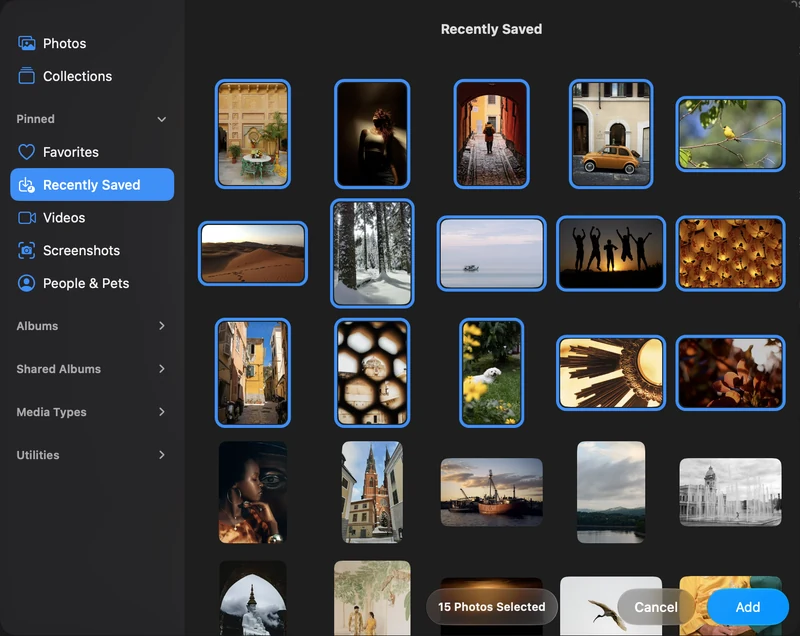
Ausgewählte Fotos und Videos auf dem Mac sichern
Verbinde Apple Fotos, wähle einzelne Objekte und erstelle deine erste verifizierte Kopie auf einem APFS-Laufwerk.
Anleitung lesen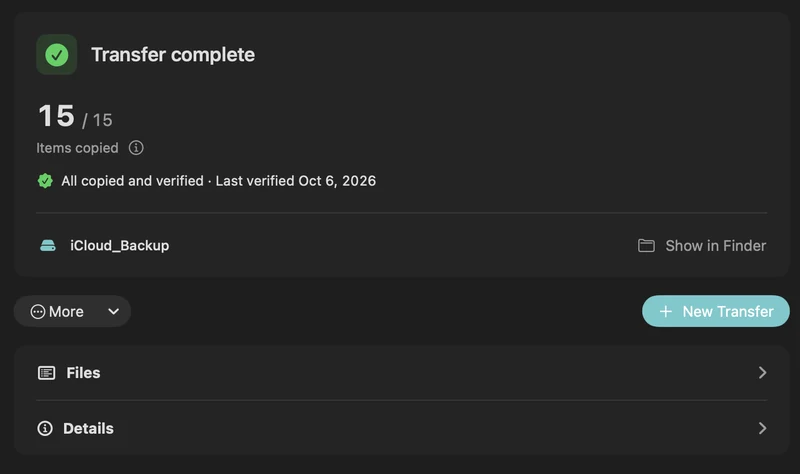
Übertragungen prüfen, pausieren, fortsetzen und wiederherstellen
So funktionieren gespeicherte Übertragungsdaten, Prüfsummenverifizierung, erneute Versuche und Wiederherstellungssicherungen in PhotoCargo.
Anleitung lesen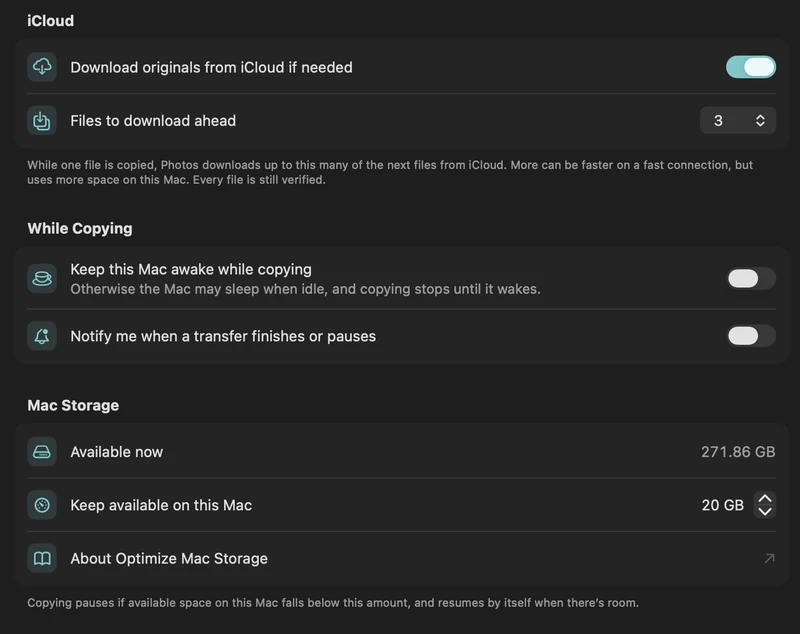
Eine große iCloud-Mediathek mit wenig Mac-Speicher kopieren
Plane eine Übertragung, die größer ist als dein freier Mac-Speicher: mit Originalen nach Bedarf, einer Speicherreserve und begrenztem Vorausladen.
Anleitung lesen
Deine iCloud-Fotos und Videos. Dein Laufwerk. Verifiziert.
PhotoCargo für Mac kannst du kostenlos im Mac App Store laden. Alle Funktionen sind enthalten.


macOS Tahoe 26 oder neuer · APFS-formatierte Laufwerke