
Las eliminaciones también se sincronizan.
Si eliminas una foto en el iPhone, desaparece del iPad, del Mac y de iCloud. El álbum «Eliminado» la conserva 30 días; después, se pierde. Una copia en tu propia unidad se queda exactamente donde la dejaste.
Fotos en iCloud → Tu unidad
PhotoCargo copia los originales a resolución completa de tus fotos y vídeos desde Fotos en iCloud a un HDD o SSD externo, incluso cuando «Optimizar almacenamiento del Mac» solo ha dejado versiones pequeñas en el Mac. Cada archivo se verifica, y la transferencia continúa justo donde se detuvo.
Pruébala gratis · macOS Tahoe 26 o posterior · Unidades con formato APFS
 PhotoCargo
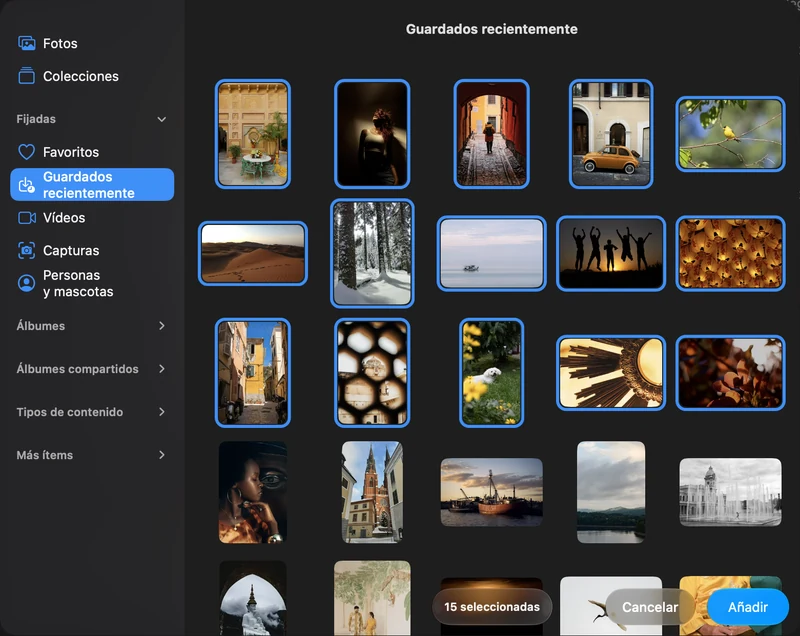
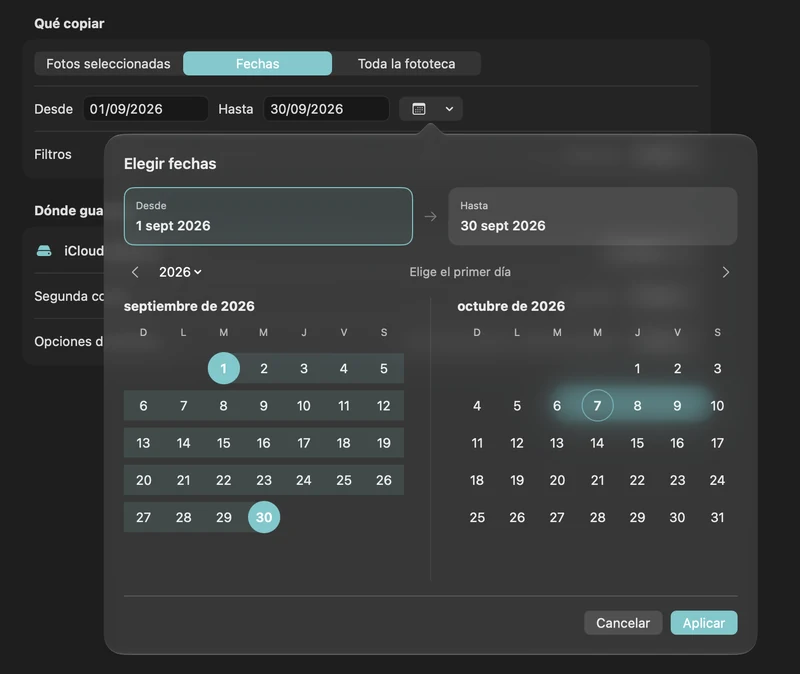
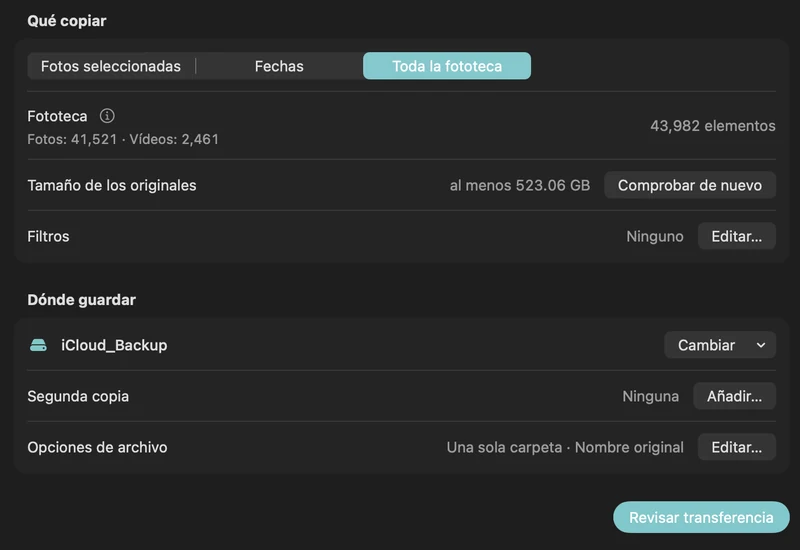
Elige fotos, un intervalo de fechas o toda la fototeca.
Fotos obtiene los originales de iCloud cuando hacen falta.
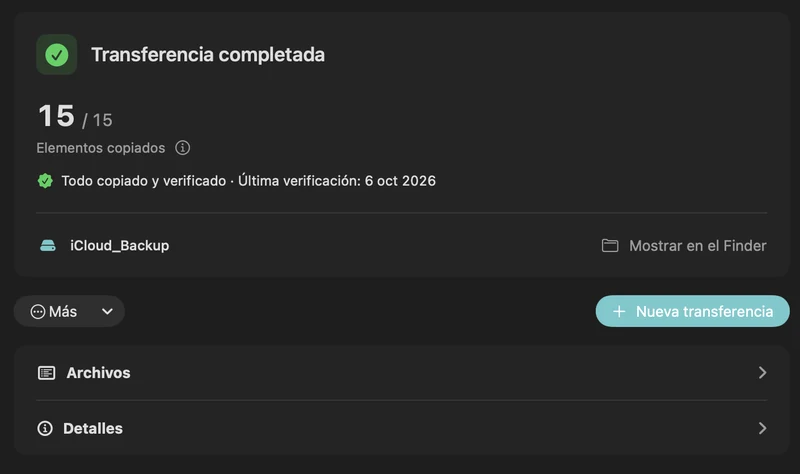
Cada archivo guardado se vuelve a leer y se verifica mediante una suma de comprobación.
Una copia independiente. Tu fototeca de Fotos no cambia.
Cómo funciona
Fotos seleccionadas, un intervalo de fechas o toda tu fototeca de Fotos en iCloud.
Cualquier carpeta de un HDD o SSD con formato APFS. Si quieres, añade una segunda unidad.
Los originales se descargan de iCloud cuando hace falta, van directamente a tu unidad y se comprueban uno a uno.
Elige qué copiar
La misma transferencia sencilla. Tres formas de elegir.
Por qué necesitas una copia propia
Si eliminas una foto en el iPhone, desaparece del iPad, del Mac y de iCloud. El álbum «Eliminado» la conserva 30 días; después, se pierde. Una copia en tu propia unidad se queda exactamente donde la dejaste.
Con «Optimizar almacenamiento del Mac», tu Mac conserva versiones más pequeñas mientras los originales a resolución completa están solo en iCloud. Copiar la carpeta de la fototeca de Fotos, o una copia de Time Machine, puede dejarlos fuera.
La exportación de Fotos descarga los originales lote a lote, iCloud.com se queda en 1000 elementos por descarga y nada comprueba que cada archivo haya llegado intacto.
Cómo fluye una transferencia
Fotos descarga cada foto o vídeo original de iCloud cuando PhotoCargo lo solicita. PhotoCargo escribe el archivo en tu disco, lo vuelve a leer y lo verifica. Puedes fijar un umbral de espacio libre en el Mac; Fotos gestiona su propia caché, por lo que sigue haciendo falta algo de espacio temporal en el Mac.
Pensada para el mundo real
Cada archivo se vuelve a leer desde la unidad y se compara con una suma de comprobación calculada al copiar. «Verificar archivos» vuelve a comprobarlo todo cuando quieras.
Fotos y vídeos a resolución completa, pares RAW + JPEG y las dos partes de cada Live Photo, con sus nombres y fechas de captura originales.
Los originales se descargan de iCloud de pocos en pocos y van directamente a tu unidad. Si al Mac le queda poco espacio, la copia se pausa y se reanuda sola cuando vuelve a haber sitio.
Sal de la app, reinicia el Mac o déjalo en reposo. La transferencia continúa en el primer elemento pendiente, y los archivos terminados nunca se vuelven a copiar.
Si se cae internet, la transferencia espera y lo reintenta durante unas 12 horas. Si desconectas una unidad, continúa sola cuando vuelves a conectarla, siempre que PhotoCargo esté abierta.
Crea una segunda copia en otra unidad en el mismo proceso, cada una con su propio estado de verificación.
«Buscar elementos nuevos» copia solo lo que ha llegado desde la última vez, en la misma carpeta, para que tu archivo crezca junto con tu fototeca.
Carpetas por año y mes o con el nombre del álbum. Nombres de archivo originales o basados en la fecha y la hora de la toma.
PhotoCargo solo lee tu fototeca y nunca modifica ni elimina nada. Sin cuentas, sin anuncios, sin rastreo.
iCloud → PhotoCargo → HDD / SSD
No hace falta activar «Descargar originales en este Mac» y esperar a que quepa toda la fototeca. PhotoCargo pide a Fotos cada original cuando lo necesita y lo escribe directamente en tu unidad, manteniendo en el Mac la reserva de espacio libre que elijas.
Fotos gestiona su propia caché de iCloud, así que el Mac sigue necesitando algo de espacio temporal.
Planifica una transferencia grandeEncuentra tu caso
Pasa los años más antiguos a una unidad, verifícalos y libera espacio sin perder ni una sola foto.
Leer la guíaLa fototeca puede ser mayor que el espacio libre del Mac: por ejemplo, 500 GB de contenido con 50 GB libres. Fotos sigue necesitando espacio temporal; planifica la reserva y vigila el espacio disponible.
Leer la guíaLleva primero todos los originales a tu unidad y después desactiva Fotos en iCloud de forma segura.
Leer la guíaEntiende qué protege iCloud y qué no, y monta un plan 3-2-1 en una tarde.
Leer la guíaLas fotos de tu iPhone llegan a tu unidad a través de Fotos en el Mac, como originales HEIC, Live Photo y RAW.
Leer la guíaCopia solo lo nuevo cada mes, vuelve a verificar las copias antiguas y guarda una segunda unidad fuera de casa.
Leer la guíaFrente a exportar a mano
Fotos puede exportar originales sin modificar y, para unas pocas imágenes, es perfecto. Con una fototeca entera de iCloud, los detalles empiezan a importar.
| ¿Por qué no usar Archivo › Exportar en Fotos? | PhotoCargo | Fotos › Exportar original sin modificar |
|---|---|---|
| Originales a resolución completa | ||
| Vídeos de las Live Photos y archivos RAW | ||
| Comprueba cada copia con una suma de comprobación | ||
| Se pausa y se reanuda tras las interrupciones | ||
| Copia en dos unidades a la vez | ||
| La próxima vez, copia solo lo nuevo |
Precio
Gratis
Compra única
La versión ilimitada es una compra única dentro de la app, no una suscripción. El Mac App Store muestra el precio en tu país o región.
 macOS Tahoe 26 o posterior · Unidades con formato APFS
Guías
Copia los originales de iCloud en un HDD o SSD externo, aunque la fototeca no quepa en el Mac: PhotoCargo, Fotos, iCloud.com y mover la fototeca.
Leer la guíaCuatro formas de descargar toda tu fototeca de iCloud: Fotos en el Mac, iCloud.com en lotes de 1000, copia de datos de Apple y copia verificada en tu disco.
Leer la guía¿Te quedas sin espacio en iCloud? Pasa tus fotos y vídeos antiguos a un disco externo de forma segura: primero copias verificadas y después elimina en Fotos.
Leer la guíaPreguntas frecuentes
Sí. PhotoCargo pide a Fotos un original a la vez; Fotos lo descarga de iCloud, y PhotoCargo lo escribe directamente en tu unidad y lo verifica. Nunca necesitas activar «Descargar originales en este Mac» ni hacer sitio para toda la fototeca. Fotos sigue usando algo de espacio temporal, y tú eliges cuánto espacio libre mantiene PhotoCargo en el Mac. Consulta Copia de seguridad de fotos de iCloud en un disco duro externo.
No. PhotoCargo pide a Fotos cada original cuando lo necesita y lo escribe directamente en tu unidad, así que no tienes que descargar antes toda la fototeca. Fotos sigue necesitando algo de espacio temporal, y puedes elegir cuánto espacio libre mantiene PhotoCargo en tu Mac. Si queda poco espacio, la copia se pausa y continúa sola cuando vuelve a haber sitio. Consulta Copia una gran fototeca de iCloud con poco espacio en el Mac.
Con «Optimizar almacenamiento del Mac» activado, tu Mac suele guardar solo una versión más pequeña de cada foto, y algunos métodos copian exactamente eso: arrastrar miniaturas, copiar la carpeta de la fototeca de Fotos o una copia de Time Machine de esa carpeta. PhotoCargo siempre pide a Fotos el original a resolución completa y lo descarga primero desde iCloud, así que cada copia es el archivo real. Si un original realmente no está disponible, PhotoCargo te lo dice en vez de copiar una vista previa sin avisar.
No. PhotoCargo nunca elimina nada, ni en Fotos ni en iCloud. Cuando tus copias estén verificadas, idealmente en dos unidades, puedes decidir tú qué quitar en Fotos. Al eliminar allí, los elementos desaparecen de iCloud y de todos tus dispositivos. Sigue paso a paso Libera espacio en iCloud sin perder tus fotos.
PhotoCargo copia los originales tal como se capturaron. Las ediciones que hiciste en Fotos se quedan en Fotos y no se aplican a las copias. Si falta un original, PhotoCargo te lo indica y puede copiar en su lugar la versión que tiene Fotos. Para conservar también las versiones editadas, expórtalas con Archivo › Exportar en Fotos. Consulta Qué contiene tu copia de seguridad.
PhotoCargo lee tu fototeca y nunca modifica ni elimina nada de ella. No hay cuenta de PhotoCargo, rastreo ni publicidad, y tus fotos nunca llegan a nuestros servidores.
Leer la política de privacidad
PhotoCargo para Mac se descarga gratis en el Mac App Store, con todas las funciones incluidas.
macOS Tahoe 26 o posterior · Unidades con formato APFS