 PhotoCargo
Por qué las fotos llenan iCloud
Fotos en iCloud guarda en iCloud el original a resolución completa de cada foto y vídeo, y eso cuenta para tu almacenamiento de iCloud. «Optimizar almacenamiento del Mac» ahorra espacio en tu Mac, no en iCloud.
Así que hacer sitio en iCloud significa en realidad una de tres cosas: comprar más almacenamiento de iCloud, quitar elementos de tu fototeca o ambas. Si decides quitar elementos, antes necesitas tus propias copias.
Paso 1: Haz copias verificadas de lo que vas a quitar
- Decide qué quieres sacar de iCloud. Los años más antiguos son una opción lógica: en PhotoCargo, elige «Fechas» e indica el primer y el último día.
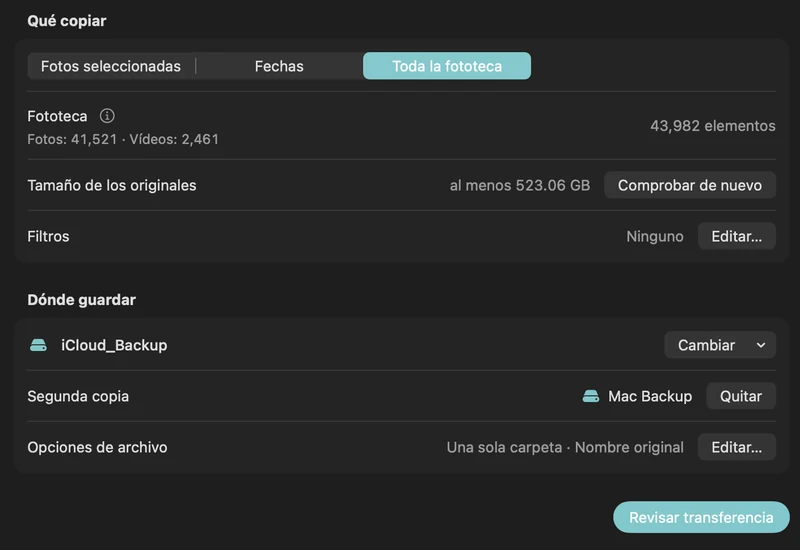
- Si puedes, conecta dos unidades con formato APFS. En «Dónde guardar», elige una carpeta en la primera unidad y, después, añade un segundo destino en la otra.
- Haz clic en «Revisar transferencia», comprueba el número de elementos y haz clic en «Copiar y verificar». Los originales se descargan de iCloud cuando hace falta.
- Cuando termine la transferencia, asegúrate de que no aparezca nada en «Requieren atención». Si aparece algo, corrígelo o vuelve a intentarlo.
ConsejoAbre unos cuantos archivos de cada unidad en el Finder. Revisar algunas fotos y uno o dos vídeos lleva un minuto y te da tranquilidad.
Paso 2: Guarda la prueba
Selecciona la transferencia en «Historial» y elige «Más» › «Guardar copia de recuperación…». Guarda ese pequeño archivo en un lugar distinto de las unidades. Más adelante, «Verificar archivos» puede volver a comprobar cada copia con las sumas de comprobación registradas al crearla.
Paso 3: Quita elementos en Fotos, con cuidado
ImportanteCon Fotos en iCloud activado, al eliminar una foto en Fotos se elimina de iCloud y de todos los dispositivos que tengan iniciada sesión con tu cuenta de Apple.
ImportanteAl eliminar también se borran las ediciones que hiciste en Fotos. PhotoCargo solo copia los originales, así que, si quieres conservar tus versiones editadas, expórtalas antes con Archivo › Exportar.
- En Fotos, selecciona los mismos elementos que copiaste. Para un intervalo de fechas, elige Archivo › «Nuevo álbum inteligente», define la condición «Fecha» «está en el intervalo» con los mismos días inicial y final y, después, selecciona todo lo que hay en ese álbum.
- Elimínalos. Pasan al álbum «Eliminado» durante 30 días. Si superas el límite de tu almacenamiento de iCloud, iCloud podría borrarlos antes, así que asegúrate primero de que tus copias están completas.
- Comprueba tu almacenamiento de iCloud en Ajustes del Sistema: haz clic en tu nombre y, después, en iCloud. Puede tardar un rato en actualizarse.
- Vacía el álbum «Eliminado» solo cuando estés seguro de que tus copias están completas.
Qué tener en cuenta
- PhotoCargo copia los originales. Las ediciones que hiciste en Fotos no se aplican a las copias, así que exporta también las versiones editadas con Fotos si las quieres.
- Tus copias son archivos normales. Los álbumes, las palabras clave y las caras de Fotos no se recrean.
- Los álbumes compartidos no forman parte de la transferencia de tu fototeca, así que no se copian.
- Guarda al menos una unidad en otro lugar. Dos unidades en el mismo cajón corren los mismos riesgos.
¿Todavía no quieres eliminar nada? Una copia verificada sigue valiendo la pena. Puedes seguir los pasos 1 y 2 y dejar tu fototeca de iCloud tal como está.
Sigue explorando
Un plan de copia de seguridad 3-2-1 para tu fototeca de iCloud
Protege las fotos de toda una vida con la regla 3-2-1: tres copias, dos unidades, una fuera de casa. Una rutina sencilla con Fotos en iCloud y PhotoCargo.
Leer la guía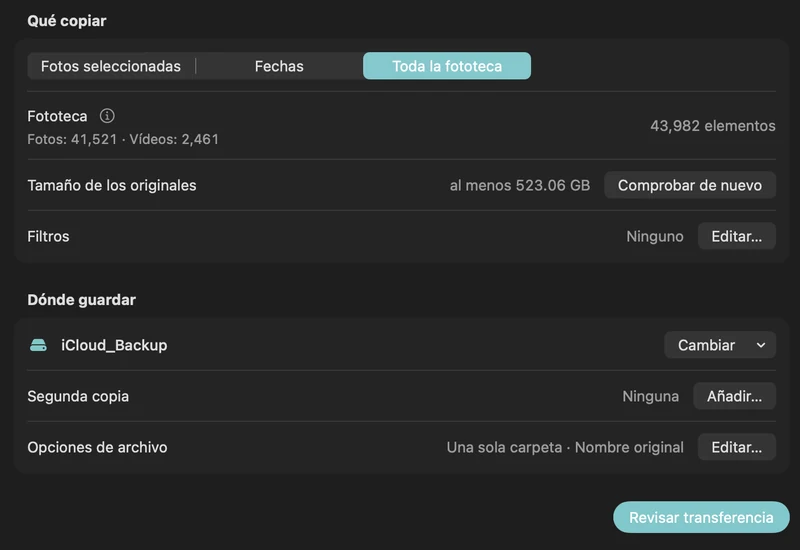
Copia de seguridad de fotos de iCloud en disco duro externo (Mac)
Copia los originales de iCloud en un HDD o SSD externo, aunque la fototeca no quepa en el Mac: PhotoCargo, Fotos, iCloud.com y mover la fototeca.
Leer la guía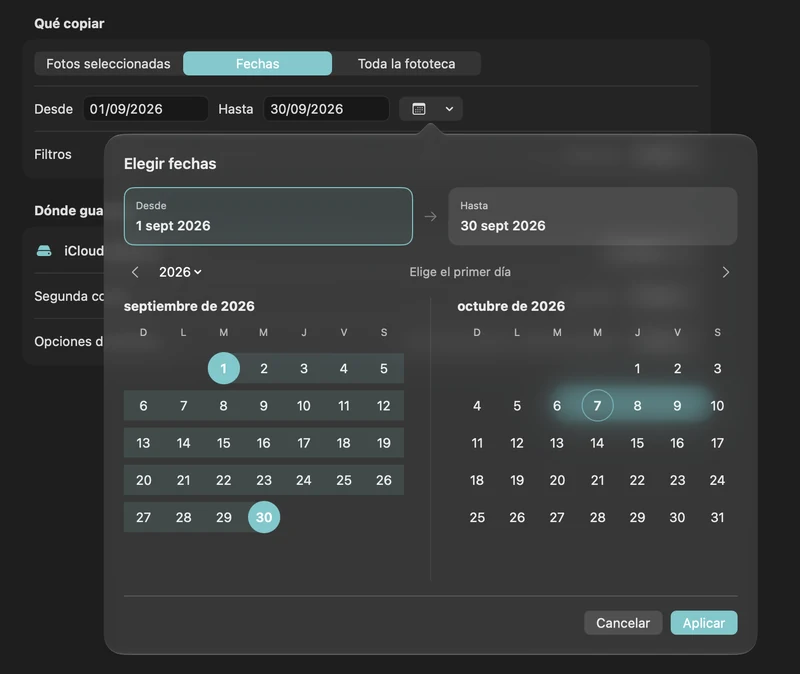
Exporta fotos y vídeos por intervalo de fechas
Haz una copia de unas vacaciones, un mes o una etapa anterior de tu fototeca, con las fechas de inicio y fin incluidas.
Leer la guía

