 PhotoCargo
写真でiCloudがいっぱいになる理由
iCloud写真は、すべての写真とビデオのフル解像度のオリジナルをiCloudに保存し、その分がiCloudストレージを使います。「Macのストレージを最適化」で節約できるのはMacの容量で、iCloudの容量ではありません。
つまりiCloudの容量を空けるには、iCloudストレージを追加購入するか、ライブラリから項目を削除するか、その両方を行うかのいずれかです。削除を選ぶなら、まず自分のコピーを用意する必要があります。
ステップ1:削除する項目の検証済みコピーを作る
- iCloudから移す項目を決めます。まずは古い年の写真から始めるのがおすすめです。PhotoCargoで「期間」を選び、開始日と終了日を設定します。
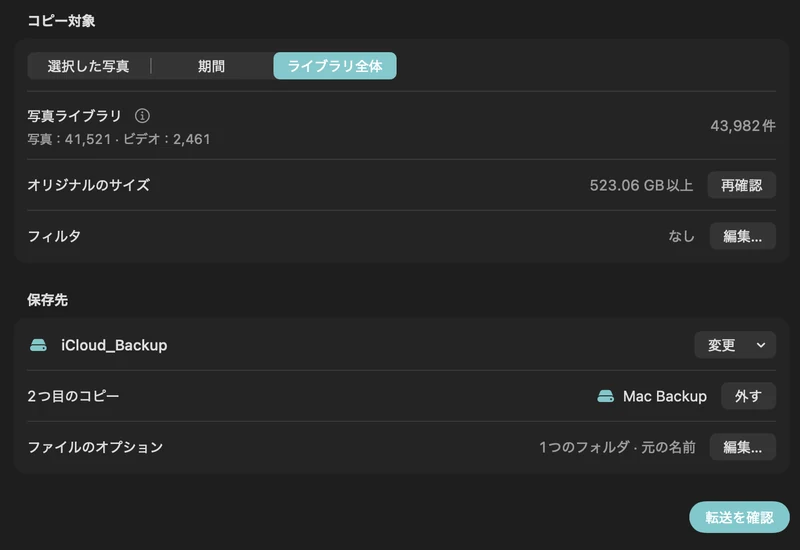
- できれば、APFS形式のドライブを2台接続します。「保存先」で1台目のドライブ上のフォルダを選び、もう1台のドライブに2つ目の保存先を追加します。
- 「転送を確認」をクリックして項目数を確認し、「コピーして検証」をクリックします。オリジナルは必要に応じてiCloudからダウンロードされます。
- 転送が終わったら、「要確認」に何も表示されていないことを確かめます。表示されている項目があれば、修正するか再試行してください。
ヒント各ドライブのファイルをいくつかFinderで開いてみましょう。写真数枚とビデオ1〜2本を確認するだけなら1分ほどで済み、安心につながります。
ステップ2:証拠を残す
「履歴」で転送を選択し、「その他」›「復元用バックアップを保存…」を選びます。この小さなファイルは、コピー先のドライブとは別の場所に保管してください。後から「ファイルを検証」を使えば、作成時に記録したチェックサムとすべてのコピーを照合できます。
ステップ3:写真Appで慎重に削除する
重要iCloud写真がオンの場合、写真Appで写真を削除すると、iCloudと、同じApple Accountでサインインしているすべてのデバイスから削除されます。
重要削除すると、写真Appで行った編集も削除されます。PhotoCargoがコピーするのはオリジナルだけなので、編集後のバージョンも残したい場合は、先に「ファイル」›「書き出す」で書き出してください。
- 写真Appで、コピーしたものと同じ項目を選択します。期間で選んだ場合は、「ファイル」›「新規スマートアルバム」を選び、「日付」が範囲内という条件で同じ開始日と終了日を設定してから、そのアルバム内のすべての項目を選択します。
- 選択した項目を削除します。項目は「最近削除した項目」に移動し、30日間保管されます。iCloudのストレージ容量を超えている場合は、それより早くiCloudから削除されることがあるため、先にコピーが完全であることを確認してください。
- 「システム設定」でiCloudストレージを確認します。自分の名前をクリックし、「iCloud」をクリックします。表示が更新されるまで時間がかかることがあります。
- 「最近削除した項目」を空にするのは、コピーが完全だと確信できてからにしてください。
注意しておきたいこと
- PhotoCargoはオリジナルをコピーします。写真Appで行った編集はコピーに適用されないため、編集後のバージョンも残したい場合は、写真Appで書き出してください。
- コピーは通常のファイルです。写真Appのアルバム、キーワード、ピープルは再現されません。
- 共有アルバムはライブラリの転送対象ではないため、コピーされません。
- 少なくとも1台のドライブは別の場所に保管しましょう。同じ引き出しにある2台のドライブは、同じリスクにさらされます。
まだ何も削除する気になれませんか?それでも、検証済みのコピーを持っておく価値はあります。ステップ1と2だけを行い、iCloudのライブラリはそのままにしておくこともできます。
あわせて読みたい
iCloud写真ライブラリのためのシンプルな3-2-1バックアップ
3つのコピー、2台のドライブ、1つは別の場所に。3-2-1ルールで一生分の写真を守りましょう。iCloud写真とPhotoCargoを使った、Macでの実践的なバックアップ習慣を紹介します。
ガイドを読む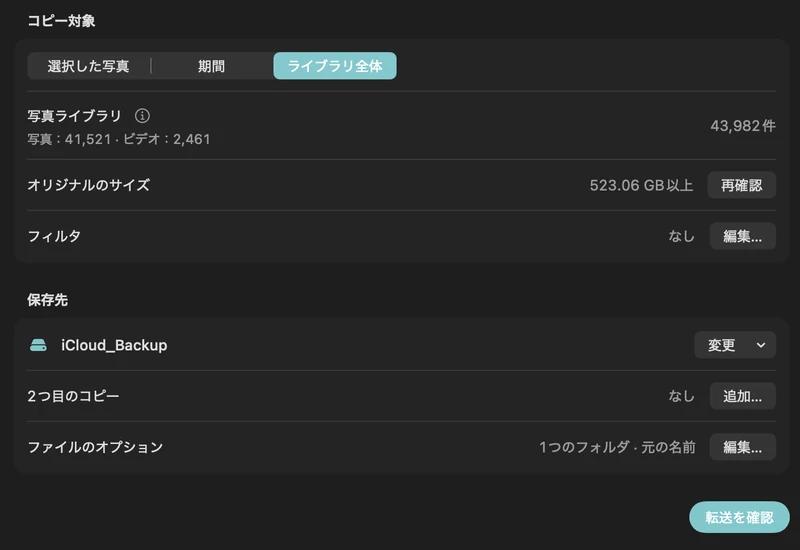
iCloud写真を外付けHDDにバックアップする方法(Mac)
MacでiCloud写真のオリジナルを外付けHDDやSSDにコピーする方法。Macより大きなライブラリにも対応。PhotoCargo、写真Appの書き出し、iCloud.com、ライブラリの移動を解説します。
ガイドを読む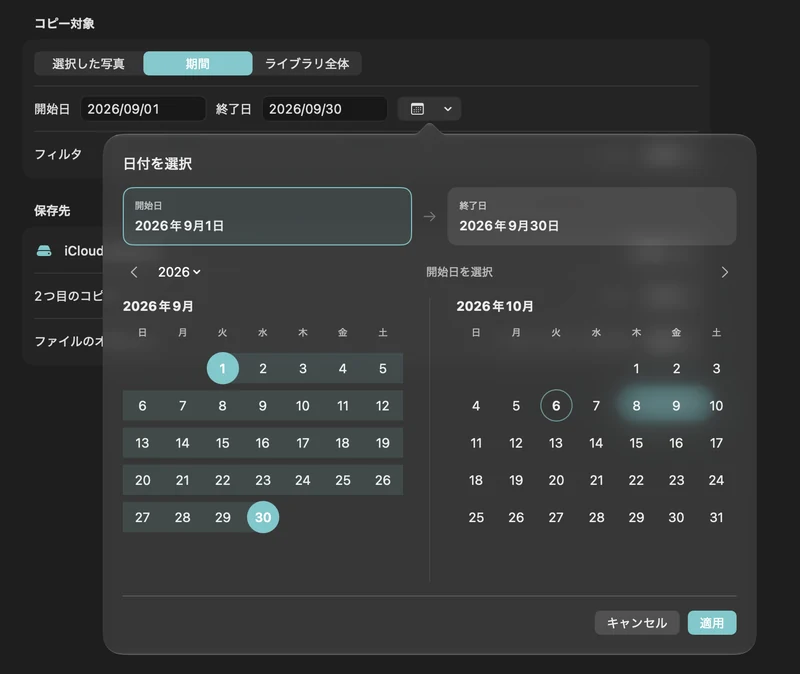
日付範囲で写真やビデオを書き出す
開始日と終了日を含む範囲を指定し、旅行、1か月分、過去の思い出を写真ライブラリからバックアップします。
ガイドを読む

