
削除も同期されます。
iPhoneで写真を削除すると、iPad、Mac、iCloudからも消えます。「最近削除した項目」に30日間残りますが、その後は失われます。自分のドライブに置いたコピーは、そのまま残ります。
iCloud写真 → 自分のドライブ
PhotoCargoは、iCloud写真にある写真やビデオのフル解像度のオリジナルを外付けHDDやSSDにコピーします。「Macのストレージを最適化」でMacに小さいバージョンしか残っていなくても大丈夫。すべてのファイルを検証し、転送は止まったところから正確に再開します。
無料でお試し · macOS Tahoe 26以降 · APFS形式のドライブ
 PhotoCargo
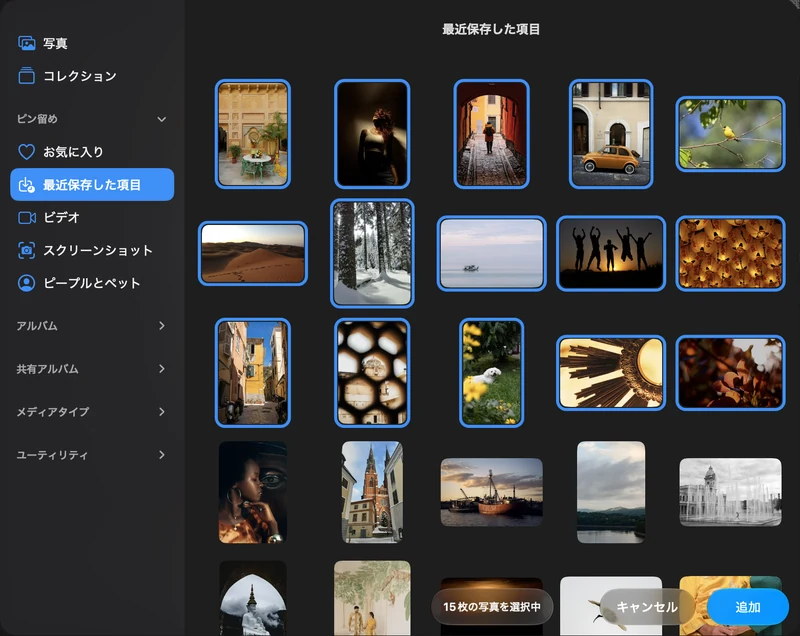
写真、期間、ライブラリ全体から、コピーする範囲を選びます。
必要に応じて、写真AppがiCloudからオリジナルを取得します。
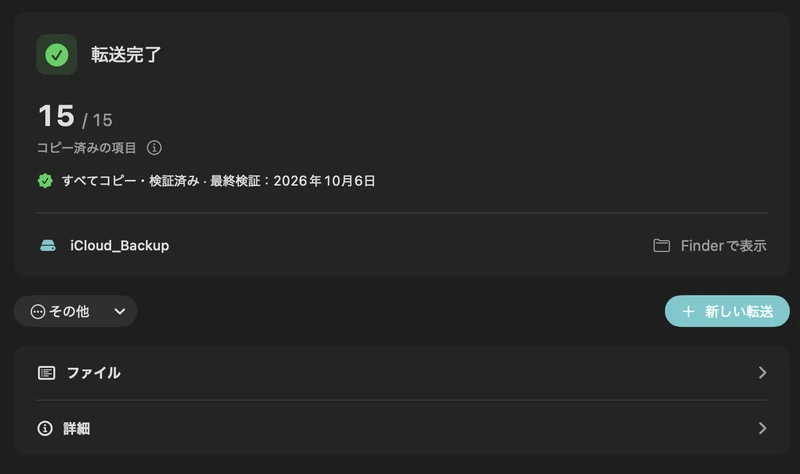
保存したファイルを1つずつ読み直し、チェックサムで検証します。
独立したバックアップを保存。写真ライブラリは変更しません。
使い方
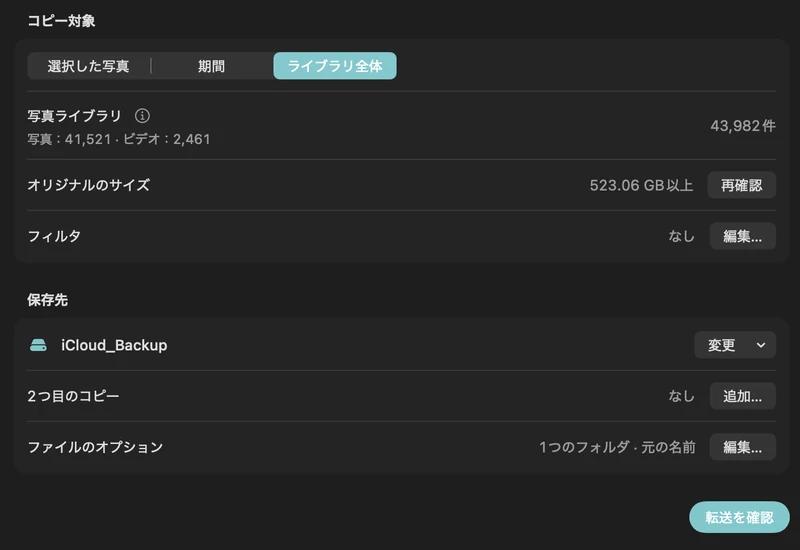
選択した写真、期間、またはiCloud写真のライブラリ全体から選びます。
APFS形式のHDDやSSD上の任意のフォルダを選べます。必要なら2台目のドライブも追加できます。
オリジナルは必要に応じてiCloudからダウンロードされ、そのままドライブへ書き込まれて、1つずつ検証されます。
自分のコピーが必要な理由
iPhoneで写真を削除すると、iPad、Mac、iCloudからも消えます。「最近削除した項目」に30日間残りますが、その後は失われます。自分のドライブに置いたコピーは、そのまま残ります。
「Macのストレージを最適化」がオンの場合、Macには小さいバージョンが保存され、フル解像度のオリジナルはiCloudにしかありません。写真ライブラリのフォルダをコピーしても、Time Machineでバックアップしても、オリジナルが含まれないことがあります。
写真Appの書き出しはオリジナルをひとまとまりずつダウンロードしながら進み、iCloud.comは1回のダウンロードにつき1,000項目までです。しかも、すべてのファイルが無事に届いたかを確認する手段がありません。
転送の流れ
PhotoCargoのリクエストに応じて、写真Appが写真やビデオのオリジナルをiCloudからダウンロードします。PhotoCargoはドライブに書き込んだファイルを読み直して検証します。Macに残す空き容量を設定できますが、写真Appは独自にキャッシュを管理するため、一時的なMacの空き容量は必要です。
実際の使い方に合わせて
各ファイルをドライブから読み直し、コピー中に計算したチェックサムと比較します。「ファイルを検証」を使えば、いつでもすべてを再確認できます。
フル解像度の写真とビデオ、RAW + JPEGのペア、Live Photosの静止画とビデオの両方を、元のファイル名と撮影日のままコピーします。
オリジナルはiCloudから数件ずつダウンロードされ、そのままドライブへ書き込まれます。Macの空き容量が少なくなるとコピーは一時停止し、空きができると自動で再開します。
アプリを終了しても、Macを再起動やスリープしても大丈夫。転送は最初の未完了の項目から再開し、コピーが完了したファイルを再びコピーすることはありません。
インターネット接続が切れると、転送は待機して約12時間再試行します。ドライブが取り外された場合は、PhotoCargoを開いている間に接続し直すと自動で続行します。
同じ転送で別のドライブに2つ目のコピーを作成。検証結果はドライブごとに確認できます。
「新しい項目を検索」を使うと、前回以降に追加された項目だけを同じフォルダにコピーします。ライブラリが増えれば、アーカイブも一緒に育ちます。
フォルダは年と月ごと、またはアルバム名で。ファイル名は元の名前のまま、または撮影日時から付けられます。
PhotoCargoはライブラリを読み取るだけで、何も変更・削除しません。アカウント、広告、トラッキングはありません。
iCloud → PhotoCargo → HDD / SSD
「オリジナルをこのMacにダウンロード」をオンにして、ライブラリ全体が収まるのを待つ必要はありません。PhotoCargoは必要なときに写真Appから各オリジナルを取得し、そのままドライブへ書き込みます。Macには、指定した分の空き容量を残します。
iCloudのキャッシュは写真Appが管理するため、Macにはある程度の一時的な空き容量が必要です。
大きな転送を計画するあなたの状況から探す
古い年の写真をドライブに移して検証し、写真を1枚も失わずに容量を空けましょう。
ガイドを読むたとえば空き容量50 GBのMacから500 GBのライブラリをコピーする場合も、ライブラリ全体をMacに保存する必要はありません。ただし写真Appには一時的な空き容量が必要なため、余裕を確保し、残量を確認してください。
ガイドを読むまずすべてのオリジナルをドライブに保存してから、安全な手順でiCloud写真をオフにします。
ガイドを読むiCloudが守るものと守らないものを理解して、半日で3-2-1バックアップを整えましょう。
ガイドを読むiPhoneの写真は、Macの写真Appを通じて、HEIC、Live Photos、RAWのオリジナルのままドライブに届きます。
ガイドを読む毎月新しい項目だけをコピーし、古いコピーを再検証し、2台目のドライブを別の場所に保管しましょう。
ガイドを読む手作業の書き出しとの比較
写真Appでも未編集のオリジナルを書き出せます。数枚の写真なら、それで十分です。でもiCloudのライブラリ全体となると、細かな違いが大切になります。
| 写真Appの「ファイル」›「書き出す」では足りない? | PhotoCargo | 写真App ›「未編集のオリジナルを書き出す」 |
|---|---|---|
| フル解像度のオリジナル | ||
| Live PhotosのビデオとRAWファイル | ||
| すべてのコピーをチェックサムで確認 | ||
| 中断しても一時停止・再開できる | ||
| 2台のドライブに同時にコピー | ||
| 次回は新しい項目だけをコピー |
価格
無料
買い切り
無制限版は買い切りのApp内課金で、サブスクリプションではありません。価格は、お住まいの国または地域のMac App Storeに表示されます。
 macOS Tahoe 26以降 · APFS形式のドライブ
ガイド
MacでiCloud写真のオリジナルを外付けHDDやSSDにコピーする方法。Macより大きなライブラリにも対応。PhotoCargo、写真Appの書き出し、iCloud.com、ライブラリの移動を解説します。
ガイドを読むiCloud写真ライブラリ全体をダウンロードする4つの方法:Macの写真App、1,000枚ずつのiCloud.com、Appleのデータのコピー、そして外付けドライブへ直接の検証済みコピーを比較します。
ガイドを読む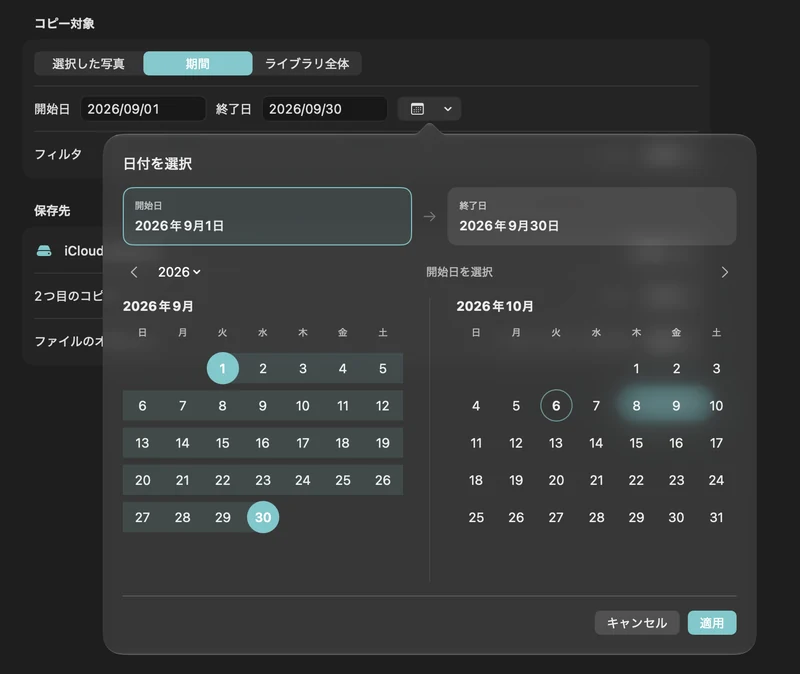
iCloudストレージがいっぱいなら、古い写真やビデオを外付けドライブへ安全に移しましょう。まず検証済みのコピーを作り、それから写真Appで削除する手順を解説します。
ガイドを読むはい。PhotoCargoは写真Appにオリジナルを1つずつ求めます。写真AppがそれをiCloudからダウンロードし、PhotoCargoがそのままドライブへ書き込んで検証します。「オリジナルをこのMacにダウンロード」をオンにしたり、ライブラリ全体が入る空き容量を確保したりする必要はありません。写真Appにはある程度の一時的な容量が必要で、PhotoCargoがMacに残す空き容量は自分で指定できます。詳しくはiCloud写真を外付けHDDにバックアップする方法をご覧ください。
いいえ。PhotoCargoは必要なときに写真Appから各オリジナルを取得し、そのままドライブへ書き込むので、先にライブラリ全体をダウンロードする必要はありません。ただし、写真Appにはある程度の一時的な容量が必要です。PhotoCargoがMacに残す空き容量は自分で指定できます。空き容量が少なくなるとコピーは一時停止し、空きができると自動で続行します。詳しくはMacの空き容量が少ないときに、大きなiCloudライブラリをコピーするをご覧ください。
「Macのストレージを最適化」がオンの場合、Macには各写真の小さいバージョンしかないことが多く、サムネールのドラッグ、写真ライブラリのフォルダのコピー、そのTime Machineバックアップといった方法では、まさにそれがコピーされます。PhotoCargoは常に写真Appにフル解像度のオリジナルを求め、先にiCloudからダウンロードするので、すべてのコピーが本物のファイルです。オリジナルが本当に入手できない場合は、黙ってプレビューをコピーするのではなく、PhotoCargoがお知らせします。
いいえ。PhotoCargoは、写真AppでもiCloudでも、何も削除しません。コピーの検証が済んだら(できれば2台のドライブで)、写真Appで何を削除するかはご自身で判断できます。写真Appで削除すると、iCloudとすべてのデバイスから削除されます。手順は写真を失わずにiCloudストレージの空き容量を増やす方法で順を追って解説しています。
PhotoCargoは、撮影したままのオリジナルをコピーします。写真Appで行った編集は写真Appに残り、コピーには適用されません。オリジナルがない場合はPhotoCargoがお知らせし、代わりに写真Appにあるバージョンをコピーすることもできます。編集後のバージョンも残したい場合は、写真Appの「ファイル」›「書き出す」で書き出してください。詳しくは写真のバックアップに含まれるものをご覧ください。
PhotoCargoは写真ライブラリを読み取るだけで、内容の変更や削除は一切行いません。PhotoCargoアカウント、トラッキング、広告はなく、写真が私たちのサーバへ送られることもありません。
プライバシーポリシーを読む
Mac用アプリPhotoCargoは、Mac App Storeから無料でダウンロードでき、すべての機能を利用できます。
macOS Tahoe 26以降 · APFS形式のドライブ