 PhotoCargo
始める前に
- 余裕のあるドライブ。 写真AppがiCloudで使っている容量を確認します:「システム設定」›自分の名前›「iCloud」›「写真」。その2倍以上の容量のドライブを選びましょう。
- APFSフォーマット(PhotoCargoに必要)。Mac向けに販売されているドライブの多くはAPFSか、ディスクユーティリティでAPFSとして消去できます。詳しくは外付けドライブの選び方とフォーマットをご覧ください。
- 時間と電源。 iCloudにしかないオリジナルは、インターネット接続を通じてダウンロードする必要があります。大きなライブラリでは数時間から数日かかるので、Macを電源につなぎ、スリープさせないようにしてください。
- サインインした1台のMac。 PhotoCargoは、実行しているMacのシステムフォトライブラリから、Appleの写真フレームワークを通じてコピーします。Apple Accountのパスワードを求めることは一切ありません。
重要コピーが完了し、検証され、できれば2台目のドライブにも複製されるまで、写真AppやiCloudから何も削除しないでください。iCloud写真がオンの場合、どこかで削除すると、あらゆる場所で削除されます。
多くのガイドが「まずすべてダウンロード」と言う理由
「Macのストレージを最適化」がオンの場合(「写真」›「設定」›「iCloud」)、Macには写真やビデオの小さいバージョンが保存され、フル解像度のオリジナルはiCloudにあります。空き容量が少なくなると、Live Photosが静止画だけの状態でMacに残ることがありますが、開けば完全な形で再生されます。
そのため、よくあるアドバイスは「オリジナルをこのMacにダウンロード」に切り替え、ライブラリ全体が届くのを待ってから書き出すかコピーする、というものです。これは有効ですが、ライブラリがMacに収まる場合に限られ、バックアップが数日がかりの作業になります。先にこれをせずに写真ライブラリのフォルダをコピーしたり、Time Machineに頼ったりすると、手に入るのはオリジナルではなくプレビューです。
方法1:PhotoCargo(オリジナルがそのままドライブへ流れる)
- Mac App StoreからPhotoCargoをダウンロードして開き、「写真ライブラリに接続」をクリックします。macOSに求められたら、すべての写真へのアクセスを許可します。
- APFSドライブを接続します。「新しい転送」で「ライブラリ全体」を選びます。まず数年分から始めるなら「期間」、数枚で試すなら「選択した写真」を選びます。
- 「保存先」で「選択…」をクリックし、ドライブ上のフォルダを選びます。必要なら、フォルダとファイルの名前の付け方も選べます:年と月ごと、アルバムごと、元の名前、撮影日時など。
- 「転送を確認」をクリックします。PhotoCargoはコピーされる項目数とファイル数を表示し、ドライブの容量が足りない可能性があれば警告します。「コピーして検証」をクリックします。
- そのまま実行させておきます。各オリジナルは必要なときにiCloudからダウンロードされ、ドライブに書き込まれ、読み直してチェックサムと比較されます。インターネットが切れたりドライブが外れたりしても、転送は待機して続行します。終了と再開はいつでも自由です。
- 終わったら、Finderでフォルダを開きます。コピーできなかったものは、理由とともに「要確認」に一覧表示されます。
ヒント無料版は1回の転送につき新規10項目までコピーできます。ご自身のライブラリで動作を確かめるには十分です。無制限版は買い切りです。検証、修復、復元用バックアップに制限はありません。
翌月には、「履歴」で転送を選択して「新しい項目を検索」を選びます。前回以降に追加されたものだけが、同じフォルダにコピーされます。問題が起きたときの動作は、転送の検証、一時停止、再開、復元をご覧ください。
方法2:写真Appで「未編集のオリジナルを書き出す」
- 写真やビデオを選択します(一度に数百枚程度が最適です)。Macにないオリジナルは、書き出しの途中で写真Appがダウンロードします。数千項目になる場合は、先に「写真」›「設定」›「iCloud」›「オリジナルをこのMacにダウンロード」を選ぶ人が多いですが、これにはライブラリ全体が入る容量が必要です。
- 「ファイル」›「書き出す」›「未編集のオリジナルを書き出す」を選びます。
- ドライブ上のフォルダを選び、「書き出す」をクリックします。Live Photosは写真と.movファイルの2つとして書き出されます。
書き出したファイルは検証されず、中断すると最初からやり直しになります。次回は何が新しいかを自分で見極める必要があります。詳しくはMacの写真Appからオリジナルの写真を書き出すをご覧ください。
方法3:iCloud.com
iCloud.comにサインインし、「写真」を開いて項目を選択し、「ダウンロード」をクリックします。Appleでは一度に最大1,000項目まで選択でき、通常はZIPファイルとして届きます。「その他」メニューには「未編集のオリジナル」があります。旅行1回分には実用的ですが、4万枚の写真には向きません。
方法4:写真ライブラリをドライブに移動する
Macの容量が足りなくなったときのApple公式の案内は、写真ライブラリ全体を外付けドライブに移動し、そこで使い続ける方法です。容量の問題は解決しますが、それでも写真Appが管理する1つのコピーにすぎません。「Macのストレージを最適化」がオンならオリジナルはiCloudにしかないままのことがあり、ドライブを常に接続しておかないと写真Appは新しい空のライブラリを作成します。この方法を選ぶ前に、写真ライブラリを外付けドライブに移動する?それともバックアップする?をお読みください。
コピーを確認する
- Finderで、ドライブ上の写真を数枚とビデオを1本開いてみます。Live Photosは、写真と短いビデオの2つのファイルになっているはずです。
- PhotoCargoでは、転送の概要にすべてのファイルが検証済みとして表示されます。「ファイルを検証」はいつでも再実行でき、ドライブの内容を記録済みのチェックサムと照合します。
- 別のドライブに2つ目のコピーを持ち、できれば別の場所に保管しましょう。詳しくはシンプルな3-2-1バックアップをご覧ください。
コピーに含まれるもの、含まれないもの
PhotoCargoは、撮影されたままのオリジナルをコピーします:HEICまたはJPEGの写真、MOVまたはMP4のビデオ、RAW + JPEGペアの両方のファイル、Live Photosの両方の部分。各ファイルの日付には撮影日が書き込まれます。写真Appで行った編集は写真Appに残り、アルバム、キーワード、ピープルは再現されません。手に入るのは、どこでも開ける通常のファイルです。詳しくはLive Photos、RAW、HEIC、編集をご覧ください。
あわせて読みたい
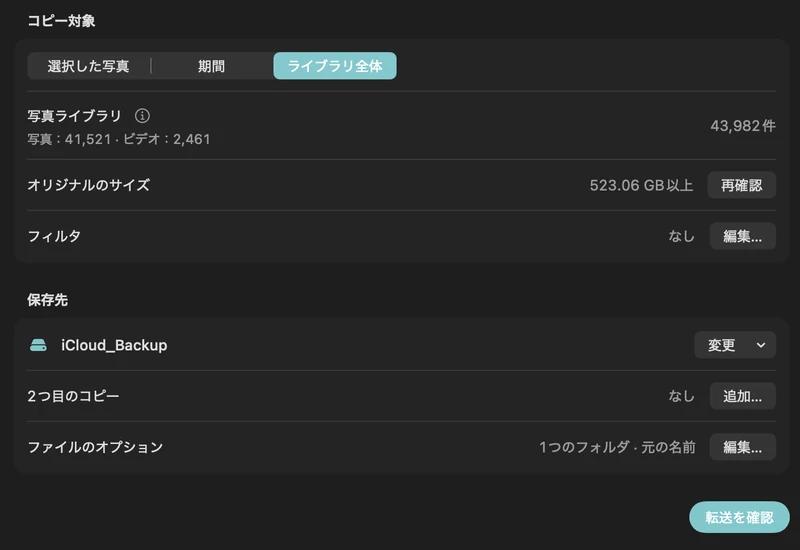
iCloudの写真をすべて一括ダウンロードする方法:4つの手段を比較
iCloud写真ライブラリ全体をダウンロードする4つの方法:Macの写真App、1,000枚ずつのiCloud.com、Appleのデータのコピー、そして外付けドライブへ直接の検証済みコピーを比較します。
ガイドを読む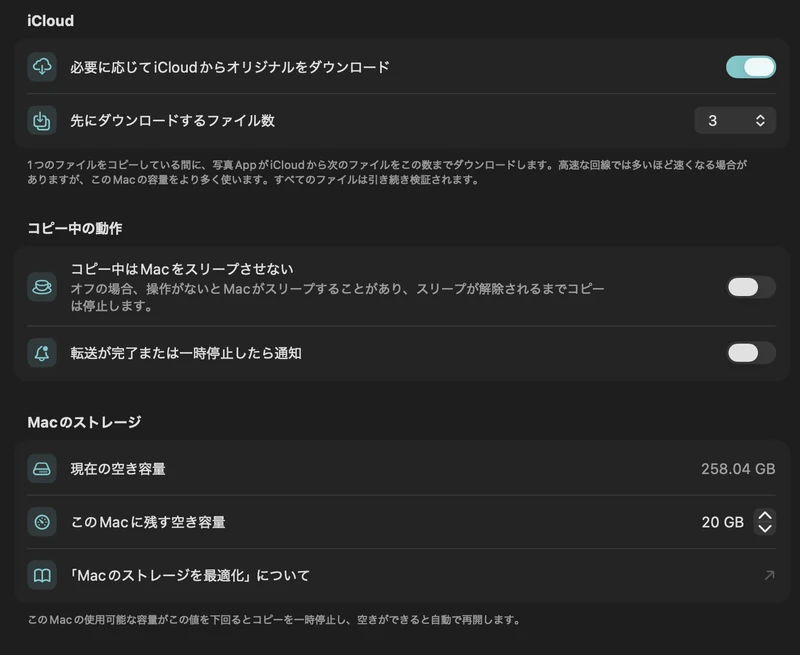
Macの空き容量が少ないときに、大きなiCloudライブラリをコピーする
必要に応じたオリジナルの取得、Macに残す空き容量、先行ダウンロードの調整で、Macの空き容量より大きな転送を計画します。
ガイドを読む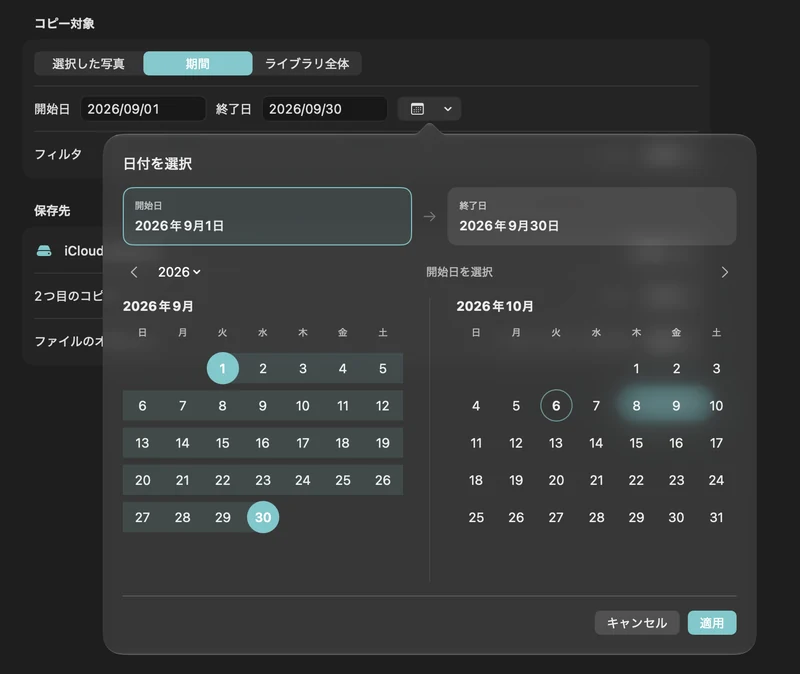
写真を失わずにiCloudストレージの空き容量を増やす方法
iCloudストレージがいっぱいなら、古い写真やビデオを外付けドライブへ安全に移しましょう。まず検証済みのコピーを作り、それから写真Appで削除する手順を解説します。
ガイドを読む

