 PhotoCargo
ライブラリ全体を一時保存するフォルダは不要
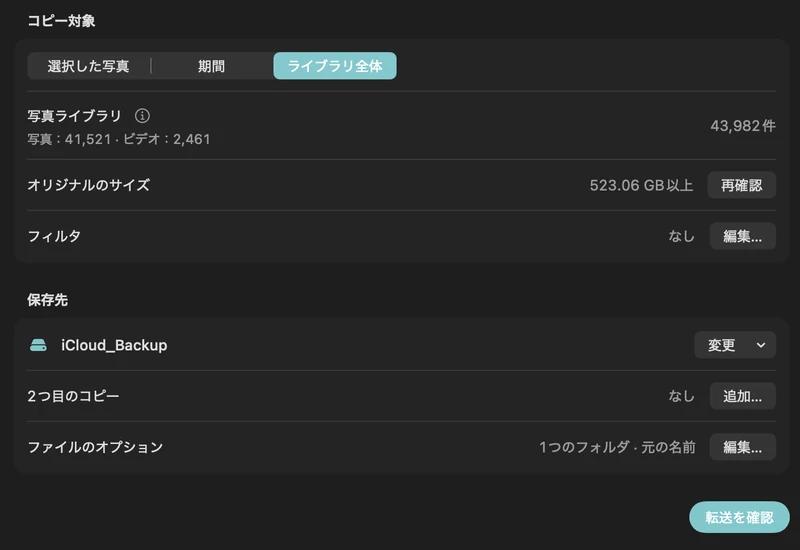
たとえば、Macの空き容量が150 GBで、200 GBのデータを2 TBの外付けドライブへコピーしたいとします。外付けドライブを保存先に選び、必要なオリジナルをPhotoCargoに順次取得させれば、先にライブラリ全体を手動でダウンロードする必要はありません。
ただし、200 GBの転送を必ず一定のMac使用容量で完了できるという意味ではありません。Appleの写真アプリがiCloudのキャッシュを管理し、一時的なローカル容量も必要です。個々のファイルの最大サイズや、Mac上のほかの作業も影響します。
無理のない転送設定にする
- 保存先がAPFS形式で、十分な空き容量があることを確認します。追加の構成ファイルや既存のコピーに必要な容量も考慮してください。
- 必要に応じてiCloudからオリジナルをダウンロードする設定を有効にします。Macを電源と安定したネットワークに接続します。
- 「Macのストレージ」の設定で、残しておきたい空き容量の基準を指定します。推定空き容量には消去可能な領域も含まれ、定期的に確認されます。これは安全のためのしきい値で、ディスク領域を確保したり、最低空き容量を保証したりするものではありません。macOSやほかの作業のために余裕を持たせてください。
- 先行ダウンロードは少なめに設定し、空き容量が少ない場合はオフにします。回線と空き容量に余裕がある場合にのみ増やしてください。
- 転送の進行状況と、空き容量不足による一時停止がないか確認します。安全な方法で容量を空けるか、先行ダウンロードを減らしてから続けてください。写真アプリ内部のキャッシュを手動で削除しないでください。
並列ダウンロードでできること
先行ダウンロードでは、現在の項目をコピーしている間に、次のオリジナルの取得を要求できます。ファイル間の待ち時間を減らせる場合がありますが、一定の転送速度を保証するものではありません。Appleのサービス、ネットワーク、ファイルサイズ、ドライブの性能などが結果に影響します。
PhotoCargoは選択したドライブへ書き込み、設定された空き容量のチェックを行います。ただし、写真アプリにキャッシュ済みのオリジナルを強制的に削除させたり、写真アプリが使う容量に厳密な上限を設定したりすることはできません。大きな転送では、空き容量に余裕があるか確認しながら進めてください。
あわせて読みたい
iCloud写真を外付けHDDにバックアップする方法(Mac)
MacでiCloud写真のオリジナルを外付けHDDやSSDにコピーする方法。Macより大きなライブラリにも対応。PhotoCargo、写真Appの書き出し、iCloud.com、ライブラリの移動を解説します。
ガイドを読む
写真を失わずにiCloudストレージの空き容量を増やす方法
iCloudストレージがいっぱいなら、古い写真やビデオを外付けドライブへ安全に移しましょう。まず検証済みのコピーを作り、それから写真Appで削除する手順を解説します。
ガイドを読む
Macで選択した写真やビデオをバックアップする
Appleの写真アプリに接続し、必要な項目を選んで、APFSドライブへ最初のコピーを作成・検証します。
ガイドを読む

