 PhotoCargo
しくみ
PhotoCargoはMacアプリで、Macの写真ライブラリからコピーします。iPhoneとMacが同じApple AccountでiCloud写真を使っていれば、iPhoneで撮ったものはすべてMacの写真Appに表示されます。Macには容量の小さいバージョンしか保存されていない場合も同じです。
PhotoCargoは各項目のフル解像度のオリジナルを写真Appに要求し、ドライブに書き込みます。オリジナルは、必要に応じて写真AppがiCloudからダウンロードします。
ステップ1:iPhoneの写真をMacに取り込む
- iPhoneで「設定」を開き、ユーザ名をタップしてから「iCloud」›「写真」の順にタップし、「このiPhoneを同期」をオンにします。
- Macで写真Appを開き、「写真」›「設定」›「iCloud」を選択して、「iCloud写真」をオンにします。iPhoneと同じApple Accountでサインインしておいてください。
- 最近の写真がMacの写真Appに表示されるまで待ちます。大きなライブラリの場合、最初の同期には時間がかかることがあります。
ヒントiCloud写真を使っていない場合は、iPhoneをケーブルでMacに接続して写真Appを開き、サイドバーでiPhoneを選択して、必要な写真を読み込みます。そのあと、ステップ2に進んでください。
ステップ2:ドライブにコピーする
- APFSでフォーマットされた外付けドライブを接続します。
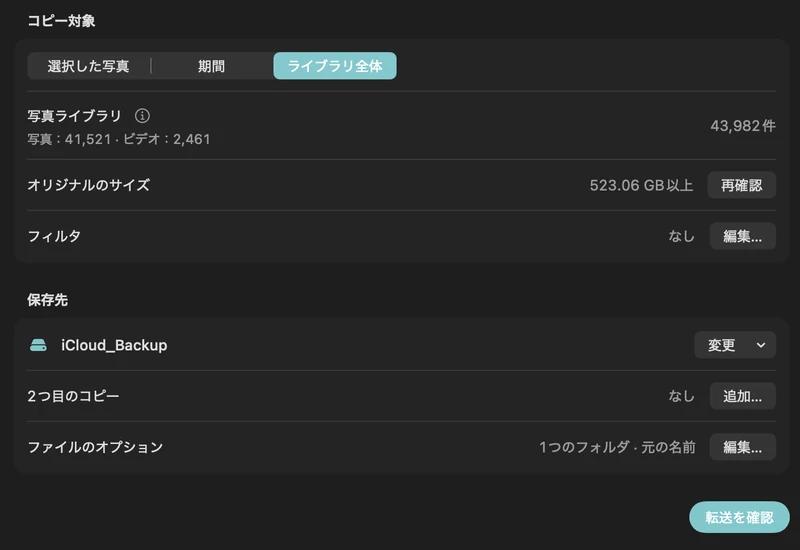
- PhotoCargoを開いて写真ライブラリに接続し、「ライブラリ全体」を選びます。昨年分など特定の期間だけをコピーする場合は「期間」を選びます。
- 「設定」で「必要に応じてiCloudからオリジナルをダウンロード」がオンになっていることを確認します。
- 「保存先」でドライブ上のフォルダを選び、「転送を確認」をクリックしてから「コピーして検証」をクリックします。
最新の状態に保つ
- 翌月には、「履歴」で転送を選択して「新しい項目を検索」を選びます。新しい写真だけが同じフォルダにコピーされます。
- Live Photosは写真とビデオの両方が保持され、iPhoneで撮影したRAW写真もオリジナルのままコピーされます。
- さらに安心できるよう、別のドライブにも2つ目のコピーを残しておきましょう。
あわせて読みたい
iCloud写真を外付けHDDにバックアップする方法(Mac)
MacでiCloud写真のオリジナルを外付けHDDやSSDにコピーする方法。Macより大きなライブラリにも対応。PhotoCargo、写真Appの書き出し、iCloud.com、ライブラリの移動を解説します。
ガイドを読む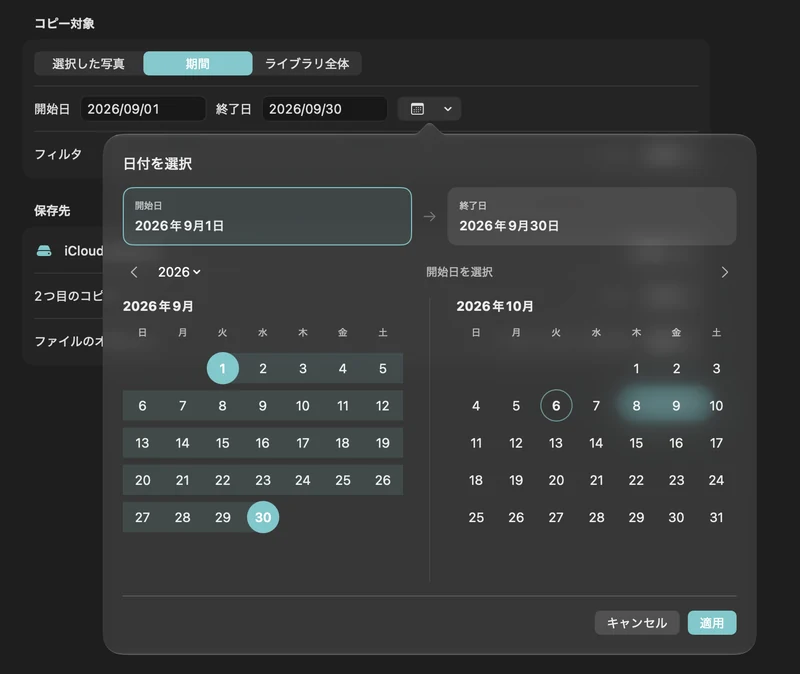
写真を失わずにiCloudストレージの空き容量を増やす方法
iCloudストレージがいっぱいなら、古い写真やビデオを外付けドライブへ安全に移しましょう。まず検証済みのコピーを作り、それから写真Appで削除する手順を解説します。
ガイドを読む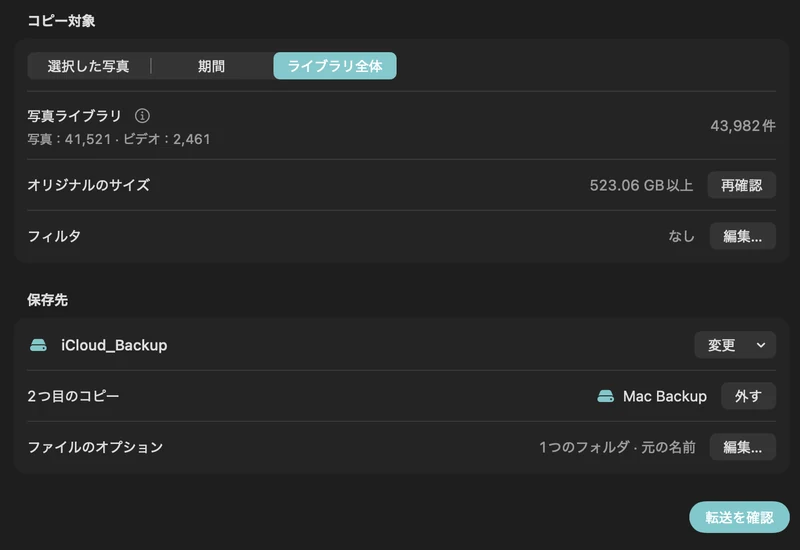
iCloud写真ライブラリのためのシンプルな3-2-1バックアップ
3つのコピー、2台のドライブ、1つは別の場所に。3-2-1ルールで一生分の写真を守りましょう。iCloud写真とPhotoCargoを使った、Macでの実践的なバックアップ習慣を紹介します。
ガイドを読む

