 PhotoCargo
工作原理
PhotoCargo 是一款 Mac 应用,它从 Mac 上的照片图库拷贝内容。当你的 iPhone 和 Mac 使用同一 Apple 账户开启 iCloud 照片时,你用 iPhone 拍摄的所有内容都会出现在 Mac 的“照片”中,即使 Mac 上只储存了较小的版本。
PhotoCargo 会向“照片”请求每个项目的全分辨率原件(“照片”会在需要时从 iCloud 下载),然后将其写入你的硬盘。
第 1 步:将 iPhone 照片传到 Mac
- 在 iPhone 上打开“设置”,轻点你的姓名,然后轻点“iCloud” › “照片”,并打开“同步此 iPhone”。
- 在 Mac 上打开“照片”,选取“照片” › “设置” › “iCloud”,确保已使用同一 Apple 账户登录,然后打开“iCloud 照片”。
- 等待最近的照片出现在 Mac 的“照片”中。大型图库的首次同步可能需要一段时间。
提示不使用 iCloud 照片?用数据线将 iPhone 连接到 Mac,打开“照片”,在边栏中选择该 iPhone,然后导入你想要的照片。接着按照第 2 步操作。
第 2 步:将照片拷贝到硬盘
- 连接一块 APFS 格式的外置硬盘。
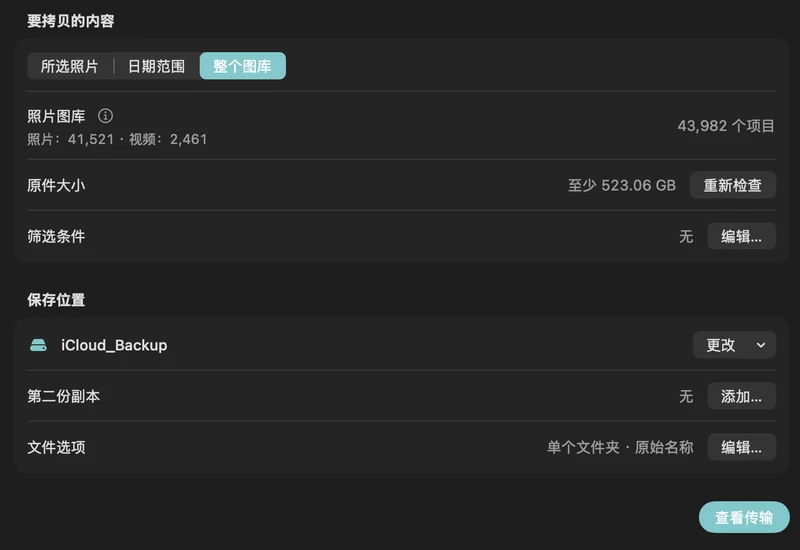
- 打开 PhotoCargo,连接“照片”,然后选择“整个图库”;如果只想拷贝某个时间段(例如去年),请选择“日期范围”。
- 在“设置”中,确保已打开“需要时从 iCloud 下载原件”。
- 在“保存位置”下选择硬盘上的文件夹,然后点按“查看传输”和“拷贝并验证”。
保持更新
- 下个月,在“历史记录”中选择该传输,然后选择“查找新项目”。只有新照片会被拷贝,并存入同一个文件夹。
- 实况照片会同时保留照片和视频,iPhone 拍摄的 RAW 照片也会以原件形式拷贝。
- 在另一块硬盘上再保留一份副本,才能真正安心。
延伸阅读
如何在 Mac 上将 iCloud 照片备份到外置硬盘
在 Mac 上把 iCloud 照片的原图拷贝到外置 HDD 或 SSD 移动硬盘,即使图库比 Mac 还大也没问题:PhotoCargo、“照片”导出、iCloud.com 和移动图库,各有适用场景。
阅读指南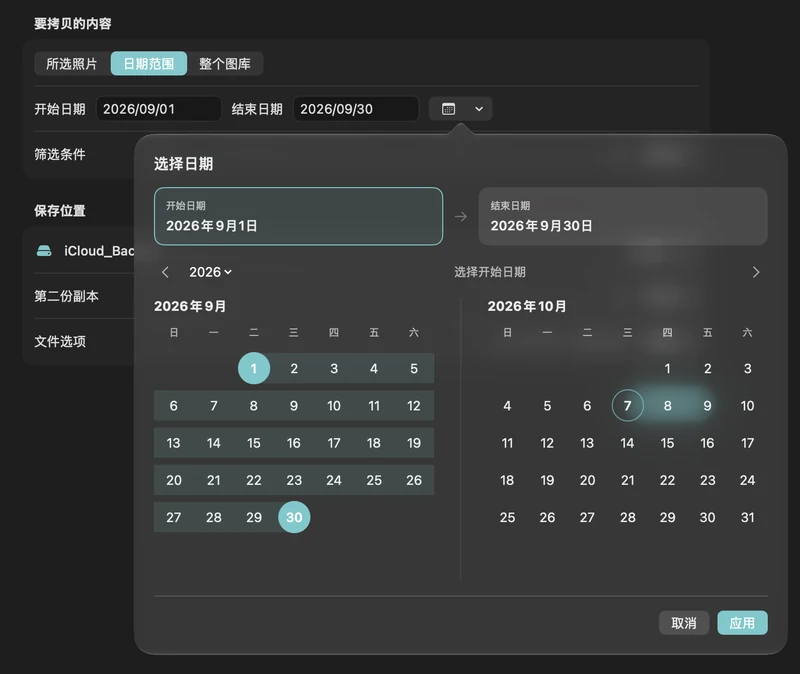
如何释放 iCloud 储存空间,又不丢失照片
iCloud 储存空间快满了?本文一步步教你把较早的照片和视频安全转移到外置硬盘:先拷贝并验证副本,确认无误后再在“照片”中删除。
阅读指南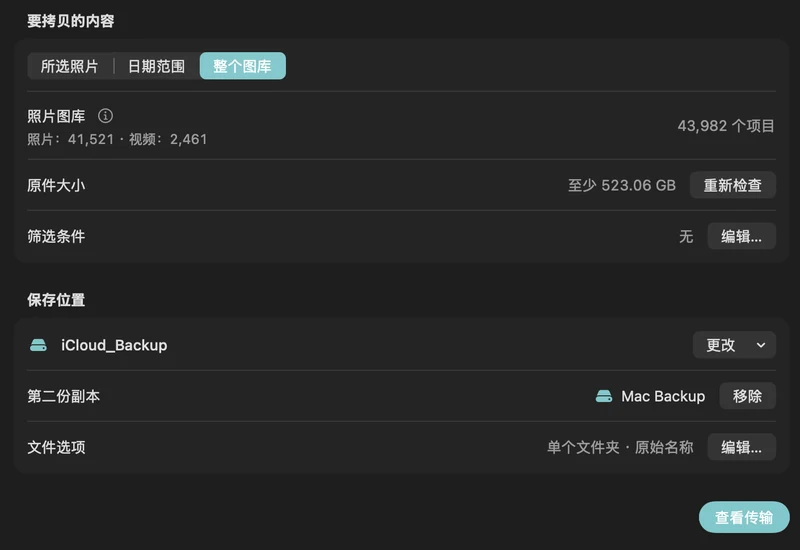
为 iCloud 照片图库制定简单的 3-2-1 备份方案
用 3-2-1 规则保护一生的照片:三份副本、两块硬盘、一份异地存放。结合 iCloud 照片和 PhotoCargo 的实用 Mac 备份流程。
阅读指南

