 PhotoCargo
Pas besoin de stocker toute la photothèque avant la copie
Supposons que votre Mac dispose de 150 Go libres et que vous souhaitiez copier 200 Go sur un disque externe de 2 To. Vous pouvez choisir ce disque comme destination et laisser PhotoCargo demander les originaux au fil des besoins, au lieu de télécharger manuellement toute la photothèque avant la copie.
Cela ne garantit pas que tout transfert de 200 Go puisse se terminer avec une quantité fixe d’espace sur le Mac. Photos d’Apple gère son cache iCloud et du stockage local temporaire reste nécessaire. La taille des plus gros fichiers et les autres activités du Mac comptent également.
Préparez un transfert stable
- Vérifiez que la destination est au format APFS et dispose d’assez de place pour les fichiers, avec une marge pour les composants supplémentaires et les copies existantes.
- Activez le téléchargement des originaux depuis iCloud si nécessaire. Gardez le Mac branché sur secteur et connecté à un réseau stable.
- Dans les réglages Stockage du Mac, choisissez la réserve d’espace disponible. L’estimation inclut l’espace purgeable et fait l’objet de contrôles périodiques. Il s’agit d’un seuil de sécurité, pas d’un espace disque réservé ni d’un minimum garanti. Prévoyez une marge pour macOS et vos autres activités.
- Commencez avec un niveau modéré de téléchargement anticipé, ou désactivez-le si l’espace est limité. Augmentez-le uniquement si votre connexion et le stockage disponible le permettent.
- Surveillez l’avancement et les pauses liées au stockage. Libérez de l’espace sans risque ou réduisez le téléchargement anticipé avant de continuer ; ne supprimez jamais manuellement le cache interne de Photos.
Ce que signifie le téléchargement en parallèle
Le téléchargement anticipé peut demander les prochains originaux pendant la copie de l’élément en cours. Il peut réduire l’attente entre les fichiers, sans garantir une vitesse de transfert précise. Le service d’Apple, votre réseau, la taille des fichiers et les performances du disque influencent tous le résultat.
PhotoCargo écrit sur le disque choisi et respecte les contrôles d’espace libre configurés. L’app ne peut pas forcer Photos à libérer les originaux de son cache ni imposer une limite stricte au stockage utilisé par Photos d’Apple. Gardez la réserve d’espace libre à l’œil pendant un transfert volumineux.
Pour aller plus loin
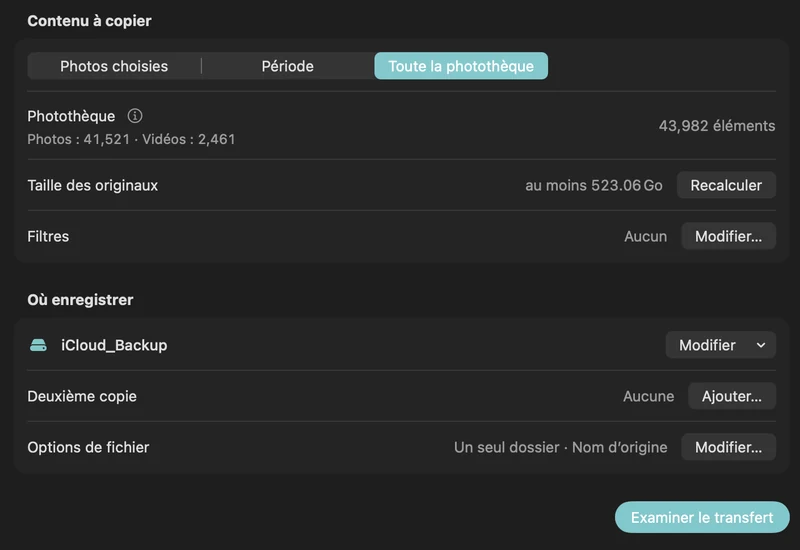
Sauvegarder Photos iCloud sur un disque dur externe (Mac)
Copiez les originaux de Photos iCloud sur un disque dur ou SSD externe, même une photothèque plus grande que le Mac : PhotoCargo, export Photos et iCloud.com.
Lire le guide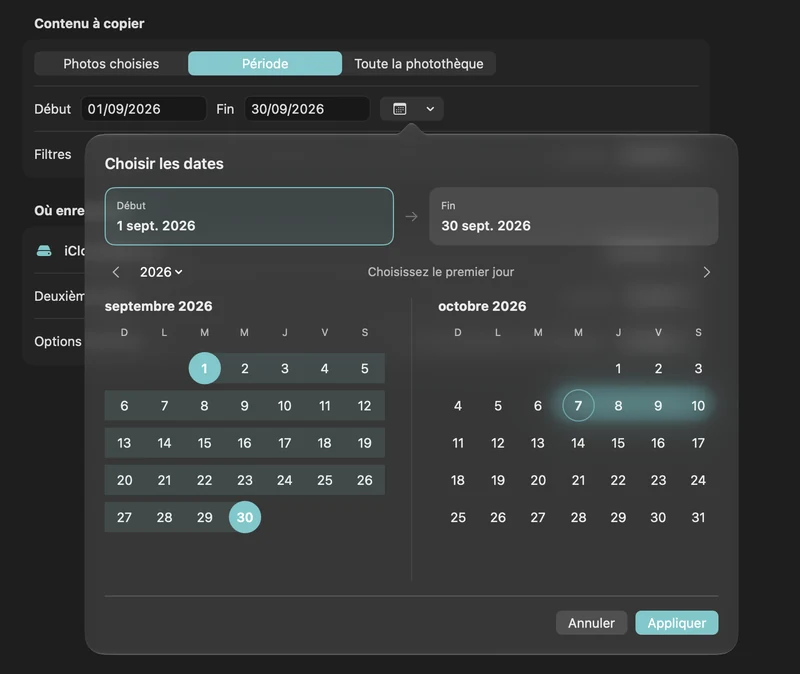
Libérer de l’espace iCloud sans perdre vos photos
Stockage iCloud plein ? Déplacez vos anciennes photos et vidéos sur un disque externe sans risque : copies vérifiées d’abord, suppression dans Photos ensuite.
Lire le guide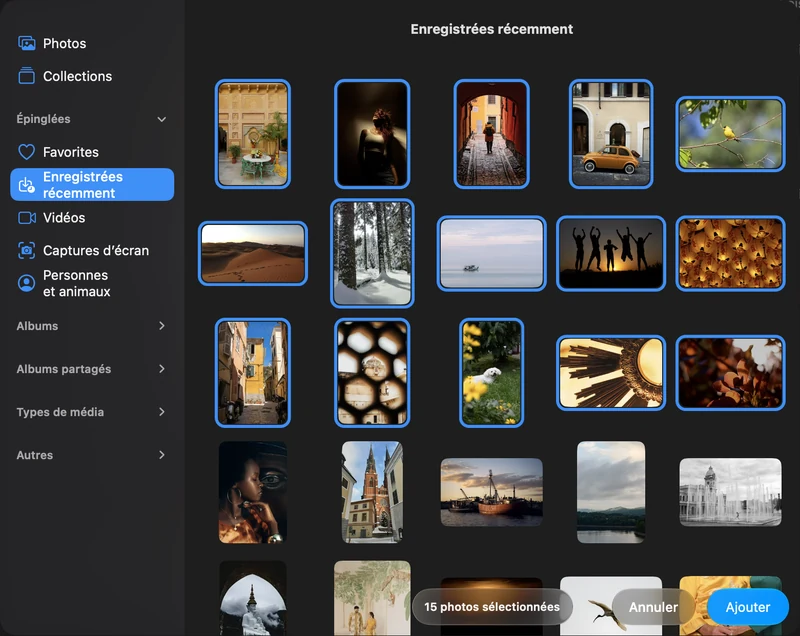
Sauvegarder une sélection de photos et vidéos sur Mac
Connectez Photos d’Apple, choisissez des éléments et créez votre première copie vérifiée sur un disque APFS.
Lire le guide

