 PhotoCargo
Pourquoi les photos remplissent iCloud
Photos iCloud conserve dans iCloud l’original en pleine résolution de chaque photo et vidéo, et cela compte dans votre stockage iCloud. « Optimiser le stockage du Mac » économise de l’espace sur votre Mac, pas dans iCloud.
Faire de la place dans iCloud revient donc à l’une de ces trois options : acheter davantage de stockage iCloud, retirer des éléments de votre photothèque, ou les deux. Si vous choisissez de retirer des éléments, il vous faut d’abord vos propres copies.
Étape 1 : faites des copies vérifiées de ce que vous allez retirer
- Décidez de ce qui doit quitter iCloud. Les années les plus anciennes sont un choix naturel : dans PhotoCargo, choisissez Période et définissez le premier et le dernier jour.
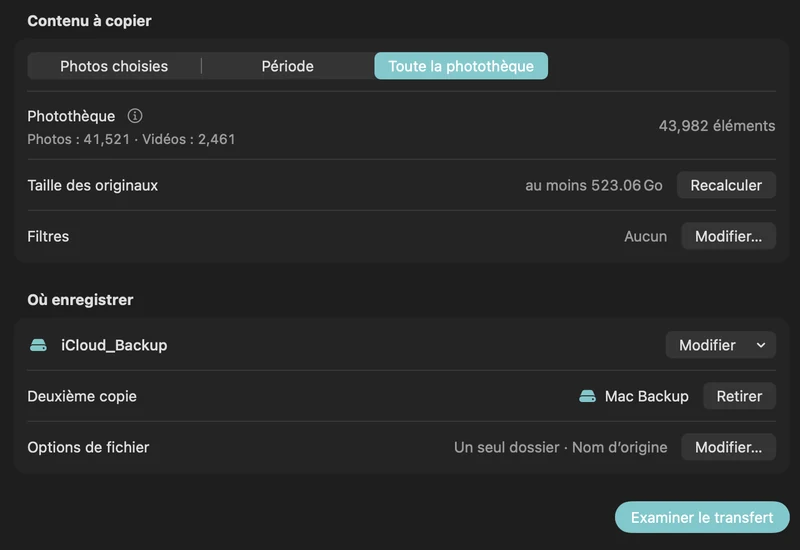
- Si possible, connectez deux disques au format APFS. Dans « Où enregistrer », choisissez un dossier sur le premier disque, puis ajoutez une deuxième destination sur l’autre disque.
- Cliquez sur « Examiner le transfert », vérifiez le nombre d’éléments, puis cliquez sur « Copier et vérifier ». Les originaux sont téléchargés depuis iCloud si nécessaire.
- Une fois le transfert terminé, assurez-vous que rien ne figure dans Attention requise. Si c’est le cas, corrigez ou relancez les éléments concernés.
AstuceOuvrez quelques fichiers de chaque disque dans le Finder. Contrôler quelques photos et une ou deux vidéos prend une minute et vous rassure.
Étape 2 : conservez la preuve
Sélectionnez le transfert dans « Historique », puis choisissez Plus › « Enregistrer une sauvegarde de récupération… ». Conservez ce petit fichier ailleurs que sur les disques. Plus tard, « Vérifier les fichiers » pourra contrôler à nouveau chaque copie à l’aide des sommes de contrôle enregistrées lors de sa création.
Étape 3 : supprimez les éléments dans Photos, avec prudence
ImportantLorsque Photos iCloud est activé, supprimer une photo dans Photos la supprime d’iCloud et de tous les appareils connectés à votre compte Apple.
ImportantSupprimer un élément efface aussi les retouches faites dans Photos. PhotoCargo copie uniquement les originaux : si vous souhaitez conserver vos versions retouchées, exportez-les d’abord avec Fichier › Exporter.
- Dans Photos, sélectionnez les éléments que vous avez copiés. Pour une période, choisissez Fichier › « Nouvel album intelligent », définissez une condition de date couvrant les mêmes premier et dernier jours, puis sélectionnez tout le contenu de cet album.
- Supprimez-les. Ils sont placés dans « Suppressions récentes » pendant 30 jours. Si vous dépassez votre limite de stockage iCloud, iCloud peut les supprimer plus tôt : assurez-vous d’abord que vos copies sont complètes.
- Vérifiez votre stockage iCloud dans Réglages Système : cliquez sur votre nom, puis sur iCloud. La mise à jour peut prendre un certain temps.
- Ne videz « Suppressions récentes » qu’après avoir confirmé que vos copies sont complètes.
Ce qu’il faut garder à l’esprit
- PhotoCargo copie les originaux. Les retouches faites dans Photos ne sont pas appliquées aux copies : si vous souhaitez les conserver, exportez aussi les versions retouchées avec Photos.
- Vos copies sont des fichiers ordinaires. Les albums, mots-clés et visages de Photos ne sont pas recréés.
- Les albums partagés ne font pas partie du transfert de votre photothèque : ils ne sont donc pas copiés.
- Gardez au moins un disque dans un autre lieu. Deux disques rangés dans le même tiroir sont exposés aux mêmes risques.
Vous ne souhaitez rien supprimer pour l’instant ? Une copie vérifiée reste précieuse. Vous pouvez suivre les étapes 1 et 2 et simplement conserver votre photothèque iCloud telle quelle.
Pour aller plus loin
Un plan de sauvegarde 3-2-1 simple pour vos photos iCloud
Protégez une vie de photos avec la règle 3-2-1 : trois copies, deux disques, une hors site. Une routine pratique sur Mac avec Photos iCloud et PhotoCargo.
Lire le guide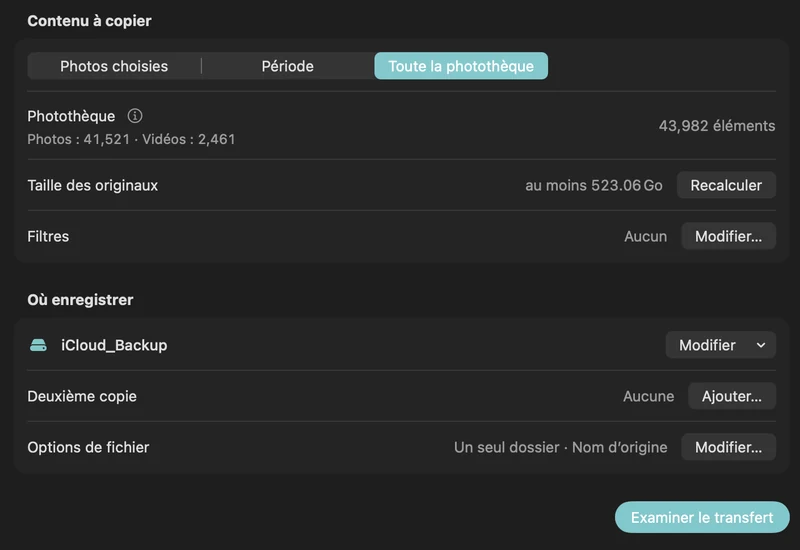
Sauvegarder Photos iCloud sur un disque dur externe (Mac)
Copiez les originaux de Photos iCloud sur un disque dur ou SSD externe, même une photothèque plus grande que le Mac : PhotoCargo, export Photos et iCloud.com.
Lire le guide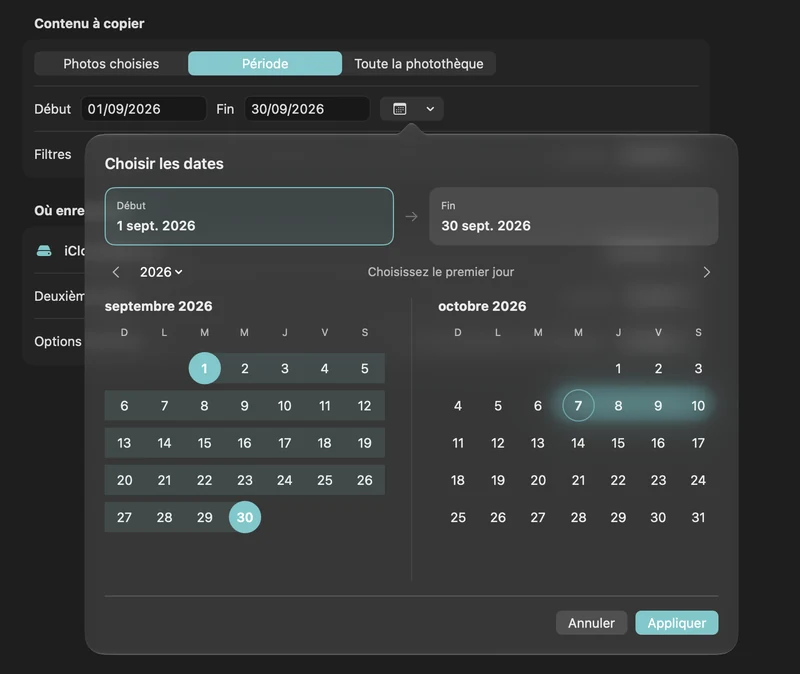
Exporter des photos et vidéos par plage de dates
Sauvegardez des vacances, un mois ou une période plus ancienne de votre photothèque, avec les dates de début et de fin incluses.
Lire le guide

