Photos iCloud → Votre disque

Vos photos et vidéos iCloud, en sécurité sur votre propre disque.

PhotoCargo copie les originaux en pleine résolution de vos photos et vidéos depuis Photos iCloud vers un disque dur ou SSD externe, même lorsque « Optimiser le stockage du Mac » n’a laissé que des versions légères sur votre Mac. Chaque fichier est vérifié, et un transfert reprend exactement là où il s’est arrêté.

Essai gratuit · macOS Tahoe 26 ou version ultérieure · Disques au format APFS

Une sauvegarde en actionIllustration interactive
  1. 01Choisir
  2. 02Télécharger
  3. 03Copier et vérifier
  4. 04Copie prête

Une copie indépendante. Votre photothèque Photos reste inchangée.

  • Fichiers originaux depuis iCloud
  • Chaque copie vérifiée par somme de contrôle
  • Reprise après interruption
  • Sans compte. Sans pistage dans l’app.

Fonctionnement

Trois étapes. Le reste se fait tout seul.

Choisir

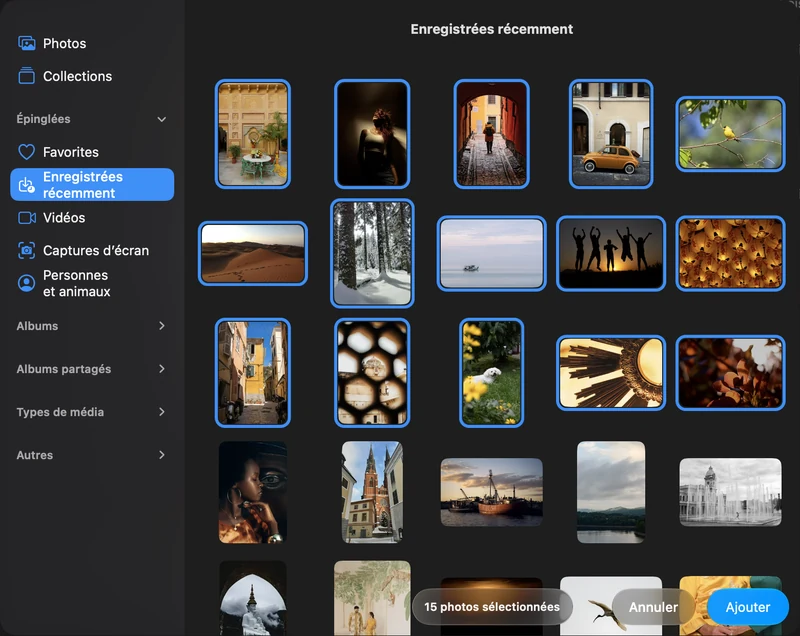
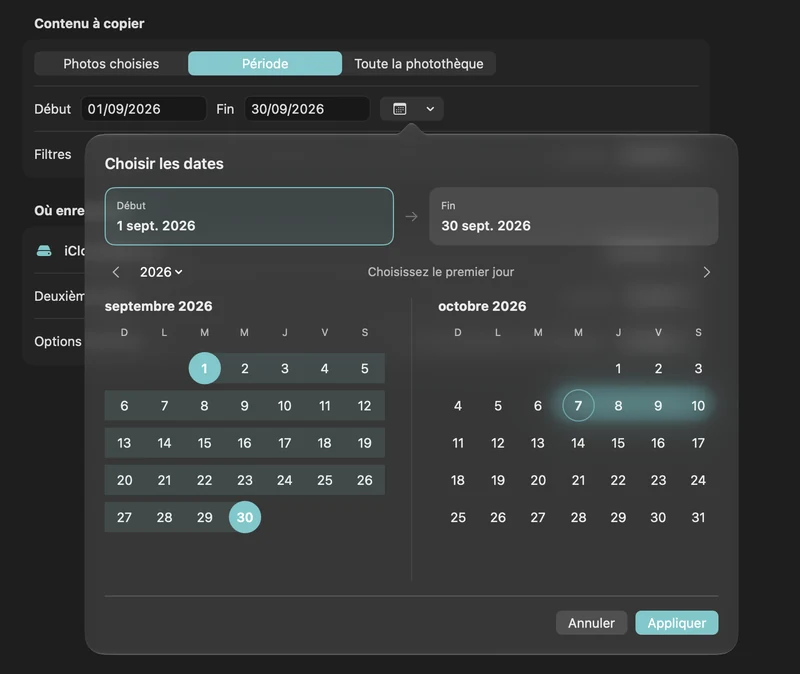
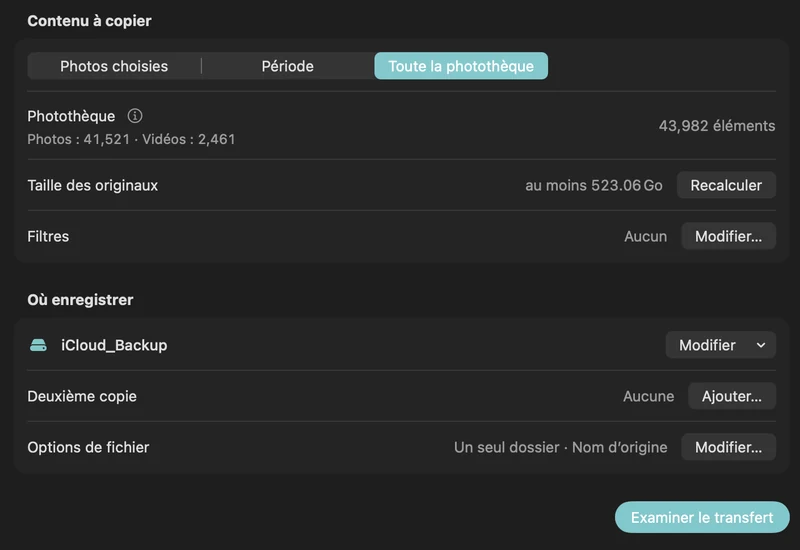
Des photos choisies, une période ou toute votre photothèque Photos iCloud.

Choisir un disque

N’importe quel dossier sur un disque dur ou SSD au format APFS. Ajoutez un deuxième disque si vous le souhaitez.

Copier et vérifier

Les originaux sont téléchargés depuis iCloud si nécessaire, écrits directement sur votre disque et vérifiés un par un.

Choisissez les éléments à copier

Que souhaitez-vous sauvegarder depuis iCloud ?

Un transfert simple. Trois façons de choisir.

Choisir des photos et vidéos individuellement
Un voyage, un projet ou vos derniers favoris. Choisissez des photos et vidéos une à une dans le sélecteur, et PhotoCargo s’occupe de chaque fichier.Lire le guide

Pourquoi il vous faut votre propre copie

Photos iCloud synchronise votre photothèque. Synchroniser n’est pas sauvegarder.

01

Les suppressions aussi se synchronisent.

Supprimez une photo sur votre iPhone, et elle disparaît de votre iPad, de votre Mac et d’iCloud. « Suppressions récentes » la conserve 30 jours ; ensuite, elle est perdue. Une copie sur votre propre disque reste exactement là où vous l’avez placée.
02

Votre Mac ne contient peut-être pas les originaux.

Avec « Optimiser le stockage du Mac », votre Mac conserve des versions plus légères, tandis que les originaux en pleine résolution n’existent que dans iCloud. Copier le dossier de la photothèque Photos, ou une sauvegarde Time Machine, peut ne pas les inclure.

03

L’export manuel atteint vite ses limites.

L’export de Photos télécharge les originaux lot par lot, iCloud.com s’arrête à 1 000 éléments par téléchargement, et rien ne vérifie que chaque fichier est arrivé intact.

Le parcours d’un transfert

D’iCloud à votre disque, un fichier vérifié à la fois.

Photos télécharge chaque photo ou vidéo originale depuis iCloud à la demande de PhotoCargo. PhotoCargo écrit le fichier sur votre disque, le relit et le vérifie. Vous pouvez définir un seuil d’espace libre sur le Mac ; Photos gère son propre cache et a donc toujours besoin d’un peu d’espace temporaire sur le Mac.

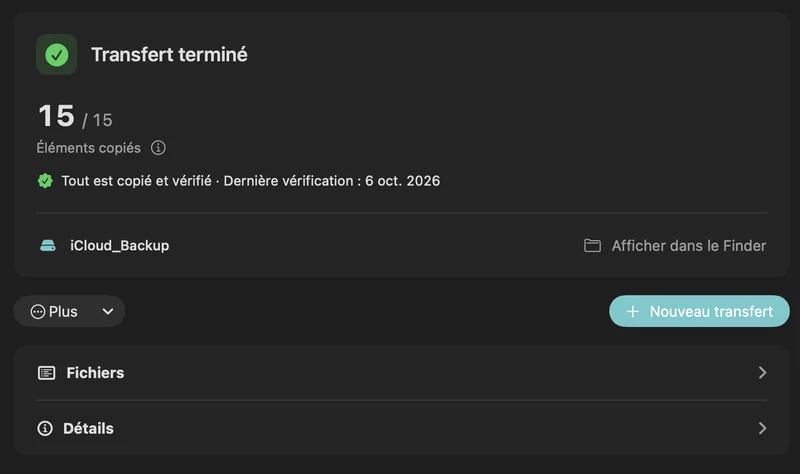
Consulter les copies vérifiées
  1. Chaque élément compté
  2. Copié et vérifié, avec la date
  3. Ouvrir le dossier dans le Finder

Copier vers deux destinations

Anticiper les téléchargements et gérer le stockage du Mac

Conçu pour la vraie vie

Pensé pour de vraies photothèques iCloud, pas seulement quelques photos.

Chaque copie est vérifiée

Chaque fichier est relu depuis le disque et comparé à une somme de contrôle calculée pendant la copie. « Vérifier les fichiers » contrôle à nouveau l’ensemble quand vous le souhaitez.

Des originaux, pas des aperçus

Photos et vidéos en pleine résolution, paires RAW + JPEG et les deux composants de chaque Live Photo, avec leurs noms et dates de prise de vue d’origine.

Grande photothèque, petit Mac

Les originaux sont téléchargés depuis iCloud quelques-uns à la fois et passent directement sur votre disque. Si l’espace vient à manquer sur votre Mac, la copie se met en pause et reprend d’elle-même dès qu’il y a de la place.

Pause maintenant. Reprise plus tard.

Quittez l’app, redémarrez ou mettez votre Mac en veille. Le transfert reprend au premier élément inachevé, et les fichiers terminés ne sont jamais recopiés.

Débranché ? Hors ligne ? Tout est prévu.

Si la connexion Internet est coupée, le transfert patiente et réessaie pendant environ 12 heures. Si un disque est débranché, la copie reprend d’elle-même dès que vous le reconnectez, tant que PhotoCargo est ouverte.

Deux disques. Un seul transfert.

Créez une deuxième copie sur un autre disque pendant le même transfert, chacune avec son propre état de vérification.

Toujours à jour

« Rechercher les nouveaux éléments » copie uniquement les nouveautés depuis la dernière fois, dans le même dossier : votre archive grandit avec votre photothèque.

Vos fichiers, à votre façon

Des dossiers par année et par mois ou au nom des albums. Les noms de fichier d’origine, ou des noms basés sur la date et l’heure de prise de vue.

Confidentiel et en lecture seule

PhotoCargo se contente de lire votre photothèque et ne modifie ni ne supprime jamais rien. Sans compte, sans publicité, sans pistage.

iCloud → PhotoCargo → HDD / SSD

Une grande photothèque iCloud n’a pas besoin d’un grand Mac.

Inutile d’activer « Télécharger les originaux sur ce Mac » et d’attendre que toute la photothèque y tienne. PhotoCargo demande à Photos chaque original au moment voulu et l’écrit directement sur votre disque, en préservant sur votre Mac une réserve d’espace libre que vous choisissez.

Photos gère son propre cache iCloud : un peu d’espace temporaire reste donc nécessaire sur votre Mac.

Préparer un transfert volumineux

Comparé à l’export manuel

Pourquoi ne pas simplement utiliser Fichier › Exporter dans Photos ?

Photos peut exporter les originaux non modifiés, et pour quelques photos, c’est parfait. Pour une photothèque iCloud entière, les détails commencent à compter.

Pourquoi ne pas simplement utiliser Fichier › Exporter dans Photos ?PhotoCargoPhotos › Exporter l’original non modifié
Originaux en pleine résolution
Vidéos des Live Photos et fichiers RAW
Vérifie chaque copie par somme de contrôle
Se met en pause et reprend après une interruption
Copie sur deux disques à la fois
Ne copie que les nouveautés la fois suivante

Comparer toutes les options

Tarifs

Essai gratuit. Payez une fois pour tout copier.

Version gratuite

Gratuit

  • Toutes les fonctionnalités incluses
  • Jusqu’à 10 nouveaux éléments par transfert
  • Vérification, réparation et sauvegardes de récupération sans limite
  • Aucun compte requis

La version illimitée est un achat intégré unique, pas un abonnement. Le Mac App Store affiche le prix dans votre pays ou région.

Voir le détail des tarifs

Télécharger dans le Mac App StoremacOS Tahoe 26 ou version ultérieure · Disques au format APFS

FAQ

iCloud, disques, sauvegardes : vos questions, nos réponses.

Voir toutes les questions
Puis-je copier mes photos iCloud directement sur un disque dur externe sans remplir mon Mac ?

Oui. PhotoCargo demande à Photos un original à la fois ; Photos le télécharge depuis iCloud, et PhotoCargo l’écrit directement sur votre disque puis le vérifie. Vous n’avez jamais besoin d’activer « Télécharger les originaux sur ce Mac » ni de faire de la place pour toute la photothèque. Photos utilise tout de même un peu d’espace temporaire, et vous choisissez l’espace libre que PhotoCargo préserve sur votre Mac. Consultez Sauvegarder Photos iCloud sur un disque dur externe.

Ai-je besoin d’assez d’espace libre sur mon Mac pour toute ma photothèque ?

Non. PhotoCargo demande à Photos chaque original au moment voulu et l’écrit directement sur votre disque : inutile de télécharger d’abord toute la photothèque. Photos a tout de même besoin d’un peu d’espace temporaire, et vous pouvez choisir l’espace libre que PhotoCargo préserve sur votre Mac. Si l’espace vient à manquer, la copie se met en pause et reprend d’elle-même dès qu’il y a de la place. Consultez Copier une grande photothèque iCloud avec peu d’espace sur le Mac.

Pourquoi les photos exportées depuis Photos sont-elles petites ou de mauvaise qualité ?

Lorsque « Optimiser le stockage du Mac » est activé, votre Mac ne contient souvent qu’une version réduite de chaque photo, et certaines méthodes copient exactement cela : glisser des vignettes, copier le dossier de la photothèque Photos, ou en faire une sauvegarde Time Machine. PhotoCargo demande toujours à Photos l’original en pleine résolution et le télécharge d’abord depuis iCloud : chaque copie est donc le vrai fichier. Si un original est réellement indisponible, PhotoCargo vous le signale au lieu de copier discrètement un aperçu.

PhotoCargo libère-t-elle de l’espace iCloud ou supprime-t-elle mes photos ?

Non. PhotoCargo ne supprime jamais rien, ni dans Photos ni dans iCloud. Une fois vos copies vérifiées, idéalement sur deux disques, c’est à vous de décider ce que vous supprimez dans Photos. Toute suppression dans Photos retire les éléments d’iCloud et de tous vos appareils. Suivez pas à pas le guide Libérer de l’espace iCloud sans perdre vos photos.

Les retouches faites dans Photos sont-elles incluses ?

PhotoCargo copie les originaux tels qu’ils ont été capturés. Les retouches faites dans Photos restent dans Photos et ne sont pas appliquées aux copies. Si un original est manquant, PhotoCargo vous le signale et peut copier à la place la version dont dispose Photos. Pour conserver aussi les versions retouchées, exportez-les avec Fichier › Exporter dans Photos. Consultez Ce que contient votre sauvegarde.

Copie vos photos. Préserve votre photothèque.

PhotoCargo lit votre photothèque Photos sans jamais rien y modifier ni supprimer. Aucun compte PhotoCargo, aucun pistage, aucune publicité, et vos photos ne sont jamais envoyées à nos serveurs.

Lire la politique de confidentialité
PhotoCargo

Vos photos et vidéos iCloud. Votre disque. Le tout vérifié.

PhotoCargo pour Mac est téléchargeable gratuitement dans le Mac App Store, avec toutes les fonctionnalités incluses.

macOS Tahoe 26 ou version ultérieure · Disques au format APFS