 PhotoCargo
Avant de commencer
- Un disque avec de la marge. Vérifiez l’espace que Photos utilise dans iCloud : Réglages Système › votre nom › iCloud › Photos. Choisissez un disque d’au moins deux fois cette taille.
- Le format APFS pour PhotoCargo. La plupart des disques vendus pour Mac le sont déjà, ou peuvent être effacés en APFS dans Utilitaire de disque. Consultez Choisir et formater un disque externe.
- Du temps et du courant. Les originaux stockés uniquement dans iCloud doivent transiter par votre connexion Internet. Une grande photothèque prend des heures ou des jours : branchez le Mac et gardez-le actif.
- Un seul Mac, connecté. PhotoCargo copie depuis la photothèque système du Mac sur lequel elle tourne, via le framework Photos d’Apple. Elle ne demande jamais le mot de passe de votre compte Apple.
ImportantNe supprimez rien dans Photos ni dans iCloud avant que la copie soit terminée, vérifiée et, idéalement, dupliquée sur un deuxième disque. Lorsque Photos iCloud est activé, une suppression où que ce soit est une suppression partout.
Pourquoi la plupart des guides vous disent de tout télécharger d’abord
Lorsque « Optimiser le stockage du Mac » est activé (Photos › Réglages › iCloud), votre Mac conserve des versions plus légères de vos photos et vidéos, et les originaux en pleine résolution restent dans iCloud. Si l’espace vient à manquer, une Live Photo peut n’être conservée sur le Mac que sous forme d’image fixe ; elle se lit en entier quand vous l’ouvrez.
C’est pourquoi le conseil habituel est de passer à « Télécharger les originaux sur ce Mac », d’attendre que toute la photothèque arrive, puis de l’exporter ou de la copier. Cela fonctionne, mais seulement si la photothèque tient sur votre Mac, et cela transforme une sauvegarde en projet de plusieurs jours. Copier le dossier de la photothèque Photos ou compter sur Time Machine sans cette étape vous donne des aperçus, pas des originaux.
Méthode 1 : PhotoCargo (les originaux vont directement sur le disque)
- Téléchargez PhotoCargo dans le Mac App Store, ouvrez l’app et cliquez sur Connecter la photothèque. Autorisez l’accès à toutes les photos lorsque macOS vous le demande.
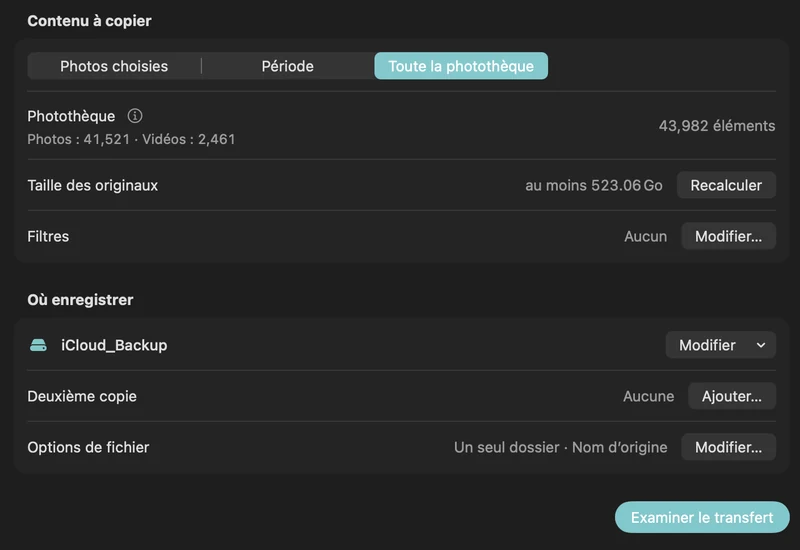
- Connectez votre disque APFS. Dans Nouveau transfert, choisissez Toute la photothèque, ou Période pour commencer par quelques années, ou Photos choisies pour essayer avec une poignée de photos.
- Sous Où enregistrer, cliquez sur Choisir… et sélectionnez un dossier sur le disque. Si vous le souhaitez, choisissez l’organisation des dossiers et le nommage des fichiers : par année et par mois, par album, noms d’origine ou date de prise de vue.
- Cliquez sur Examiner le transfert. PhotoCargo indique le nombre d’éléments et de fichiers à copier et vous avertit si le disque risque de manquer d’espace. Cliquez sur Copier et vérifier.
- Laissez l’app travailler. Chaque original est téléchargé depuis iCloud au moment voulu, écrit sur votre disque, relu et comparé à sa somme de contrôle. Si Internet est coupé ou si le disque est débranché, le transfert patiente puis reprend. Quittez et reprenez quand vous le souhaitez.
- Une fois terminé, ouvrez le dossier dans le Finder. Tout ce qui n’a pas pu être copié figure sous Attention requise, avec la raison.
AstuceLa version gratuite copie jusqu’à 10 nouveaux éléments par transfert, assez pour voir comment cela fonctionne avec votre propre photothèque. La version illimitée est un achat unique. La vérification, la réparation et les sauvegardes de récupération ne sont jamais limitées.
Le mois suivant, sélectionnez le transfert dans Historique et choisissez Rechercher les nouveaux éléments : seules les nouveautés depuis la dernière fois sont copiées dans les mêmes dossiers. Lisez Vérifier, mettre en pause, reprendre et récupérer un transfert pour savoir ce qui se passe quand quelque chose tourne mal.
Méthode 2 : « Exporter l’original non modifié » dans Photos
- Sélectionnez les photos et vidéos (quelques centaines à la fois, c’est l’idéal). Photos télécharge pendant l’export tout original absent du Mac ; pour des milliers d’éléments, beaucoup choisissent d’abord Photos › Réglages › iCloud › « Télécharger les originaux sur ce Mac », ce qui exige de la place pour toute la photothèque.
- Choisissez Fichier › Exporter › « Exporter l’original non modifié ».
- Choisissez un dossier sur votre disque et cliquez sur Exporter. Les Live Photos arrivent sous forme d’une photo et d’un fichier .mov.
Rien ne vérifie les fichiers exportés, un export interrompu recommence depuis le début, et la fois suivante, c’est à vous de déterminer ce qui est nouveau. Consultez Exporter les photos originales de Photos sur Mac.
Méthode 3 : iCloud.com
Connectez-vous sur iCloud.com, ouvrez Photos, sélectionnez des éléments et cliquez sur Télécharger. Apple permet de sélectionner jusqu’à 1 000 éléments à la fois, généralement livrés dans un fichier ZIP, et le menu Plus propose « Originaux non modifiés ». C’est pratique pour un voyage, pas pour 40 000 photos.
Méthode 4 : déplacer la photothèque Photos sur le disque
Le conseil d’Apple pour un Mac qui n’a plus d’espace est de déplacer toute la photothèque Photos sur un disque externe et de continuer à l’utiliser à cet endroit. Cela règle le problème d’espace, mais il s’agit toujours d’un exemplaire unique géré par Photos : avec « Optimiser le stockage du Mac », les originaux peuvent toujours n’exister que dans iCloud, et le disque doit rester connecté, sans quoi Photos crée une nouvelle photothèque vide. Lisez Photothèque Photos sur disque externe : déplacer ou sauvegarder ? avant de choisir cette voie.
Vérifiez votre copie
- Ouvrez quelques photos et une vidéo depuis le disque dans le Finder. Une Live Photo doit se composer de deux fichiers : une photo et une courte vidéo.
- Dans PhotoCargo, le récapitulatif du transfert indique chaque fichier comme vérifié. Relancez Vérifier les fichiers à tout moment pour comparer le disque aux sommes de contrôle enregistrées.
- Gardez une deuxième copie sur un autre disque, idéalement ailleurs. Consultez Un plan de sauvegarde 3-2-1 simple.
Ce qu’une copie contient, et ce qu’elle ne contient pas
PhotoCargo copie les originaux tels qu’ils ont été capturés : photos HEIC ou JPEG, vidéos MOV ou MP4, les deux fichiers de chaque paire RAW + JPEG et les deux composants de chaque Live Photo, avec la date de prise de vue inscrite dans les dates de chaque fichier. Les retouches faites dans Photos restent dans Photos, et les albums, mots-clés et visages ne sont pas recréés : vous obtenez des fichiers ordinaires, lisibles partout. Détails dans Live Photos, RAW, HEIC et retouches.
Pour aller plus loin
Télécharger toutes vos photos iCloud en une seule fois
Quatre façons de tout télécharger depuis Photos iCloud : Photos sur Mac, iCloud.com par lots de 1 000, copie des données Apple ou copie vérifiée sur un disque.
Lire le guide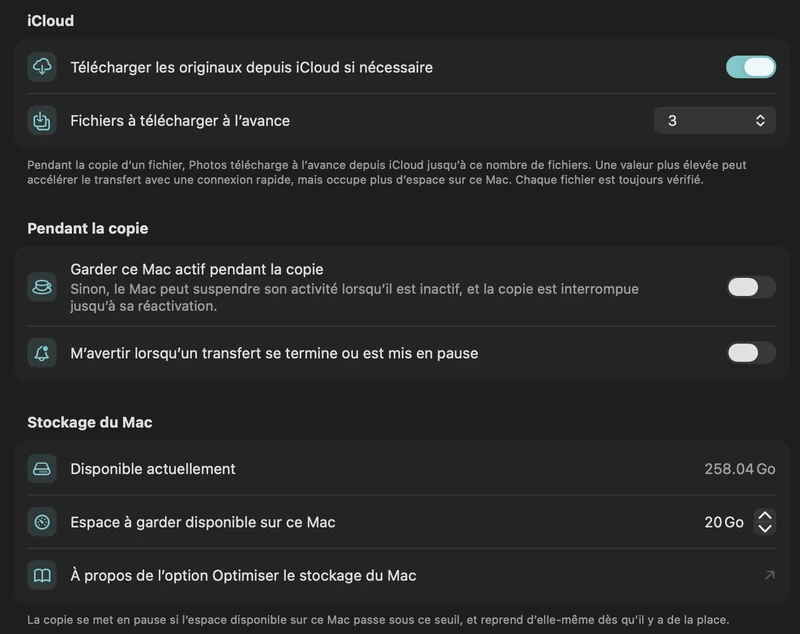
Copier une grande photothèque iCloud avec peu d’espace sur le Mac
Préparez un transfert plus volumineux que l’espace libre de votre Mac avec des originaux à la demande, une réserve d’espace et un téléchargement anticipé maîtrisé.
Lire le guide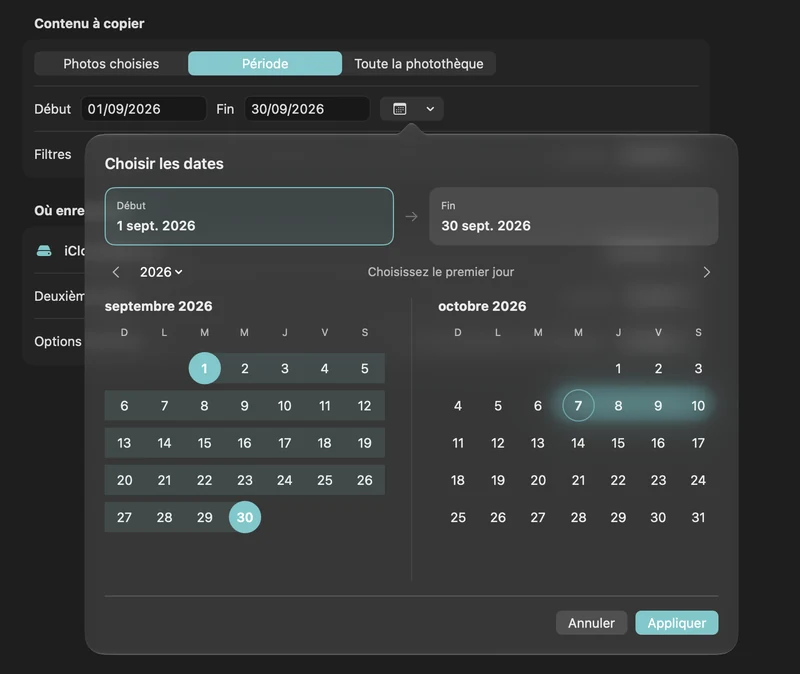
Libérer de l’espace iCloud sans perdre vos photos
Stockage iCloud plein ? Déplacez vos anciennes photos et vidéos sur un disque externe sans risque : copies vérifiées d’abord, suppression dans Photos ensuite.
Lire le guide

