PhotoCargo
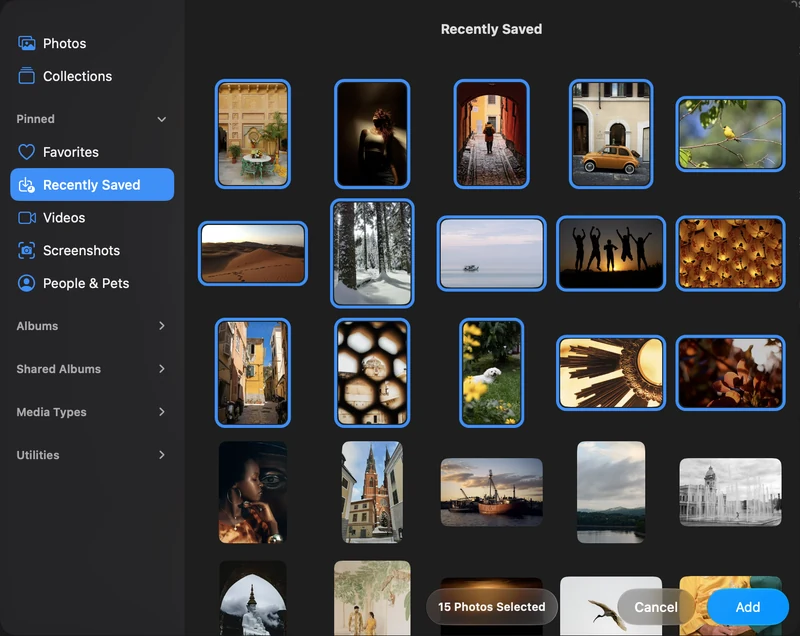
畫面中的 App 使用英文介面。網站提供繁體中文;App 支援英文、日文、簡體中文、西班牙文與法文。
需要多大空間?
使用 iCloud 照片時,最有參考價值的數字是「照片」佔用了多少 iCloud 儲存空間:開啟「系統設定」,按一下你的姓名,然後按一下「iCloud」。在開啟了「最佳化 Mac 儲存空間」的 Mac 上,照片圖庫在 Mac 上的大小遠小於實際圖庫,所以不要以它為準。
選擇容量至少是這個數字兩倍的硬碟。圖庫每年都在增長,你可能還需要空間存放第二份封存或其他檔案。PhotoCargo 在檢視傳輸時,也會在硬碟空間可能不足時提醒你。
SSD 還是 HDD?
- SSD:速度快、無噪音,也更能承受磕碰和跌落。適合經常攜帶硬碟或經常拷貝的情況。
- HDD:每 TB 價格便宜得多,適合大部分時間放在架子上的大型封存。
- 無論選哪種:所有硬碟最終都可能出現故障。在兩顆硬碟上各存一份副本,比買哪種硬碟更重要。
檢查格式
PhotoCargo 寫入的是 APFS 格式的硬碟,這是 Mac 的標準格式。不支援 Mac OS 擴充格式、exFAT、NTFS 和網路磁碟機。
- 連線硬碟,並在「Finder」邊欄中選擇它。
- 選取「檔案」 › 「顯示簡介」。
- 檢視「格式」。如果顯示 APFS,就可以使用了。
將硬碟格式化為 APFS
重要清除硬碟會刪除其中的所有內容。請先將想保留的內容拷貝到另一顆硬碟。
- 開啟「磁碟工具程式」(位於「應用程式」›「工具程式」)。
- 選擇「顯示方式」›「顯示所有裝置」,然後選取外接硬碟本身,而不是其中的卷宗。
- 按一下「清除」。為硬碟命名,將格式設為 APFS,將架構設為 GUID 分割區配置表。
- 按一下「清除」,等待操作完成。
提示如果想用密碼保護硬碟,請選擇「APFS(加密)」。PhotoCargo 同樣支援加密的 APFS 硬碟。
照顧好你的硬碟
- 為每顆硬碟貼上標籤,註明存放的內容和上次更新時間。
- 將一顆硬碟放在其他地方,例如辦公室或家人那裡。
- 拔下硬碟前先推出,並不時執行「驗證檔案」(Verify Files)。