PhotoCargo
需要多大空间?
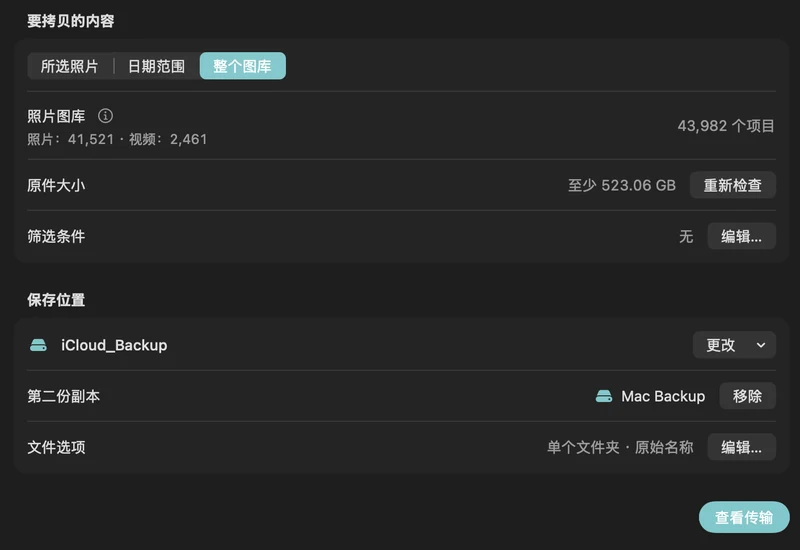
使用 iCloud 照片时,最有参考价值的数字是“照片”占用了多少 iCloud 储存空间:打开“系统设置”,点按你的姓名,然后点按“iCloud”。在开启了“优化 Mac 储存空间”的 Mac 上,照片图库在 Mac 上的大小远小于实际图库,所以不要以它为准。
选择容量至少是这个数字两倍的硬盘。图库每年都在增长,你可能还需要空间存放第二份归档或其他文件。PhotoCargo 在查看传输时,也会在硬盘空间可能不足时提醒你。
SSD 还是 HDD?
- SSD:速度快、无噪音,也更能承受磕碰和跌落。适合经常携带硬盘或经常拷贝的情况。
- HDD:每 TB 价格便宜得多,适合大部分时间放在架子上的大型归档。
- 无论选哪种:所有硬盘最终都可能出现故障。在两块硬盘上各存一份副本,比买哪种硬盘更重要。
检查格式
PhotoCargo 写入的是 APFS 格式的硬盘,这是 Mac 的标准格式。不支持 Mac OS 扩展、exFAT、NTFS 和网络驱动器。
- 连接硬盘,并在“访达”边栏中选择它。
- 选取“文件” › “显示简介”。
- 查看“格式”。如果显示 APFS,就可以使用了。
将硬盘格式化为 APFS
重要抹掉硬盘会删除其中的所有内容。请先将想保留的内容拷贝到另一块硬盘。
- 打开“磁盘工具”(位于“应用程序” › “实用工具”)。
- 选取“显示” › “显示所有设备”,然后选择外置硬盘本身,而不是其中的宗卷。
- 点按“抹掉”。为硬盘命名,将格式设为 APFS,将方案设为 GUID 分区图。
- 点按“抹掉”,然后等待操作完成。
提示如果想用密码保护硬盘,请选择“APFS(加密)”。PhotoCargo 同样支持加密的 APFS 硬盘。
照顾好你的硬盘
- 为每块硬盘贴上标签,注明存放的内容和上次更新时间。
- 将一块硬盘放在其他地方,例如办公室或家人那里。
- 拔下硬盘前先推出,并不时运行“验证文件”。