PhotoCargo
必要な容量は?
iCloud写真を使っている場合、いちばん参考になるのは、写真がiCloudストレージをどれだけ使っているかです。「システム設定」を開き、自分の名前をクリックしてから「iCloud」をクリックします。「Macのストレージを最適化」を使っているMacでは、Mac上の写真ライブラリは実際のライブラリよりずっと小さいため、その数値は当てになりません。
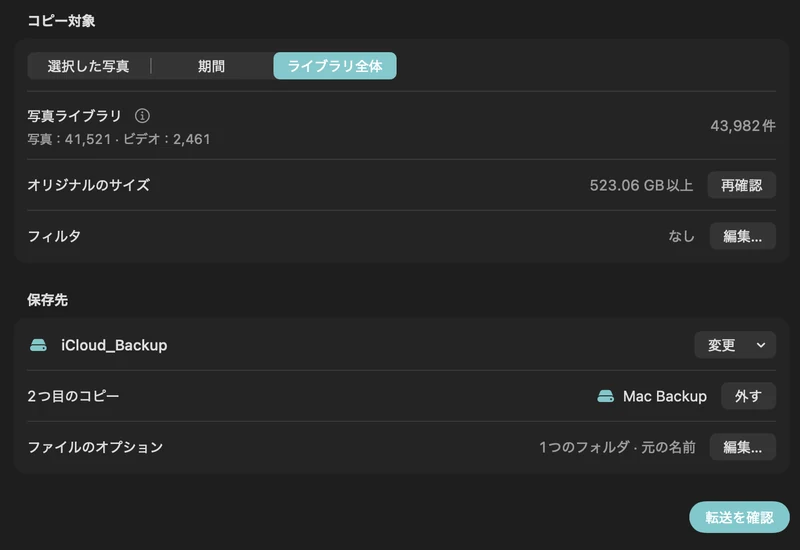
その2倍以上の容量のドライブを選びましょう。ライブラリは毎年増えていきますし、2つ目のアーカイブやほかのファイルを保存する余裕もほしくなるかもしれません。PhotoCargoの転送確認でも、ドライブの容量が足りない可能性があるときは警告が表示されます。
SSDとHDD、どちらを選ぶ?
- SSD:高速で静かなうえ、衝撃や落下にもずっと強いのが特長です。持ち運ぶドライブや、頻繁にコピーする場合に最適です。
- HDD:1TBあたりの価格がずっと安く、普段は棚に置いておく大きなアーカイブに向いています。
- どちらを選んでも:ドライブはいつか故障する可能性があります。どちらの種類を買うかよりも、2台のドライブに2つのコピーを持つことのほうが大切です。
フォーマットを確認する
PhotoCargoが書き込めるのは、Mac標準のフォーマットであるAPFSでフォーマットされたドライブです。Mac OS拡張、exFAT、NTFS、ネットワークドライブには対応していません。
- ドライブを接続し、Finderのサイドバーで選択します。
- 「ファイル」›「情報を見る」を選択します。
- 「フォーマット」を確認します。APFSと表示されていれば準備完了です。
ドライブをAPFSでフォーマットする
重要ドライブを消去すると、ドライブ上のすべてのデータが削除されます。残しておきたいものは、先に別のドライブにコピーしてください。
- ディスクユーティリティを開きます(「アプリケーション」›「ユーティリティ」フォルダにあります)。
- 「表示」›「すべてのデバイスを表示」を選択し、ドライブ内のボリュームではなく、外付けドライブそのものを選択します。
- 「消去」をクリックします。名前を付け、フォーマットにAPFS、方式に「GUIDパーティションマップ」を選びます。
- 「消去」をクリックし、完了するまで待ちます。
ヒントドライブをパスワードで保護したい場合は、「APFS(暗号化)」を選びます。PhotoCargoは暗号化されたAPFSドライブにも対応しています。
ドライブを大切に扱う
- 各ドライブに、中身と最終更新日を書いたラベルを貼っておきましょう。
- 1台は職場や家族の家など、別の場所に保管しましょう。
- ケーブルを抜く前にドライブを取り出し、ときどき「ファイルを検証」を実行しましょう。