 PhotoCargo
De combien d’espace avez-vous besoin ?
Avec Photos iCloud, le chiffre le plus utile est l’espace de stockage iCloud utilisé par Photos : ouvrez Réglages Système, cliquez sur votre nom, puis sur iCloud. Sur un Mac qui utilise « Optimiser le stockage du Mac », la photothèque Photos est bien plus petite que votre photothèque réelle : ne vous fiez donc pas à sa taille.
Choisissez un disque d’au moins deux fois cette taille. Les photothèques grandissent chaque année, et vous aurez peut-être besoin de place pour une deuxième archive ou d’autres fichiers. L’examen du transfert dans PhotoCargo vous avertit aussi lorsqu’un disque risque de manquer de place.
SSD ou HDD ?
- SSD : rapide, silencieux et bien plus résistant aux chocs et aux chutes. Idéal si le disque voyage ou si vous copiez souvent.
- HDD : beaucoup moins cher au téraoctet, adapté à une grande archive qui reste la plupart du temps sur une étagère.
- Dans tous les cas : tout disque finit un jour par tomber en panne. Deux copies sur deux disques comptent davantage que le type de disque choisi.
Vérifiez le format
PhotoCargo écrit sur des disques au format APFS, le format standard du Mac. Les formats Mac OS étendu, exFAT et NTFS, ainsi que les disques réseau, ne sont pas pris en charge.
- Connectez le disque et sélectionnez-le dans la barre latérale du Finder.
- Choisissez Fichier › « Lire les informations ».
- Regardez la ligne Format. Si elle indique APFS, tout est prêt.
Formater un disque en APFS
ImportantEffacer un disque supprime tout son contenu. Copiez d’abord sur un autre disque tout ce que vous souhaitez conserver.
- Ouvrez Utilitaire de disque (dans Applications › Utilitaires).
- Choisissez Présentation › « Afficher tous les appareils », puis sélectionnez le disque externe lui-même, et non un volume qu’il contient.
- Cliquez sur « Effacer ». Donnez-lui un nom, puis choisissez APFS comme format et Table de partition GUID comme schéma.
- Cliquez sur « Effacer » et attendez la fin de l’opération.
AstuceChoisissez « APFS (chiffré) » si vous souhaitez protéger le disque par un mot de passe. PhotoCargo fonctionne aussi avec les disques APFS chiffrés.
Prenez soin de vos disques
- Étiquetez chaque disque avec son contenu et la date de sa dernière mise à jour.
- Conservez un disque dans un autre lieu, par exemple au bureau ou chez un proche.
- Éjectez les disques avant de les débrancher, et lancez « Vérifier les fichiers » de temps en temps.
Pour aller plus loin
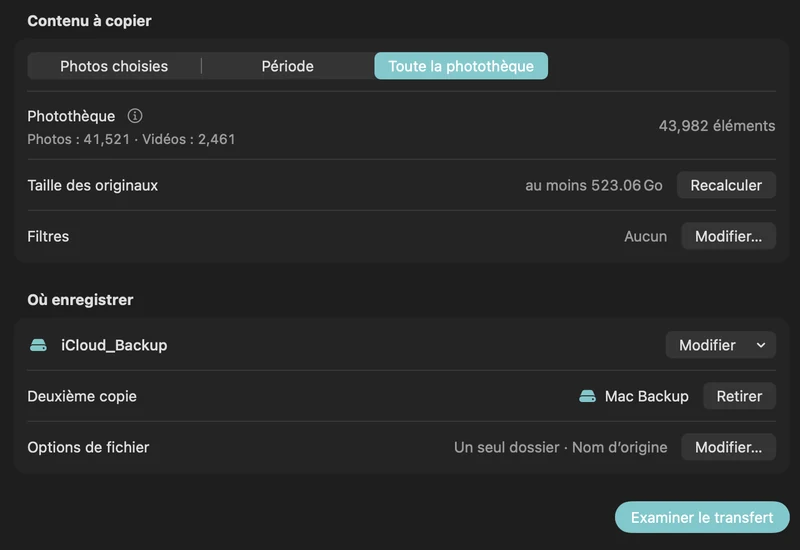
Un plan de sauvegarde 3-2-1 simple pour vos photos iCloud
Protégez une vie de photos avec la règle 3-2-1 : trois copies, deux disques, une hors site. Une routine pratique sur Mac avec Photos iCloud et PhotoCargo.
Lire le guideCréer deux copies sur des disques séparés
Utilisez la seconde destination de PhotoCargo pour conserver deux copies multimédias vérifiées dans un seul transfert.
Lire le guide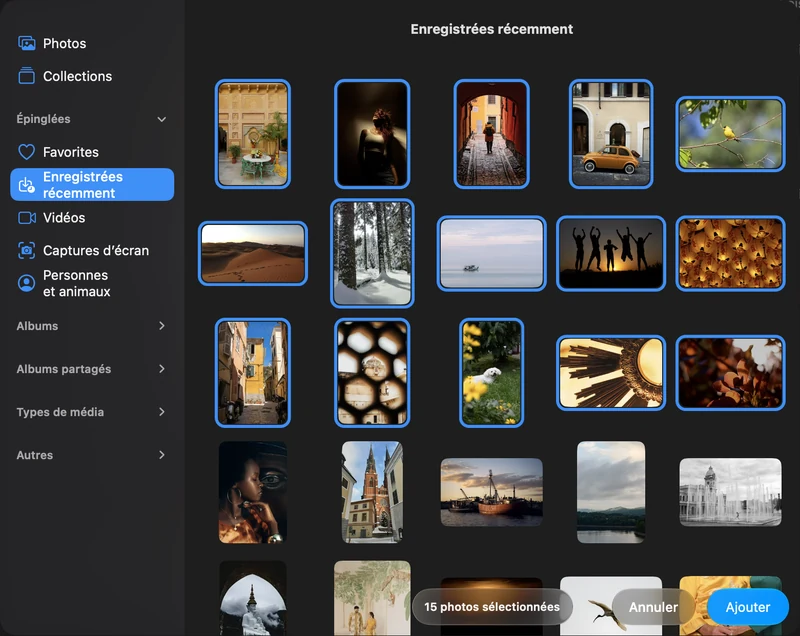
Sauvegarder une sélection de photos et vidéos sur Mac
Connectez Photos d’Apple, choisissez des éléments et créez votre première copie vérifiée sur un disque APFS.
Lire le guide

