 PhotoCargo
Die App-Oberfläche wird auf Englisch gezeigt. Diese Website ist auf Deutsch verfügbar.
Die beiden Einstellungen
Unter „Fotos › Einstellungen › iCloud“ wählst du bei aktiviertem iCloud-Fotos eine von zwei Optionen:
- „Originale auf diesen Mac laden“ speichert die Versionen in voller Größe sowohl auf deinem Mac als auch in iCloud.
- „Mac-Speicher optimieren“ speichert bei knappem Platz kleinere Versionen auf dem Mac und behält die Originale in voller Auflösung in iCloud. Apple weist darauf hin, dass Live Photos bei wenig Platz auf dem Mac als Standbilder gespeichert werden. Öffnest du eines, wird das vollständige Live Photo wie gewohnt wiedergegeben.
Viele Macs nutzen die Speicheroptimierung. Sie ist eine sinnvolle Möglichkeit, eine Mediathek mit 300 GB auf einem Laptop mit 256 GB zu verwenden. Du solltest nur wissen, dass deine vollständigen Originale dann nicht alle auf dem Mac liegen.
Was das für Backups bedeutet
- Den Ordner der Fotos-Mediathek auf ein Laufwerk kopieren sichert die dort vorhandenen Dateien. Bei optimierten Objekten sind das kleinere Versionen.
- Time Machine sichert deinen Mac. Originale, die nicht darauf liegen, kann es nicht mitsichern.
- Vorschaubilder aus Fotos herausziehen oder mit der falschen Option exportieren kann verkleinerte Dateien liefern.
- „Unbearbeitetes Original exportieren“ lädt dagegen zuerst das Original. Bei Tausenden Objekten kann das lange dauern.
Das ist kein Fehler. Fotos arbeitet so, wie es die Einstellung vorgibt. Nur fällt der Unterschied möglicherweise erst auf, wenn du ein Foto brauchst und lediglich eine Version mit 2.000 Pixeln findest.
Wie PhotoCargo damit umgeht
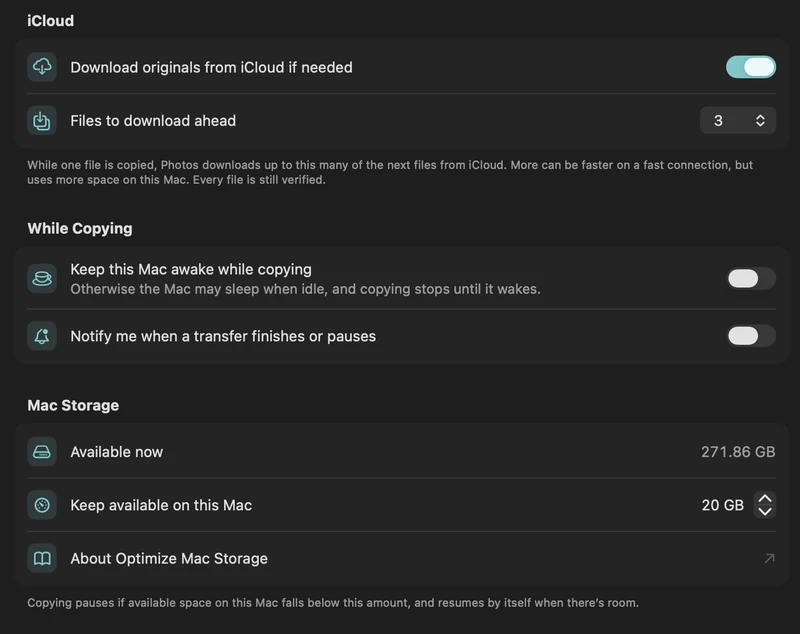
PhotoCargo kopiert nicht einfach die gerade lokal vorhandene Version. Es fordert für jedes Objekt das Original bei Fotos an. Liegt es auf dem Mac, wird es sofort kopiert. Liegt es nur in iCloud, lädt Fotos es herunter. Einige Dateien werden im Voraus geladen, um Wartezeiten für das Laufwerk zu verringern. PhotoCargo schreibt das Original auf dein Laufwerk, liest es zurück und vergleicht Prüfsummen. Dabei berücksichtigt es eine von dir gewählte Speicherreserve auf dem Mac. Wird der Platz knapp, pausiert das Kopieren und läuft später automatisch weiter. Fotos kann temporären Cache-Speicher benötigen.
Kann ein Original tatsächlich nicht abgerufen werden, meldet PhotoCargo das unter „Aktion erforderlich“ (Needs Attention). Auf Wunsch kann es stattdessen die beste in Fotos vorhandene Version kopieren und kennzeichnet das deutlich. Es ersetzt Originale nie unbemerkt.
Solltest du „Originale laden“ aktivieren?
Nur wenn die Mediathek bequem auf den Mac passt und Fotos selbst alles lokal behalten soll, zum Beispiel bevor du iCloud-Fotos deaktivierst. Für ein Backup ist das nicht nötig: Lass PhotoCargo die Originale auf dein Laufwerk übertragen und behalte die Einstellung bei. Siehe Große iCloud-Mediathek mit wenig Mac-Speicher kopieren.
Weiterlesen
Eine große iCloud-Mediathek mit wenig Mac-Speicher kopieren
Plane eine Übertragung, die größer ist als dein freier Mac-Speicher: mit Originalen nach Bedarf, einer Speicherreserve und begrenztem Vorausladen.
Anleitung lesen
iCloud-Fotos auf einer externen Festplatte sichern (Mac)
Kopiere iCloud-Originale mit dem Mac auf HDD oder SSD, auch bei wenig Mac-Speicher. PhotoCargo, Fotos-Export, iCloud.com und Mediathek-Verschieben im Vergleich.
Anleitung lesen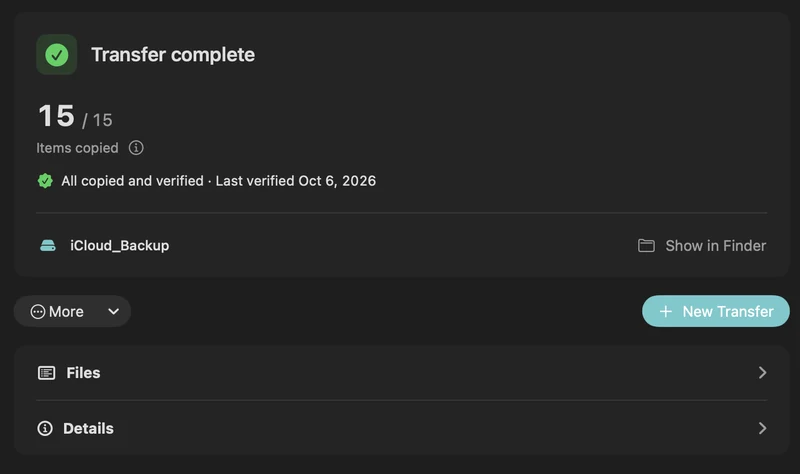
Live Photos, RAW, HEIC und Bearbeitungen: Das enthält dein Foto-Backup
Was PhotoCargo kopiert: HEIC- und JPEG-Originale, Live-Photo-Videos, RAW-Paare, Serien und ausgeblendete Fotos. So behandelt es Bearbeitungen, Namen und Datum.
Anleitung lesen

