 PhotoCargo
2つの設定
「写真」›「設定」›「iCloud」で、iCloud写真がオンのとき、次の2つのどちらかを選びます:
- 「オリジナルをこのMacにダウンロード」は、フルサイズのバージョンをMacとiCloudの両方に保存します。
- 「Macのストレージを最適化」は、ストレージに余裕がないときに小さいバージョンをMacに保存し、フル解像度のオリジナルはiCloudに置きます。Appleによると、空き容量が少なくなるとLive Photosは静止画としてMacに残りますが、開けばLive Photo全体が通常どおり再生されます。
多くのMacが結果的に「最適化」を使うことになり、256 GBのノートブックで300 GBのライブラリを使うには理にかなった方法です。ただそれは、写真のある場所がMacではない、ということでもあります。
バックアップへの影響
- 写真ライブラリのフォルダをコピーすると、そこにあるファイルがコピーされます。最適化された項目なら、それはプレビューです。
- Time MachineはMacをバックアップします。Macにないオリジナルを含めることはできません。
- サムネールのドラッグや、誤ったオプションでの書き出しでは、縮小されたファイルが手に入ります。
- 「未編集のオリジナルを書き出す」は先にオリジナルをダウンロードします。数千項目で時間がかかるのはそのためです。
どれも不具合ではありません。写真Appは設定どおりに動いているだけです。問題はただ、ある写真が必要になって2,000ピクセルのバージョンしか見つからないときまで、それが目に見えないことです。
PhotoCargoの対処
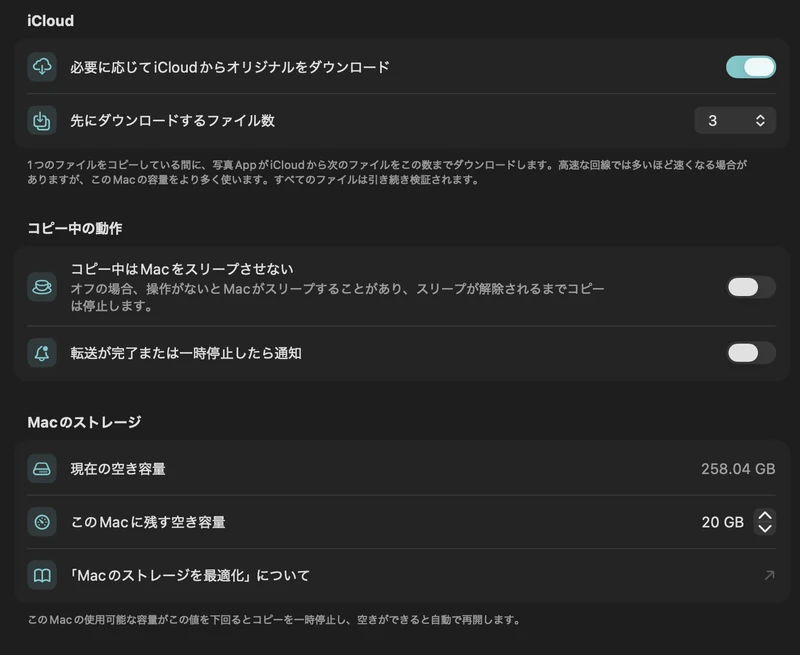
PhotoCargoは、たまたまディスクにあるものをコピーすることはありません。すべての項目について、写真Appにオリジナルを求めます。Macにあればすぐにコピーし、iCloudにしかなければ写真Appがダウンロードします(数ファイル先まで先読みするので、ドライブが待たされることはありません)。PhotoCargoはそれをドライブに書き込み、読み直してチェックサムを比較します。Macには指定した空き容量が残り、空きが少なくなるとコピーは一時停止して、自動で再開します。
オリジナルがどうしても取得できない場合、PhotoCargoは「要確認」でそのことを伝え、希望すれば写真Appにある最良のバージョンを、はっきり印を付けたうえで代わりにコピーできます。黙って置き換えることは決してありません。
「オリジナルをダウンロード」に切り替えるべき?
ライブラリが余裕を持って収まり、たとえばiCloud写真をオフにする前など、写真App自体にすべてを持たせたい場合に限ります。バックアップのためなら、その必要はありません。PhotoCargoにオリジナルをドライブへ流させ、設定はそのままにしておきましょう。詳しくはMacの空き容量が少ないときに、大きなiCloudライブラリをコピーするをご覧ください。
あわせて読みたい
Macの空き容量が少ないときに、大きなiCloudライブラリをコピーする
必要に応じたオリジナルの取得、Macに残す空き容量、先行ダウンロードの調整で、Macの空き容量より大きな転送を計画します。
ガイドを読む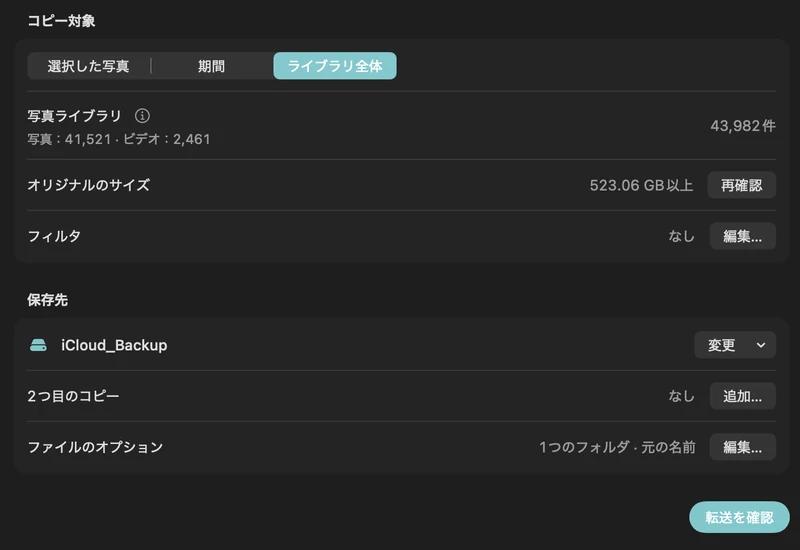
iCloud写真を外付けHDDにバックアップする方法(Mac)
MacでiCloud写真のオリジナルを外付けHDDやSSDにコピーする方法。Macより大きなライブラリにも対応。PhotoCargo、写真Appの書き出し、iCloud.com、ライブラリの移動を解説します。
ガイドを読む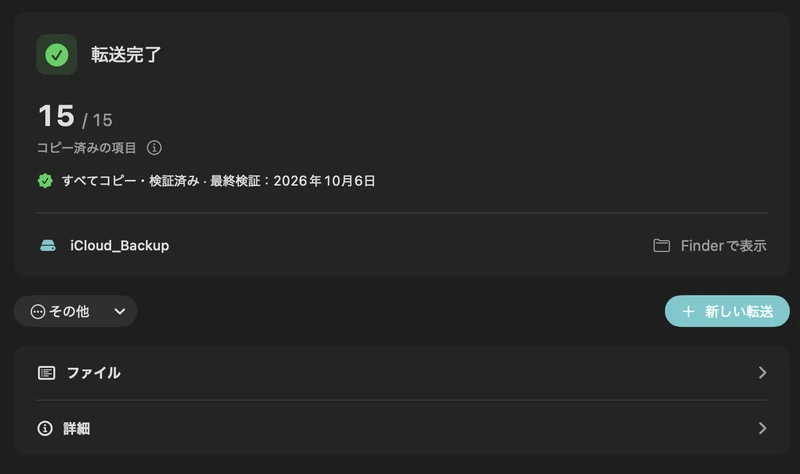
Live Photos、RAW、HEIC、編集:写真のバックアップに含まれるもの
PhotoCargoが写真Appからコピーするもの:HEICとJPEGのオリジナル、Live Photosのビデオ、RAW + JPEGのペア、連写、非表示の写真。編集、ファイル名、日付の扱いも解説します。
ガイドを読む

