 PhotoCargo
Les deux réglages
Dans Photos › Réglages › iCloud, lorsque Photos iCloud est activé, vous choisissez l’un des deux :
- « Télécharger les originaux sur ce Mac » stocke les versions en taille réelle à la fois sur votre Mac et dans iCloud.
- « Optimiser le stockage du Mac » stocke des versions réduites sur votre Mac lorsque l’espace est limité, et conserve les originaux en pleine résolution dans iCloud. Apple précise que si l’espace vient à manquer, les Live Photos sont conservées sur le Mac sous forme d’images fixes ; lorsque vous en ouvrez une, la Live Photo entière se lit normalement.
C’est le réglage que beaucoup de Mac finissent par utiliser, et c’est une façon raisonnable de faire tenir une photothèque de 300 Go sur un portable de 256 Go. Cela veut simplement dire que vos photos ne sont pas sur le Mac.
Ce que cela change pour les sauvegardes
- Copier le dossier de la photothèque Photos sur un disque copie les fichiers qui s’y trouvent : pour les éléments optimisés, ce sont des aperçus.
- Time Machine sauvegarde votre Mac. Il ne peut pas inclure des originaux que le Mac n’a pas.
- Glisser des vignettes hors de Photos ou exporter avec la mauvaise option donne des fichiers réduits.
- « Exporter l’original non modifié » télécharge bien l’original d’abord, ce qui explique sa lenteur sur des milliers d’éléments.
Rien de tout cela n’est un bug. Photos fait exactement ce que dit le réglage. Le seul problème, c’est que c’est invisible jusqu’au jour où vous avez besoin d’une photo et n’en trouvez qu’une version de 2 000 pixels.
Comment PhotoCargo s’en charge
PhotoCargo ne copie jamais ce qui se trouve par hasard sur le disque. Pour chaque élément, elle demande à Photos l’original. S’il est sur le Mac, il est copié aussitôt. S’il n’est que dans iCloud, Photos le télécharge (quelques fichiers d’avance, pour que le disque n’attende jamais), PhotoCargo l’écrit sur votre disque, le relit et compare les sommes de contrôle. Votre Mac garde une réserve d’espace libre que vous choisissez ; si l’espace vient à manquer, la copie se met en pause et reprend d’elle-même.
Si un original ne peut vraiment pas être récupéré, PhotoCargo le signale sous « Attention requise » et peut, si vous le souhaitez, copier à la place la meilleure version dont dispose Photos, clairement identifiée. Elle ne remplace jamais rien en silence.
Faut-il passer à « Télécharger les originaux » ?
Seulement si la photothèque tient largement et que vous voulez que Photos contienne tout, par exemple avant de désactiver Photos iCloud. Pour une sauvegarde, ce n’est pas nécessaire : laissez PhotoCargo faire transiter les originaux vers votre disque et ne touchez pas au réglage. Consultez Copier une grande photothèque iCloud avec peu d’espace sur le Mac.
Pour aller plus loin
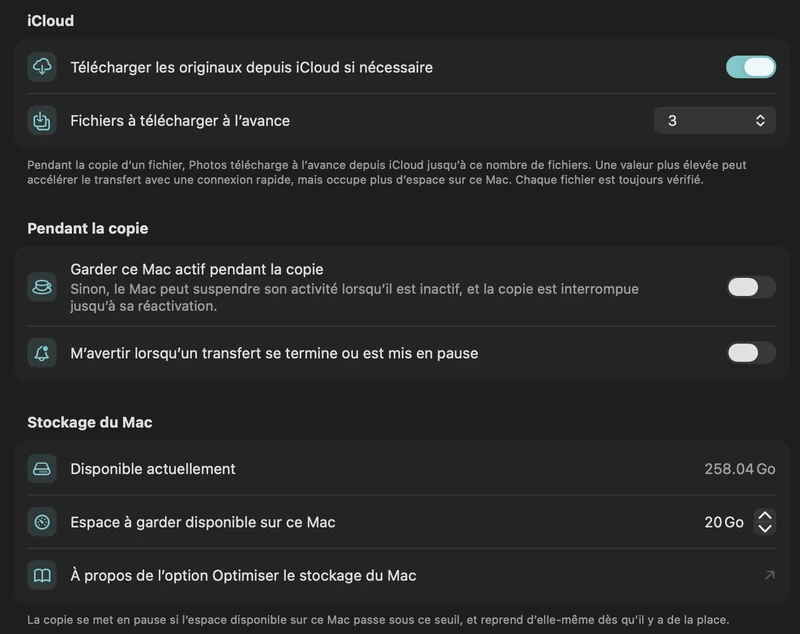
Copier une grande photothèque iCloud avec peu d’espace sur le Mac
Préparez un transfert plus volumineux que l’espace libre de votre Mac avec des originaux à la demande, une réserve d’espace et un téléchargement anticipé maîtrisé.
Lire le guide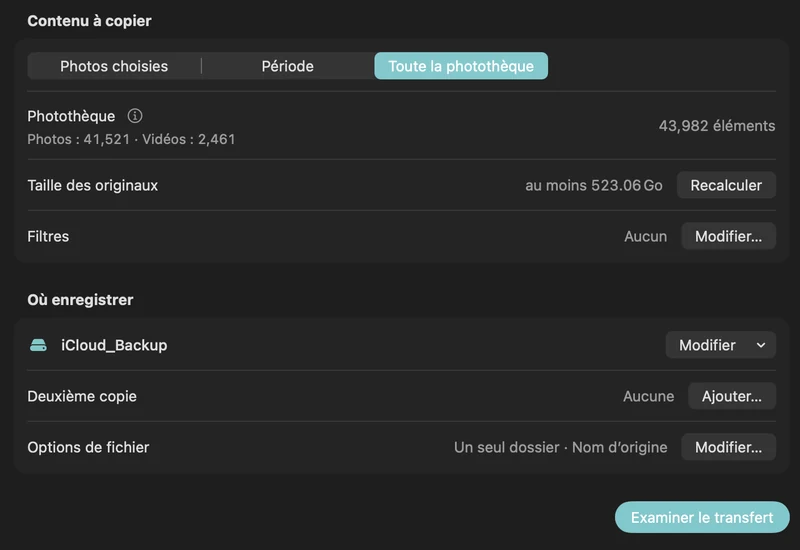
Sauvegarder Photos iCloud sur un disque dur externe (Mac)
Copiez les originaux de Photos iCloud sur un disque dur ou SSD externe, même une photothèque plus grande que le Mac : PhotoCargo, export Photos et iCloud.com.
Lire le guide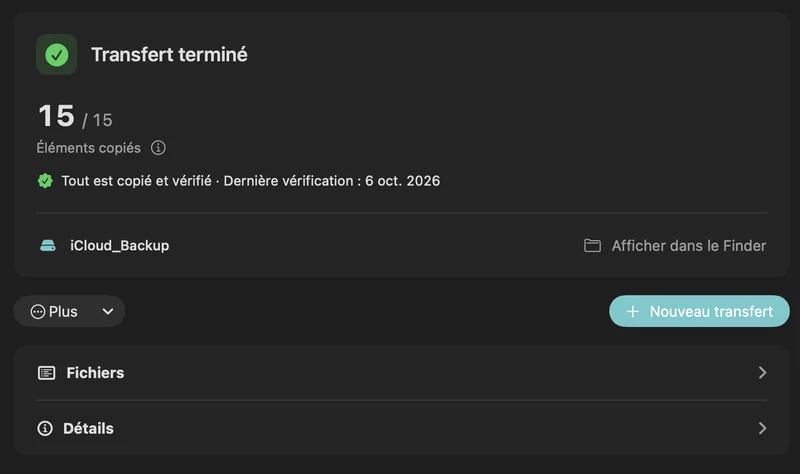
Live Photos, RAW, HEIC, retouches : que contient votre sauvegarde ?
Ce que PhotoCargo copie depuis Photos : HEIC et JPEG originaux, vidéos des Live Photos, paires RAW + JPEG, rafales, photos masquées, retouches, noms et dates.
Lire le guide

