 PhotoCargo
iCloud写真をオフにする理由
「Macのストレージを最適化」がオンの場合、フル解像度のオリジナルがiCloudにしかないことがあります。最適化されたローカルコピーはフル解像度のバックアップではありません。オリジナルを削除する前に、独立したコピーをダウンロードして検証してください。デバイスの同期をオフにするだけで、iCloud上のオリジナルが削除されるわけではありません。
ステップ1:オリジナルの検証済みコピーを作る
- ライブラリ全体が入る容量のAPFS形式の外付けドライブを接続します。できれば2台用意しましょう。
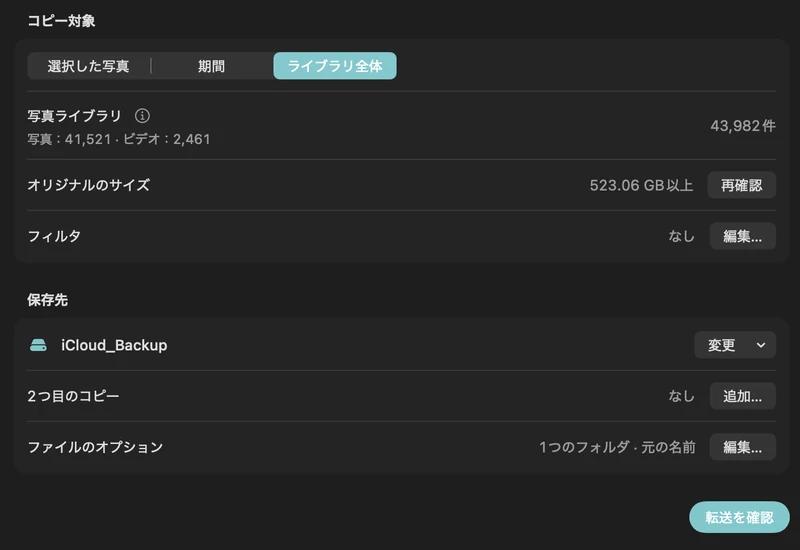
- PhotoCargoを開き、写真ライブラリに接続して「ライブラリ全体」を選びます。2台目のドライブがあれば、2つ目の保存先として追加します。
- 「転送を確認」、続いて「コピーして検証」をクリックします。オリジナルは必要に応じてiCloudからダウンロードされ、ドライブ上で検証されます。大きなライブラリでは時間がかかりますが、一時停止と再開ができます。
- 終わったら、「要確認」に何も残っていないことを確かめ、Finderでいくつかのファイルを開いて確認します。
ヒント転送の復元用バックアップ(「履歴」›「その他」›「復元用バックアップを保存…」)を、ドライブとは別の場所に保存しておきましょう。何年か後にコピーを再検証したり修復したりするときに役立ちます。
ステップ2:Macに何を残すか決める
このMacでライブラリ全体を写真Appで使い続けたい場合は、「写真」›「設定」›「iCloud」で「オリジナルをこのMacにダウンロード」をオンにし、ダウンロードが終わってから同期をオフにします。ライブラリが収まらない場合は、先に写真ライブラリを外付けドライブに移動することもできます。バックアップ用ドライブ上のファイルだけがあればよい場合は、このステップは不要です。
ステップ3:MacでiCloud写真をオフにする
- 「システム設定」を開き、自分の名前、「iCloud」、「写真」の順にクリックします。
- 「このMacを同期」をオフにします。(「写真」›「設定」›「iCloud」で「iCloud写真」のチェックボックスをオフにしても同じです。)
- 写真Appが2つの選択肢を示します。「ダウンロード」は、iCloudにある写真とビデオのコピーをこのMacに残します。「Macから削除」は、完全にダウンロードされていない項目を残しません。このMacにライブラリを置くなら「ダウンロード」を、バックアップ用ドライブを残すコピーにするなら「Macから削除」を選びます。
1台のMacでiCloud写真をオフにしても、iCloudからは何も削除されません。ライブラリはiCloudに残り、iCloud写真を使い続けているほかのデバイスにもそのまま残ります。
サービスを停止してiCloud上のコピーを削除する場合
重要iCloudストレージ設定でアカウント全体の「オフにしてiCloudから削除」を選ぶと、iCloudの写真とビデオは30日後に削除されます。これは各デバイスの同期を停止する操作とは異なります。その期間内はAppleの設定から削除を取り消せます。削除を選ぶ前に、独立したバックアップを完成させ、検証してください。
1台のiPhoneやiPadの同期を停止するには、「設定」› 自分の名前 ›「iCloud」›「写真」で、そのデバイスの同期をオフにします。端末上のコピーを取り除く前に、必要なオリジナルをダウンロードし、完了を待ってください。アカウントのiCloud上のコピーも削除する場合は、別のストレージ管理操作についてAppleの最新手順を確認してください。3-2-1バックアップの基本に沿って、検証済みの2つ目のコピーも保管しましょう。
避けたい失敗
- 同期がオンのまま「容量を空けるため」に写真Appで写真を削除すること。削除はiCloudとすべてのデバイスに届きます。
- 「Macのストレージを最適化」がオンのときに作ったTime Machineバックアップを信頼すること。オリジナルではなくプレビューが入っている可能性があります。
- 独立したバックアップを検証しないままアカウント全体のiCloud削除を選び、取り消せる30日間を過ぎてしまうこと。
あわせて読みたい
iCloud写真を外付けHDDにバックアップする方法(Mac)
MacでiCloud写真のオリジナルを外付けHDDやSSDにコピーする方法。Macより大きなライブラリにも対応。PhotoCargo、写真Appの書き出し、iCloud.com、ライブラリの移動を解説します。
ガイドを読む
写真を失わずにiCloudストレージの空き容量を増やす方法
iCloudストレージがいっぱいなら、古い写真やビデオを外付けドライブへ安全に移しましょう。まず検証済みのコピーを作り、それから写真Appで削除する手順を解説します。
ガイドを読む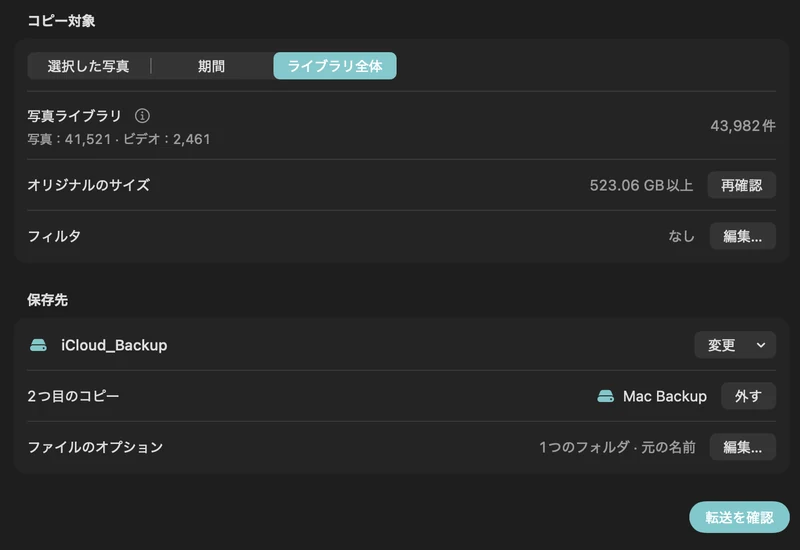
iCloud写真ライブラリのためのシンプルな3-2-1バックアップ
3つのコピー、2台のドライブ、1つは別の場所に。3-2-1ルールで一生分の写真を守りましょう。iCloud写真とPhotoCargoを使った、Macでの実践的なバックアップ習慣を紹介します。
ガイドを読む

