 PhotoCargo
人们为什么要关闭 iCloud 照片
开启“优化 Mac 储存空间”后,部分完整分辨率的原件可能只存在于 iCloud 中。本地优化版本不等于完整画质的备份。删除原件之前,请先下载并验证独立副本。仅关闭设备同步,不会删除 iCloud 中的原件。
第 1 步:为原件制作经过验证的副本
- 连接一块 APFS 格式、能容纳整个图库的外置硬盘,最好是两块。
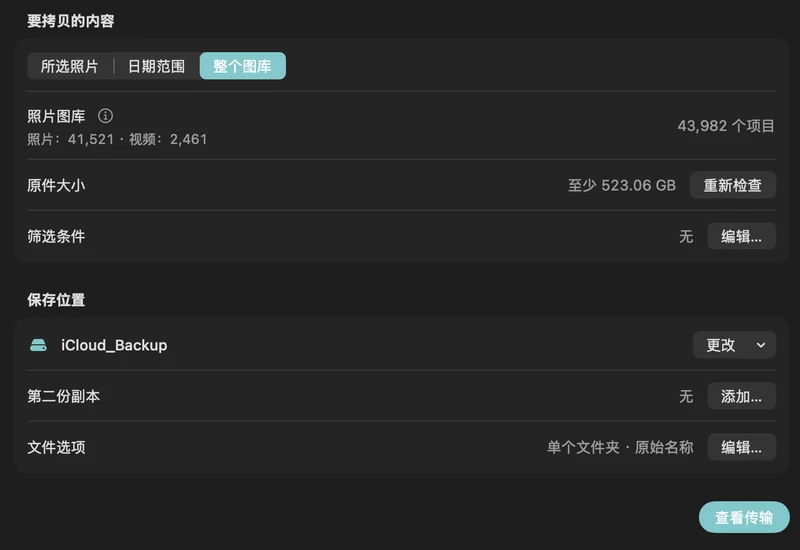
- 打开 PhotoCargo,连接“照片”,然后选择“整个图库”。如果有第二块硬盘,将其添加为第二个目标位置。
- 点按“查看传输”,再点按“拷贝并验证”。原件会按需从 iCloud 下载,并在硬盘上验证。大型图库需要一些时间,你可以暂停和继续。
- 完成后,确认“需要处理”下没有剩余项目,并在“访达”中抽查几个文件。
提示为该传输保存一份恢复备份(“历史记录” › “更多” › “保存恢复备份…”),存放在硬盘以外的地方。多年之后,它仍能让你重新验证或修复副本。
第 2 步:决定 Mac 上要保留什么
如果你想在这台 Mac 上继续用“照片”管理整个图库,请在“照片” › “设置” › “iCloud”中打开“将原片下载到此 Mac”,等下载完成后再关闭同步。如果图库装不下,可以先将照片图库移到外置硬盘。如果你只需要备份硬盘上的文件,可跳过这一步。
第 3 步:在 Mac 上关闭 iCloud 照片
- 打开“系统设置”,点按你的姓名,然后依次点按“iCloud”和“照片”。
- 关闭“同步此 Mac”。(在“照片” › “设置” › “iCloud”中取消选择“iCloud 照片”复选框,效果相同。)
- “照片”会提供两个选项。“下载”会在这台 Mac 上保留一份 iCloud 照片和视频的副本;“从 Mac 中移除”则不会保留尚未完整下载的项目。如果这台 Mac 将用来保存图库,请选“下载”;如果你要保留的副本是备份硬盘上的那份,请选“从 Mac 中移除”。
在一台 Mac 上关闭 iCloud 照片不会从 iCloud 中删除任何内容。你的图库仍保留在 iCloud 中,以及其他仍在使用 iCloud 照片的设备上。
停止服务并删除 iCloud 中的副本
重要在 iCloud 储存空间设置中选择针对整个账户的“关闭并从 iCloud 上删除”操作后,iCloud 中的照片和视频将在 30 天后删除。这与停止单台设备的同步是两种操作。在期限内可通过 Apple 的设置撤销删除。选择删除之前,请先完成并验证独立备份。
要停止一台 iPhone 或 iPad 的同步,请前往“设置”› 你的姓名 ›“iCloud”›“照片”,关闭对应设备的同步。移除设备上的副本之前,先下载需要的原件,并等待下载完成。如果还要删除账户中的 iCloud 副本,请按照 Apple 的最新说明使用另一项储存空间管理操作。请参照简单的 3-2-1 备份方案,保留第二份经过验证的副本。
要避免的错误
- 同步仍在开启时,在“照片”中删除照片来“省空间”:删除会同步到 iCloud 和所有设备。
- 信任在开启“优化 Mac 储存空间”期间制作的“时间机器”备份;里面可能是预览,而不是原件。
- 尚未验证独立备份就选择针对整个账户的 iCloud 删除操作,并让可撤销的 30 天期限过去。
延伸阅读
如何在 Mac 上将 iCloud 照片备份到外置硬盘
在 Mac 上把 iCloud 照片的原图拷贝到外置 HDD 或 SSD 移动硬盘,即使图库比 Mac 还大也没问题:PhotoCargo、“照片”导出、iCloud.com 和移动图库,各有适用场景。
阅读指南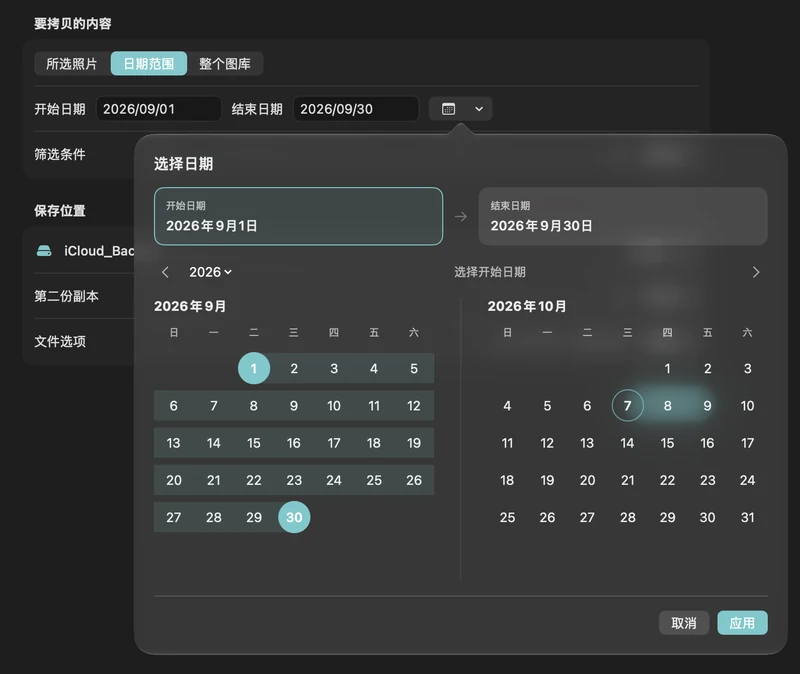
如何释放 iCloud 储存空间,又不丢失照片
iCloud 储存空间快满了?本文一步步教你把较早的照片和视频安全转移到外置硬盘:先拷贝并验证副本,确认无误后再在“照片”中删除。
阅读指南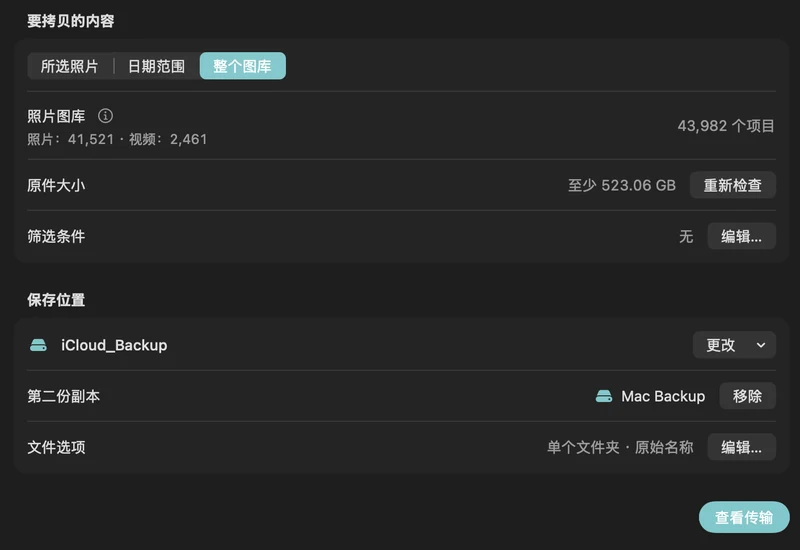
为 iCloud 照片图库制定简单的 3-2-1 备份方案
用 3-2-1 规则保护一生的照片:三份副本、两块硬盘、一份异地存放。结合 iCloud 照片和 PhotoCargo 的实用 Mac 备份流程。
阅读指南

