 PhotoCargo
Por qué la gente desactiva Fotos en iCloud
Con «Optimizar almacenamiento del Mac», algunos originales a resolución completa pueden estar solo en iCloud. Una copia local optimizada no es una copia de seguridad a resolución completa. Descarga y verifica copias independientes antes de eliminar originales. Desactivar únicamente la sincronización de un dispositivo no elimina los originales de iCloud.
Paso 1: Haz una copia verificada de los originales
- Conecta una unidad externa con formato APFS y espacio para toda tu fototeca; idealmente, dos unidades.
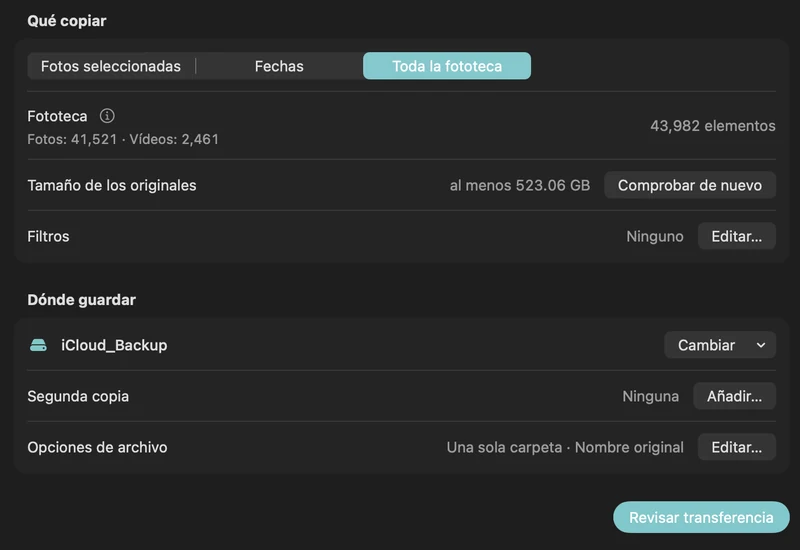
- Abre PhotoCargo, conecta con Fotos y elige «Toda la fototeca». Si tienes una segunda unidad, añádela como segundo destino.
- Haz clic en «Revisar transferencia» y después en «Copiar y verificar». Los originales se descargan de iCloud cuando hace falta y se verifican en la unidad. Una fototeca grande lleva su tiempo; puedes pausar y reanudar.
- Cuando termine, confirma que no queda nada en «Requieren atención» y revisa unos cuantos archivos en el Finder.
ConsejoGuarda una copia de recuperación de la transferencia («Historial» › «Más» › «Guardar copia de recuperación…») fuera de la unidad. Te permite volver a verificar o reparar la copia dentro de años.
Paso 2: Decide qué debe conservar tu Mac
Si quieres seguir usando Fotos en este Mac con toda tu fototeca, activa «Descargar originales en este Mac» en Fotos › Ajustes › iCloud y espera a que termine la descarga antes de desactivar la sincronización. Si la fototeca no cabe, puedes trasladar antes la fototeca de Fotos a una unidad externa. Si solo necesitas los archivos en tu unidad de copia de seguridad, sáltate este paso.
Paso 3: Desactiva Fotos en iCloud en el Mac
- Abre Ajustes del Sistema, haz clic en tu nombre, después en iCloud y después en Fotos.
- Desactiva «Sincronizar este Mac». (Desmarcar la casilla «Fotos en iCloud» en Fotos › Ajustes › iCloud hace lo mismo).
- Fotos ofrece dos opciones. «Descargar» conserva en este Mac una copia de tus fotos y vídeos de iCloud. «Eliminar del Mac» no conserva los elementos que no están descargados por completo. Elige Descargar si este Mac va a albergar la fototeca; elige Eliminar del Mac si la copia que te quedas es la de tu unidad.
Desactivar Fotos en iCloud en un Mac no elimina nada de iCloud. Tu fototeca sigue en iCloud y en los demás dispositivos que todavía usan Fotos en iCloud.
Desactivar el servicio y eliminar la copia de iCloud
ImportanteLa acción «Desactivar y eliminar de iCloud» en los ajustes de almacenamiento de la cuenta programa la eliminación de las fotos y los vídeos de iCloud al cabo de 30 días. Es distinta de detener la sincronización de cada dispositivo. Apple permite cancelar la eliminación durante ese plazo. Completa y verifica tu copia independiente antes de confirmar la eliminación.
Para detener la sincronización de un iPhone o iPad, ve a Ajustes › tu nombre › iCloud › Fotos y desactiva la sincronización de ese dispositivo. Antes de quitar copias locales, descarga los originales que quieras conservar y espera a que termine la descarga. Para eliminar la copia de iCloud de la cuenta, sigue las instrucciones actuales de Apple sobre la acción independiente de gestión del almacenamiento. Conserva una segunda copia verificada siguiendo un plan de copia 3-2-1.
Errores que evitar
- Eliminar fotos en Fotos para «hacer sitio» mientras la sincronización sigue activada: la eliminación llega a iCloud y a todos los dispositivos.
- Confiar en una copia de Time Machine hecha con «Optimizar almacenamiento del Mac» activado; puede contener vistas previas en lugar de originales.
- Activar la eliminación de iCloud para toda la cuenta sin una copia independiente verificada y dejar pasar los 30 días para cancelarla.
Sigue explorando
Copia de seguridad de fotos de iCloud en disco duro externo (Mac)
Copia los originales de iCloud en un HDD o SSD externo, aunque la fototeca no quepa en el Mac: PhotoCargo, Fotos, iCloud.com y mover la fototeca.
Leer la guía
Cómo liberar espacio en iCloud sin perder tus fotos
¿Te quedas sin espacio en iCloud? Pasa tus fotos y vídeos antiguos a un disco externo de forma segura: primero copias verificadas y después elimina en Fotos.
Leer la guía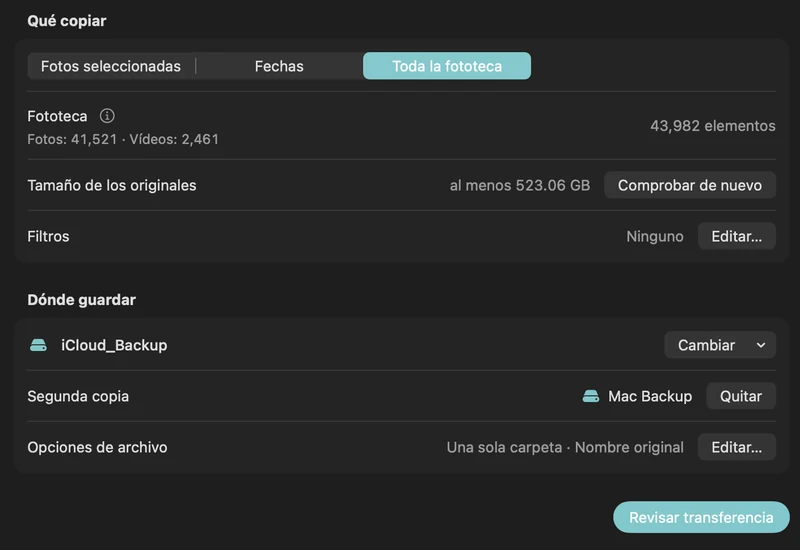
Un plan de copia de seguridad 3-2-1 para tu fototeca de iCloud
Protege las fotos de toda una vida con la regla 3-2-1: tres copias, dos unidades, una fuera de casa. Una rutina sencilla con Fotos en iCloud y PhotoCargo.
Leer la guía

