 PhotoCargo
Pourquoi désactiver Photos iCloud
Avec « Optimiser le stockage du Mac », certains originaux en pleine résolution peuvent se trouver uniquement dans iCloud. Une copie locale optimisée n’est pas une sauvegarde en pleine résolution. Téléchargez et vérifiez des copies indépendantes avant de supprimer des originaux. Désactiver simplement la synchronisation d’un appareil ne supprime pas les originaux d’iCloud.
Étape 1 : faites une copie vérifiée des originaux
- Connectez un disque externe au format APFS avec assez de place pour toute votre photothèque, idéalement deux disques.
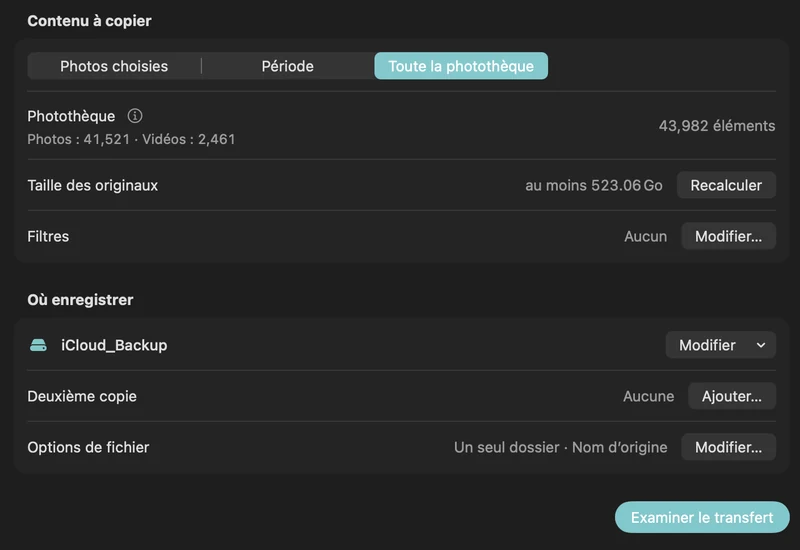
- Ouvrez PhotoCargo, connectez la photothèque et choisissez Toute la photothèque. Ajoutez le deuxième disque comme deuxième destination si vous en avez un.
- Cliquez sur Examiner le transfert, puis sur Copier et vérifier. Les originaux sont téléchargés depuis iCloud au fil des besoins et vérifiés sur le disque. Une grande photothèque prend du temps ; vous pouvez mettre en pause et reprendre.
- Une fois terminé, assurez-vous que rien ne reste sous Attention requise, et ouvrez quelques fichiers au hasard dans le Finder.
AstuceEnregistrez une sauvegarde de récupération du transfert (Historique › Plus › « Enregistrer une sauvegarde de récupération… ») ailleurs que sur le disque. Elle vous permettra de revérifier ou de réparer la copie dans des années.
Étape 2 : décidez ce que votre Mac doit conserver
Si vous voulez continuer à utiliser Photos sur ce Mac avec toute votre photothèque, activez « Télécharger les originaux sur ce Mac » dans Photos › Réglages › iCloud et attendez la fin du téléchargement avant de désactiver la synchronisation. Si la photothèque ne tient pas, vous pouvez d’abord déplacer la photothèque Photos sur un disque externe. Si vous n’avez besoin que des fichiers sur votre disque de sauvegarde, passez cette étape.
Étape 3 : désactivez Photos iCloud sur le Mac
- Ouvrez Réglages Système, cliquez sur votre nom, puis sur iCloud, puis sur Photos.
- Désactivez « Synchroniser ce Mac ». (Décocher la case Photos iCloud dans Photos › Réglages › iCloud revient au même.)
- Photos vous propose deux choix. Télécharger garde une copie de vos photos et vidéos iCloud sur ce Mac. Supprimer du Mac ne conserve pas les éléments qui n’y sont pas entièrement téléchargés. Choisissez Télécharger si ce Mac doit héberger la photothèque ; choisissez Supprimer du Mac si votre disque de sauvegarde est la copie que vous gardez.
Désactiver Photos iCloud sur un Mac ne supprime rien d’iCloud. Votre photothèque reste dans iCloud et sur vos autres appareils qui utilisent encore Photos iCloud.
Désactiver le service et supprimer la copie iCloud
ImportantL’action « Désactiver et supprimer d’iCloud » dans les réglages de stockage du compte programme la suppression des photos et vidéos d’iCloud après 30 jours. Elle est distincte de l’arrêt de la synchronisation sur chaque appareil. Apple permet d’annuler la suppression pendant ce délai. Terminez et vérifiez votre sauvegarde indépendante avant de choisir la suppression.
Pour arrêter la synchronisation d’un iPhone ou iPad, ouvrez Réglages › votre nom › iCloud › Photos et désactivez la synchronisation de cet appareil. Avant de retirer les copies locales, téléchargez les originaux que vous souhaitez conserver et attendez la fin du téléchargement. Pour supprimer également la copie iCloud du compte, suivez les instructions actuelles d’Apple pour l’action distincte de gestion du stockage. Conservez une seconde copie vérifiée en suivant un plan de sauvegarde 3-2-1.
Erreurs à éviter
- Supprimer des photos dans Photos pour « faire de la place » alors que la synchronisation est encore active : la suppression atteint iCloud et tous les appareils.
- Faire confiance à une sauvegarde Time Machine réalisée alors qu’« Optimiser le stockage du Mac » était activé ; elle peut contenir des aperçus au lieu des originaux.
- Choisir la suppression d’iCloud au niveau du compte sans sauvegarde indépendante vérifiée, puis laisser passer les 30 jours pendant lesquels elle peut être annulée.
Pour aller plus loin
Sauvegarder Photos iCloud sur un disque dur externe (Mac)
Copiez les originaux de Photos iCloud sur un disque dur ou SSD externe, même une photothèque plus grande que le Mac : PhotoCargo, export Photos et iCloud.com.
Lire le guide
Libérer de l’espace iCloud sans perdre vos photos
Stockage iCloud plein ? Déplacez vos anciennes photos et vidéos sur un disque externe sans risque : copies vérifiées d’abord, suppression dans Photos ensuite.
Lire le guide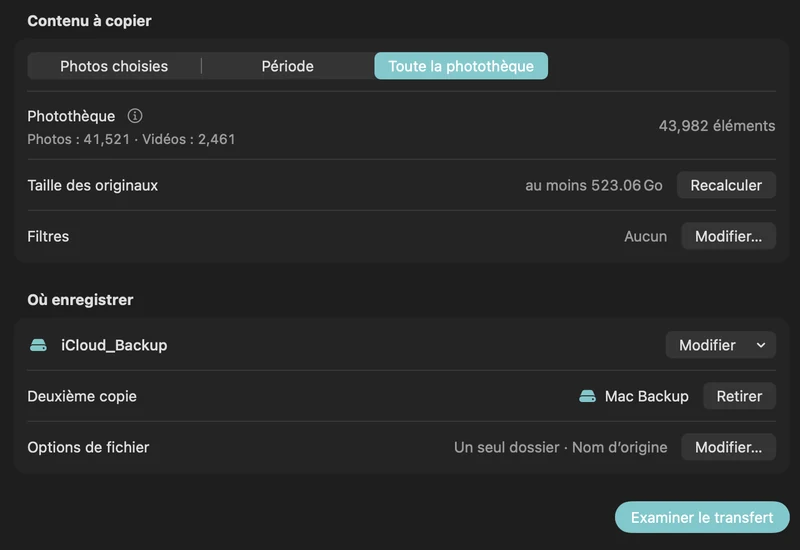
Un plan de sauvegarde 3-2-1 simple pour vos photos iCloud
Protégez une vie de photos avec la règle 3-2-1 : trois copies, deux disques, une hors site. Une routine pratique sur Mac avec Photos iCloud et PhotoCargo.
Lire le guide

