 PhotoCargo
ライブラリを移動する
Macの写真ライブラリは1つのパッケージで、通常は「ピクチャ」フォルダにあります。Macの容量が足りなくなったときのApple公式の案内は、ライブラリを外付けドライブに移動し、そこで使い続ける方法です。Appleの手順は次のとおりです:
- 写真Appを終了します。
- Finderで「移動」›「ホーム」を選び、「ピクチャ」を開いて、「写真ライブラリ」を外付けドライブにドラッグします。ドライブはAPFSまたは「Mac OS拡張(ジャーナリング)」でフォーマットされている必要があります。
- コピーが終わったら、ドライブ上の「写真ライブラリ」をダブルクリックして開きます。
- iCloud写真を使っている場合は、「写真」›「設定」›「一般」で「システムフォトライブラリとして使用」をクリックします。これでiCloud写真はドライブ上のライブラリと同期します。
- 写真Appがドライブから問題なく動作することを確認してから、「ピクチャ」にある元のライブラリをゴミ箱に入れ、ゴミ箱を空にして容量を取り戻します。
重要Appleは、Time Machineのバックアップドライブ、SDカードやUSBフラッシュドライブなどのリムーバブルデバイス、ネットワークやインターネット経由で共有されるもの(クラウドストレージを含む)は使わないように案内しています。ドライブは常に接続しておいてください。写真Appがドライブを見つけられないと、「ピクチャ」に新しい空のライブラリを作成します。
移動では解決しないこと
- それでも1つのコピーです。ドライブが故障すればライブラリは失われ、iCloud写真では削除が引き続きあらゆる場所に同期されます。
- 「Macのストレージを最適化」がオンの場合、移動したライブラリにもプレビューしかないことがあります。「オリジナルをダウンロード」に切り替えるまで、オリジナルはiCloudにあります。
- 写真を使うには写真Appが動いている必要があります。ライブラリパッケージは、人に渡したり別のシステムで開いたりできるファイルのフォルダではありません。
オリジナルをバックアップする
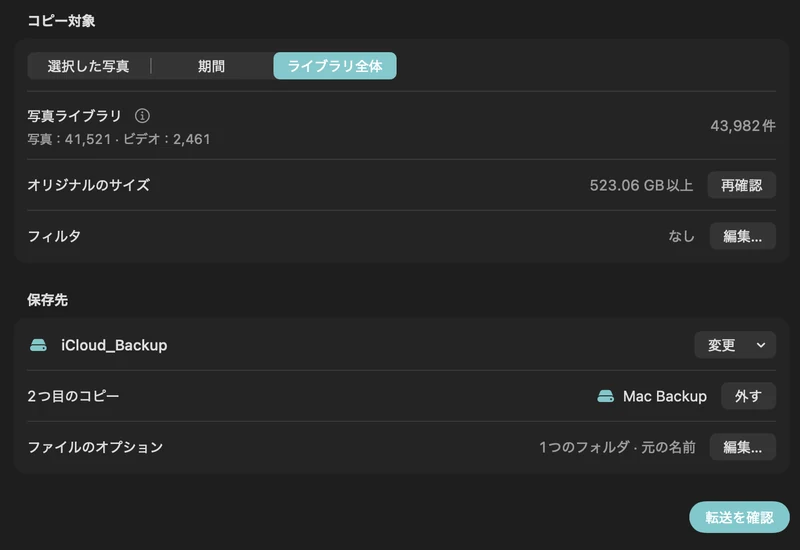
PhotoCargoはライブラリを変更しません。写真Appに各オリジナルを求め、必要ならiCloudからダウンロードし、ドライブ上のフォルダに通常のファイルとして書き込んで検証します。結果として、HEIC、JPEG、MOV、RAWのファイルが自分で選んだフォルダに整理され、ドライブと各ファイル形式に対応するコンピュータやアプリで読み取れます。
- APFSドライブを接続し、PhotoCargoを開きます。
- 「ライブラリ全体」を選び、ドライブ上のフォルダを選んで「転送を確認」、続いて「コピーして検証」をクリックします。
- その後は、「新しい項目を検索」で新しいものを追加し、「ファイルを検証」でコピー全体を再チェックします。
どちらが必要?
| ライブラリの移動 | PhotoCargoのコピー | |
|---|---|---|
| Macの容量を空ける | はい | いいえ。写真AppがMacの一時領域を使う場合があります。 |
| 写真Appの編集、アルバム、ピープルを保持 | はい | いいえ:通常のファイル |
| ドライブの故障や誤削除から守る | いいえ | はい(別のドライブに保管した場合) |
| フル解像度のオリジナルを含む | 「オリジナルをダウンロード」の場合のみ | はい。オリジナルがない場合は「要確認」で知らせます |
| 写真AppやMacなしで読める | いいえ | はい |
両方を行う人も多くいます。ライブラリは高速なSSDに置いて写真Appを使いやすいままにし、PhotoCargoで別の場所に保管する2台目のドライブにオリジナルの検証済みアーカイブを維持する、という形です。
あわせて読みたい
写真バックアップ用の外付けHDD・SSDの選び方とAPFSフォーマット
必要な容量の目安、SSDとHDDの違い、ディスクユーティリティでAPFSにフォーマットする方法まで。MacでiCloud写真ライブラリをバックアップするドライブの準備を解説します。
ガイドを読む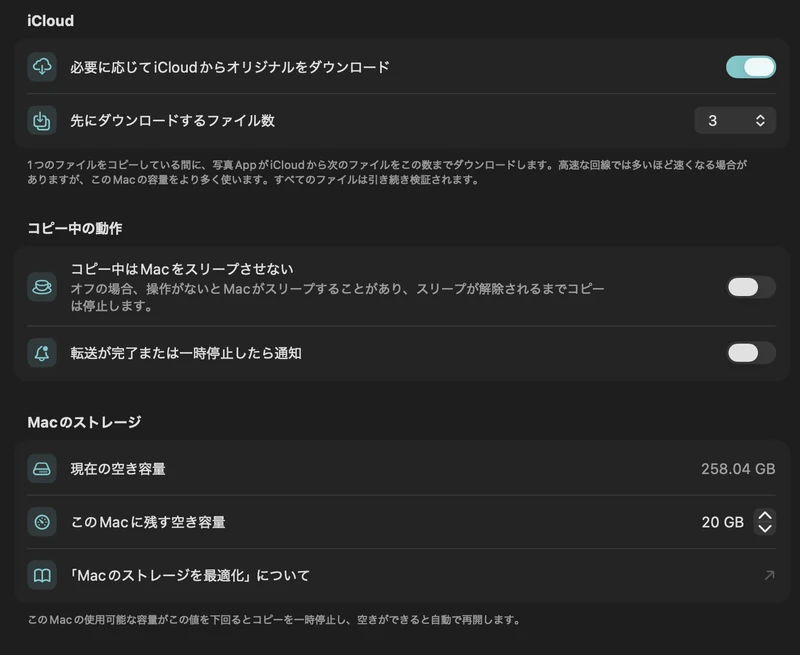
Macの空き容量が少ないときに、大きなiCloudライブラリをコピーする
必要に応じたオリジナルの取得、Macに残す空き容量、先行ダウンロードの調整で、Macの空き容量より大きな転送を計画します。
ガイドを読むiCloud写真ライブラリのためのシンプルな3-2-1バックアップ
3つのコピー、2台のドライブ、1つは別の場所に。3-2-1ルールで一生分の写真を守りましょう。iCloud写真とPhotoCargoを使った、Macでの実践的なバックアップ習慣を紹介します。
ガイドを読む

