PhotoCargo
移动图库
Mac 上的照片图库是一个文件包,通常位于“图片”文件夹中。对于空间不足的 Mac,Apple 的指南是把它移到外置硬盘,并继续在那里使用。以下是 Apple 的步骤:
- 退出“照片”。
- 在“访达”中,选取“前往” › “个人”,打开“图片”,然后将“照片图库”拖到外置硬盘上。硬盘必须格式化为 APFS 或 Mac OS 扩展(日志式)。
- 拷贝完成后,连按硬盘上的“照片图库”将其打开。
- 如果你使用 iCloud 照片,请选取“照片” › “设置” › “通用”,然后点按“用作系统照片图库”。此后 iCloud 照片会与硬盘上的图库同步。
- 只有在“照片”已经能从硬盘正常工作后,才把“图片”文件夹中原来的图库移到废纸篓并清倒,以收回空间。
重要Apple 表示不要使用“时间机器”备份硬盘、SD 卡或 U 盘等可移动设备,也不要使用通过网络或互联网共享的任何位置,包括云储存。请让硬盘保持连接:如果“照片”找不到它,会在“图片”文件夹中新建一个空图库。
移动做不到的事
- 它仍然是一份副本。硬盘损坏,图库就没了;而且开启 iCloud 照片后,删除仍会同步到所有地方。
- 开启“优化 Mac 储存空间”后,移过去的图库可能仍然只有预览;在你改为“下载原片”之前,原件一直留在 iCloud 中。
- 必须运行“照片”才能使用你的照片。图库文件包不是一个可以交给别人或在其他系统上打开的文件夹。
备份原件
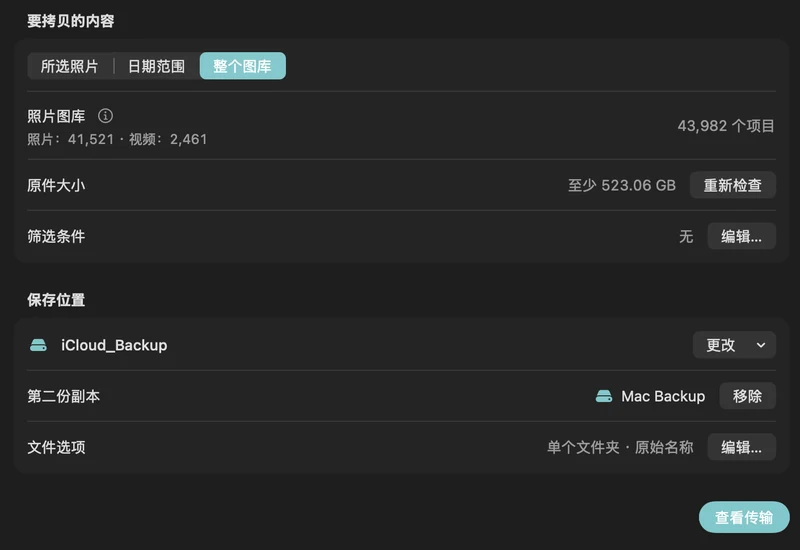
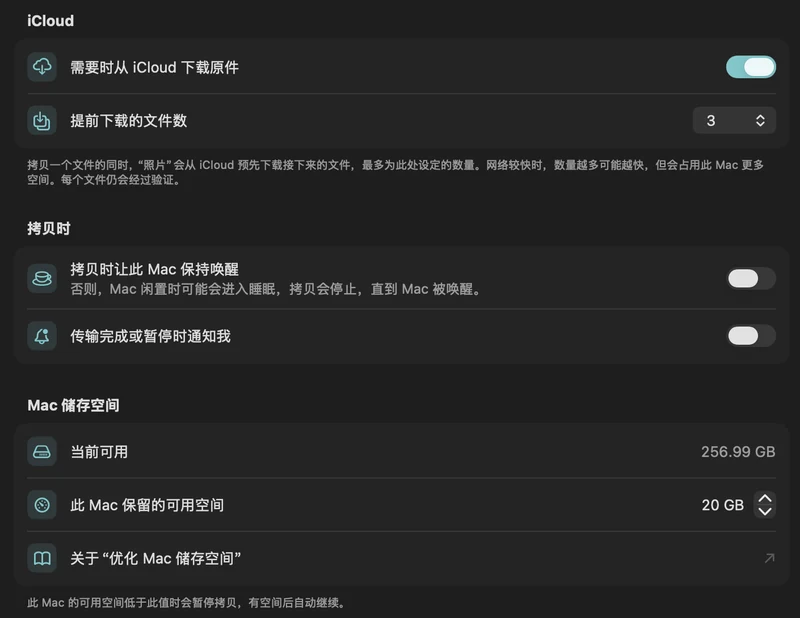
PhotoCargo 不会更改你的图库。它向“照片”请求每个原件,必要时从 iCloud 下载,以普通文件的形式写入你硬盘上的文件夹,并进行验证。最终你会得到按你选择的方式整理到文件夹中的 HEIC、JPEG、MOV 和 RAW 文件,支持该硬盘和相应文件格式的电脑及应用可以读取。
- 连接一块 APFS 硬盘,打开 PhotoCargo。
- 选择“整个图库”,挑选硬盘上的文件夹,点按“查看传输”,再点按“拷贝并验证”。
- 之后,“查找新项目”会补上新增内容;“验证文件”会重新检查整份副本。
你需要哪一种?
| 移动图库 | PhotoCargo 副本 | |
|---|---|---|
| 释放 Mac 上的空间 | 是 | 否;“照片”仍可能使用 Mac 的临时存储空间。 |
| 保留“照片”的编辑、相簿和人物 | 是 | 否:只是普通文件 |
| 防范硬盘故障或误删 | 否 | 是,只要放在单独的硬盘上 |
| 包含全分辨率原件 | 仅在“下载原片”时 | 是;如果缺少原件,会在“需要处理”下告知你 |
| 无需“照片”或 Mac 也能读取 | 否 | 是 |
很多人两者都做:图库放在速度快的 SSD 上,让“照片”保持可用;PhotoCargo 则在存放于别处的第二块硬盘上保留一份经过验证的原件归档。